Apple IDパスワードを忘れた?初期化せず安全に再設定する全手順
日常的に生体認証(Face IDやTouch ID)でログインしていると、ふとした瞬間にApple ID(現・Apple Account)のパスワードを思い出せず、青ざめる事態に陥りがちです。アプリのアップデートやiCloudの設定変更時に突然入力を求められ、数回打ち間違えた末にアカウントがロックされてしまうトラブルは後を絶ちません。
ネット上には「初期化しないと解除できない」といった不正確な情報も散見されますが、正しい手順を踏めば大切な写真やLINEのトーク履歴などのデータを保持したまま、安全にパスワードをリセットできます。確認コードが届かないトラブルや、登録した電話番号を解約してしまったケースも含め、2026年現在の最新システムに即した確実な突破口を整理しました。
📌 【この記事の重要ポイントまとめ】
- 要点1:手元にロック解除可能なiPhoneがあれば、「iPhoneパスコードで再設定」により即座に新しいパスワードを発行できる。
- 要点2:確認コード不達や電話番号変更時でも、iforgot公式再設定手順と「アカウント復旧リクエスト」を使えば初期化せずに復元可能。
- 要点3:Appleサポートへの電話問い合わせでも直接ロック解除は不可であり、機械的な審査プロセスの待機と生体認証の活用が鍵を握る。
【2026年最新】手元の端末ですぐ完了!iPhoneパスコードで再設定する最短ルート
Apple IDパスワードリセットにおいて、最も迅速かつ安全なアプローチは「すでにサインインしており、画面ロックのパスコードを知っている端末」を利用する方法です。Appleのセキュリティエコシステムでは、物理的に所持しているデバイスのパスコードが強固な本人確認要素として機能します。
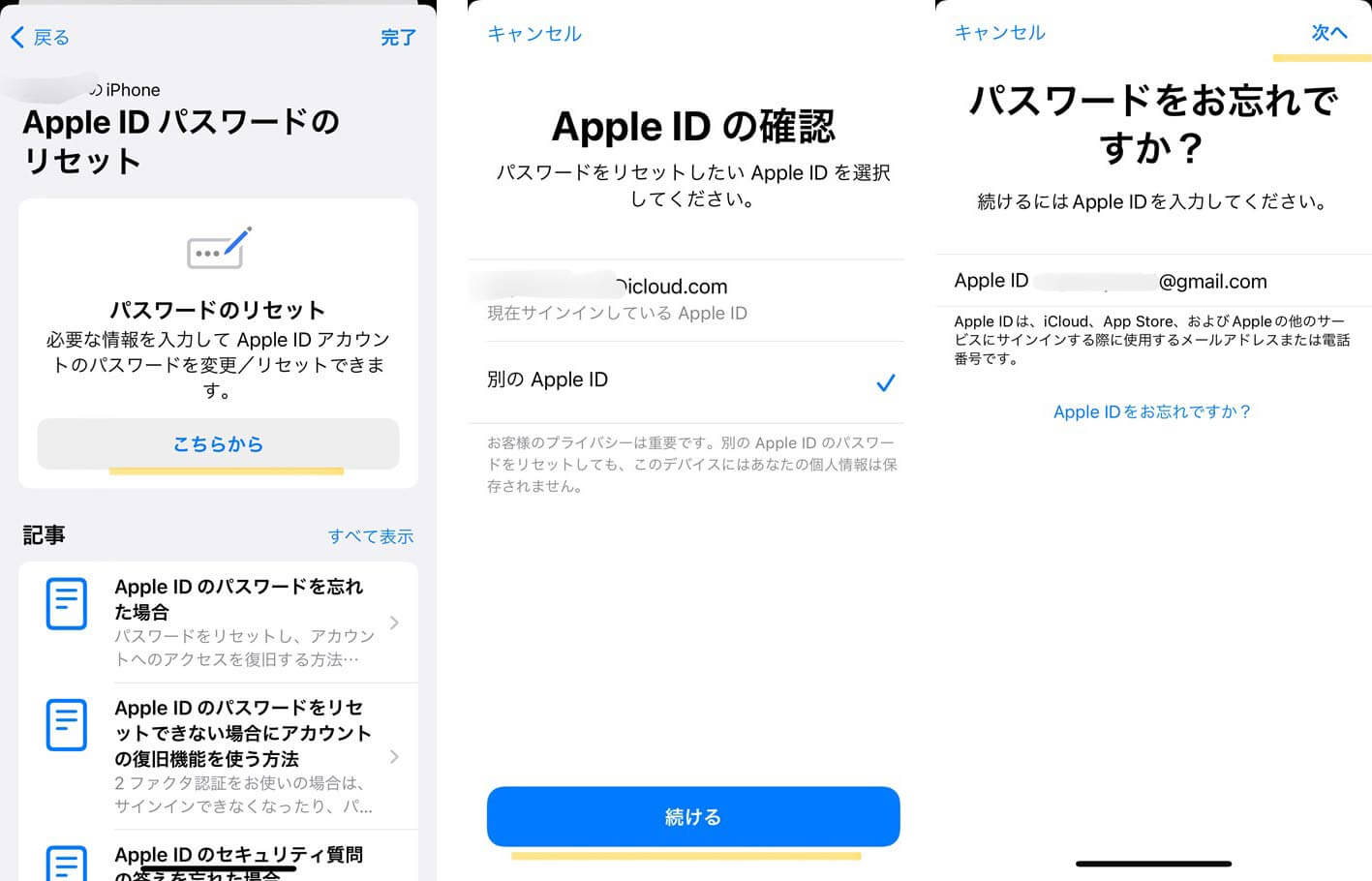
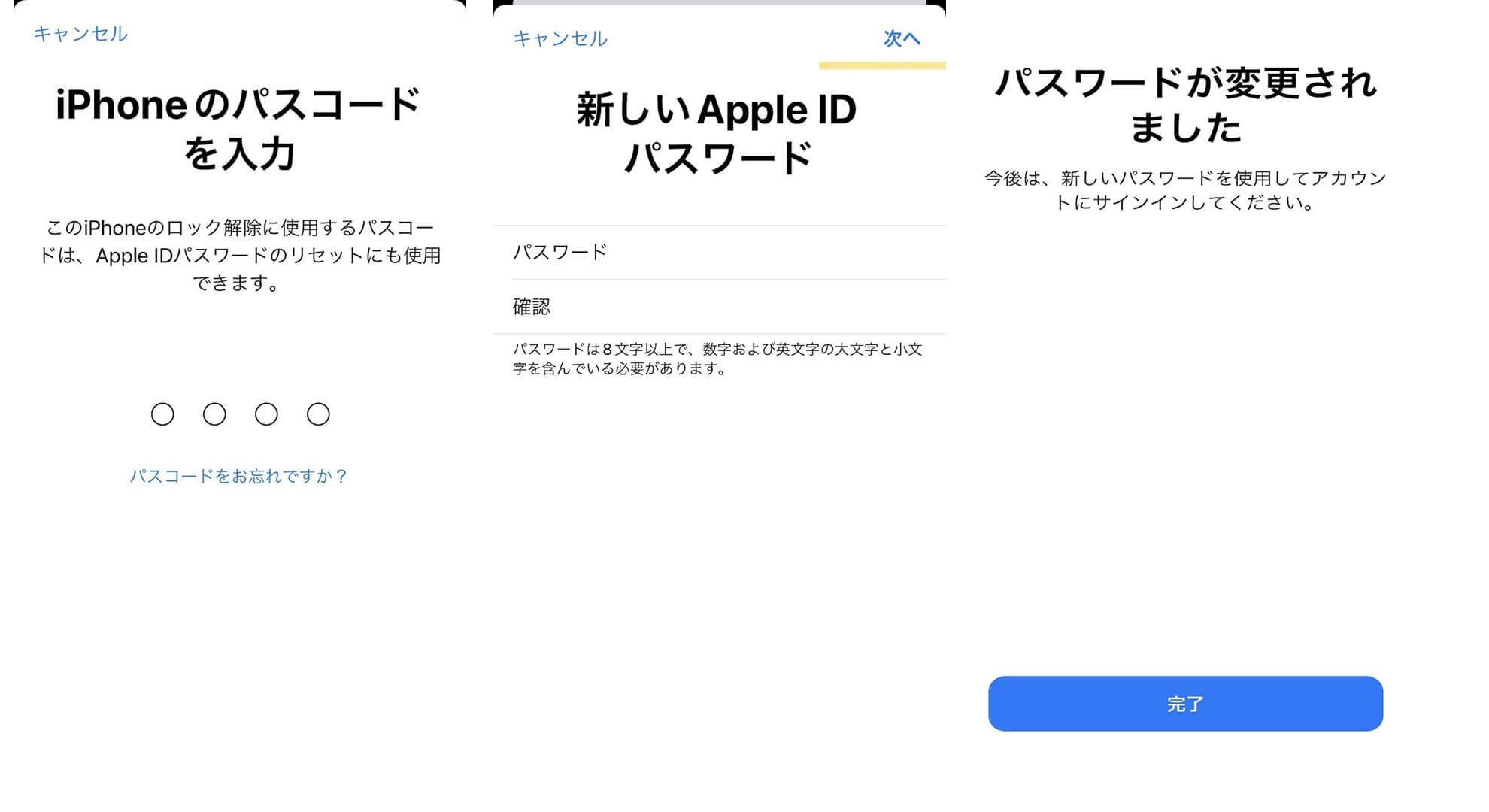
手元のiPhoneで設定アプリを開き、最上段のユーザー名をタップして「サインインとセキュリティ」へ進みます。「パスワードの変更」を選択すると、現在使っている画面ロック解除用のパスコード(数字4〜6桁など)の入力が求められます。これを正しく入力するだけで、古いパスワードを一切入力することなく、その場で新しいパスワードの再設定が完了します。
この仕組みは、パスワードの記憶喪失による利用者のパニックを救う強力な救済ルートです。ただし、iOSに搭載された「盗難デバイスの保護」機能が有効になっている場合、自宅や職場などの「使い慣れた場所」以外で操作すると、Face IDやTouch IDの認証が必須となり、さらに1時間のセキュリティ遅延が発生することがあります。外出先で作業を行う際は、焦らず使い慣れたWi-Fi環境下へ移動して操作を行うのが賢明です。
【初期化せずにロック解除】確認コードが届かない・電話番号変更時の決定打
多くのユーザーが最も頭を抱えるのが、2ファクタ認証の関門です。機種変更に伴って「信頼できる電話番号」が変わってしまった場合や、SMSで確認コードが届かない状況に陥ると、通常の手続きはストップします。しかし、ここで諦めて端末を初期化する必要はありません。
確認コードの入力画面が表示されたら、まずは画面下部の「コードが届いていない場合」をタップします。別の信頼できるデバイス(iPadやMac)宛てにコードを送信するか、あるいは音声通話による自動読み上げを選択することで解決するケースが多々あります。通信キャリアの迷惑SMSフィルターによってブロックされているケースも少なくありません。
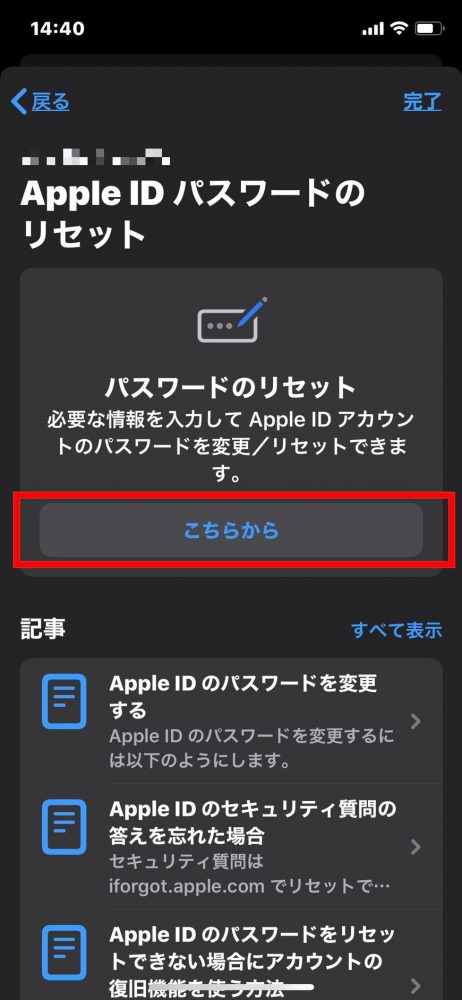
登録していた電話番号自体がすでに使えない場合は、ブラウザから「iforgot公式再設定手順」にアクセスし、画面の指示に従って「これらの番号にアクセスできませんか?」を選択します。ここからAppleの自動セキュリティシステムによる「アカウント復旧」プロセスへ移行します。これは2ファクタ認証解除を直接行うのではなく、正当な所有者であることを時間をかけてシステムに機械審査させる仕組みです。
復旧ルート別の所要時間とリスク比較|公式ツール徹底検証
トラブルの状況によって選択すべき復旧ルートは異なります。以下の比較表で、それぞれの方法における必要条件、待ち時間、データ消失リスクを客観的に把握してください。
| 復旧ルート | 詳細・所要時間データ | 必要な認証要素 | 編集部の見解・データ保持 |
|---|---|---|---|
| 設定アプリ(端末パスコード) | 即時(約1〜3分)で完了 | 画面ロック解除コード・生体情報 | 最も安全。端末データは100%保持 |
| Apple Supportアプリ(別端末) | 即時〜数分でリセット可能 | 家族や友人のiOS端末+電話番号情報 | 他人の端末履歴を残さず安全に作業可能 |
| iforgot・アカウント復旧 | 数日〜数週間(72時間以上) | 過去の登録電話番号・決済情報等 | 初期化は不要だが審査待ちの忍耐が必要 |
| リカバリーモード(PC接続) | 約30分〜1時間 | PC(Mac/Windows)+有線ケーブル | 端末は完全初期化。バックアップ必須 |
【実態検証】利用者の生の声とトラブル現場で見えたリアル
SNSや相談掲示板では、パスワード忘れを巡る悲痛な叫びが日常的に投稿されています。「電話番号が変わって2段階認証が通らない」「アカウント復旧を申請したのに連絡が来ない」といった事例を検証すると、共通する現場のリアルが浮かび上がってきます。
大手コミュニティに寄せられた実際の相談例では、格安SIMへの乗り換え時にキャリアメールをApple IDに設定したまま解約し、さらにSMSを受信できない二重苦に陥ったユーザーが多数見受けられます。ある利用者は「確認コードが昔の電話番号に飛んでしまい、完全に手詰まりになった」と証言しており、デジタル認証が強固になった現代ならではの「認証の迷子」が発生しています。
また、アカウント復旧申請を出した後に「待ちきれずに何度も別端末からログインを試みた結果、不正アクセスと誤認されて復旧待ち時間がさらに延長された」という報告も目立ちます。Appleのアルゴリズムは不審な挙動に対して極めて厳格に動作するため、復旧プロセス中は余計なアクセスを一切行わない冷静さが求められます。
一般に知られていない盲点とネットの誤解|「Apple IDメアド忘れ」と「復旧待ち時間」の真実
ネット上の情報には古い仕様に基づいた誤解が多く存在します。その代表例が「Appleサポートに電話すれば本人確認をしてパスワードを教えてくれる」という誤信です。Appleサポート窓口の専任スタッフであっても、ユーザーの個人情報保護とエンドツーエンド暗号化の規律により、パスワードの確認や手動リセット、復旧プロセスの人為的な繰り上げは一切行えません。サポートができるのは、あくまで正しい画面操作のナビゲーションに限定されます。
さらに「Apple IDメアドを忘れた場合」に絶望するユーザーも多いですが、これも解決可能です。現在Appleでは、IDとして登録した主要メールアドレスのほか、連絡先として紐付けられているサブアドレスや、普段使っている電話番号を入力してもサインイン認証を通過できる仕様が標準化されています。家族や友人にメールを送信してもらい、送信元ヘッダーから登録アドレスを特定するという実践的な裏ワザも有効です。
また、アカウント復旧リクエスト待ち時間については、「最短でも数日間」かかるように設計されています。これは端末を盗難した第三者が勝手に再設定を試みた際、真の所有者が異変に気付いて阻止するための防衛タイムラグです。待機期間中に届く案内SMSやメールに記載された「iforgot.apple.com/status」のURLから進捗状況を確認し、指定された期日をじっくり待つのが確実なルートとなります。
【プロの結論】デジタル社会の認証管理で見出すべき判断基準
生体認証FaceIDサインインやパスキーの普及により、私たちは日常的に「パスワードを意識しない快適さ」を享受しています。しかし心理学や情報倫理の観点から見ると、これは「利便性と引き換えにした記憶の外部化」であり、いざという時の認知的パニックを引き起こす構造的なリスクを孕んでいます。
スマートフォンが単なる電話機を超え、金融資産や行政ポータル、家族の思い出を集約した「デジタル人格そのもの」となった現在、アカウント復帰の難易度は高まる一方です。パスワードを忘れた体験を単なる失敗で終わらせず、今後の管理体制を再構築するための基準として、以下のポイントを強く推奨します。
まず、信頼できる家族やパートナーの端末を「復旧用連絡先」としてあらかじめ指定しておくことです。この設定を行っておけば、万が一自らの番号が使えなくなっても、相手の端末に届く6桁の復旧コードを入力するだけで即座にロックを解除できます。また、信頼できる電話番号は自身のメイン回線だけでなく、自宅の固定電話や親族の携帯番号など、最低2箇所を登録しておくことが最強の防波堤になります。
【apple id パスワード 忘れた】に関するよくある質問(FAQ)
Q1:Apple IDのパスワードを忘れたら、iPhoneは初期化するしかありませんか?
A1:いいえ、初期化する必要はありません。画面ロックのパスコードが分かる状態であれば「設定」アプリから即座に書き換えが可能です。また、確認コードが受け取れない場合でも「アカウント復旧」を申請すれば、保存されたデータを保持したままパスワードを安全に再設定できます。
Q2:確認コードの送信先電話番号を解約してしまい、SMSを受け取れません。
A2:ブラウザからiforgot.apple.comにアクセスし、画面上の「信頼できる電話番号へのアクセス権がありません」を選択してください。画面の案内に沿って現在受信可能な新しい電話番号を入力し、アカウント復旧リクエストを送信することで、数日後に新しい番号宛てに復旧案内が届きます。
Q3:アカウント復旧のリクエストを出してから完了するまで、なぜ数日も待たされるのですか?
A3:第三者によるアカウント乗っ取りを物理的に阻止するためのセキュリティ仕様です。待ち時間の間に、登録されていたメールアドレス等へ「アカウント復旧が要求されました」という通知が届き、不正な申請であれば本人がキャンセルできるよう猶予期間が設けられています。
Q4:Appleサポートに電話で問い合わせたら、その場でロックを解除してもらえますか?
A4:電話窓口のスタッフであっても、ユーザーのセキュリティ保護のため直接ロックを解除したり、審査期間を短縮したりする権限は持っていません。案内されるのは、公式復旧ページでの正しい入力手順やトラブルシューティングのアドバイスとなります。
まとめ:焦らず正しい復旧手順を踏むための鉄則
Apple IDのパスワードを忘れてしまった際、最も避けるべきなのは「当てずっぽうに入力を繰り返し、完全なセキュリティロックを誘発すること」です。現代のiOSは、手元にある端末のパスコードや、近親者のデバイス、公式の復旧リクエストを組み合わせることで、データを1つも失うことなく生還できる強固なセーフティネットを備えています。
まずは自身のiPhoneが操作可能な状態であるかを確認し、設定画面からの最短リセットを試みてください。それが難しい環境であっても、焦らずiforgotの公的な復元フローに身を任せることが、確実かつ安全にあなたのアカウントを取り戻す唯一無二の解決策です。 (出典: apple id パスワード 忘れた(Yahoo!ニュース))
情報を整理して届けることが得意なWebディレクター。ユーザー視点に立った記事作成を目指しています。
