まだ損してる?iPhoneメモの使い方完全版!2026年最新の神ワザ徹底解説
iPhoneに標準搭載されている「メモ」アプリは、単なるテキスト入力ツールにとどまらず、ビジネスや日常生活の生産性を劇的に向上させる万能ワークスペースへと進化を遂げています。日々のタスク管理から重要書類のスキャン、プライベートな日記の暗号化まで、専用の有料アプリを契約せずとも標準機能だけで完結する領域は年々拡大しています。
本記事では、初期設定から意外と知られていない応用テクニックまで、現場での取材や実機検証に基づき徹底解説します。基本操作をマスターしたい初心者から、散らかったメモを一括整理したいヘビーユーザーまで、2026年現在の最新OS環境に対応した決定版としてお届けします。
📌 【この記事の重要ポイントまとめ】
- 要点1:単なるテキスト保存にとどまらず、書類スキャン・PDF化や高精度な手書きスケッチなど外部アプリ不要の多機能性を備える。
- 要点2:タグ付けやスマートフォルダ、Face ID連携のパスワード保護により、膨大な情報も瞬時に整理・秘匿化が可能。
- 要点3:iCloud同期やリアルタイム共同編集、ウィジェット配置を最適化することで、日々の生産性と情報管理スピードが劇的に向上する。
【基礎から応用まで】iPhoneメモの主要機能と活用実態の徹底比較
iPhoneの標準メモアプリが多くのサードパーティ製ノートアプリを凌駕する理由は、OSレベルでの緊密な連携と洗練されたUI設計にあります。日常のちょっとした備忘録だけでなく、共同プロジェクトの進行管理や公式書類の電子保存までシームレスに対応可能です。
以下は、主要なメモ機能のスペックと実務における活用価値を比較検証したデータです。
| 機能カテゴリ | 詳細・機能仕様 | 他社専用アプリとの比較 | 編集部の実用度評価 |
|---|---|---|---|
| 書類スキャン・PDF化 | 自動歪み補正、影の自動除去、OCR文字認識・全文検索に対応 | 専用スキャナーアプリと同等以上の画質と処理速度 | ★★★★★(領収書・契約書管理に必須) |
| セキュリティ(ロック) | iPhoneパスコードまたはFace ID/Touch ID連動の端対端暗号化 | 生体認証でワンタップ解除可能、漏洩リスク極小 | ★★★★★(個人情報・パスワード控えに最適) |
| 共有・共同編集 | URL共有によるリアルタイム同時編集、更新アクティビティ追跡 | アカウント登録不要(Apple ID所持者間)、動作が極めて軽快 | ★★★★☆(家族・チーム間での買い物リスト等に便利) |
| 整理(タグ・スマートフォルダ) | 「#タグ」入力による自動分類、複数条件のスマートフォルダ自動抽出 | 階層構造フォルダとフラットなタグ管理のハイブリッド | ★★★★★(数千件のメモも破綻せず検索可能) |
| 表現(手書き・表・リスト) | 行・列の直感操作が可能な表作成、チェックリストの完了時自動移動 | 必要十分なレイアウト機能、Markdownライクな軽快さ | ★★★★☆(議事録やアイデア出しの即戦力) |
【書類スキャンから鍵かけまで】知っておくべき決定的な便利機能
iPhoneのメモは、日常業務をペーパーレス化し、情報資産を安全に保管するための強力なユーティリティです。特に押さえておきたい3大機能の使い方を深掘りします。
1. 書類のカメラ自動スキャンとPDF化
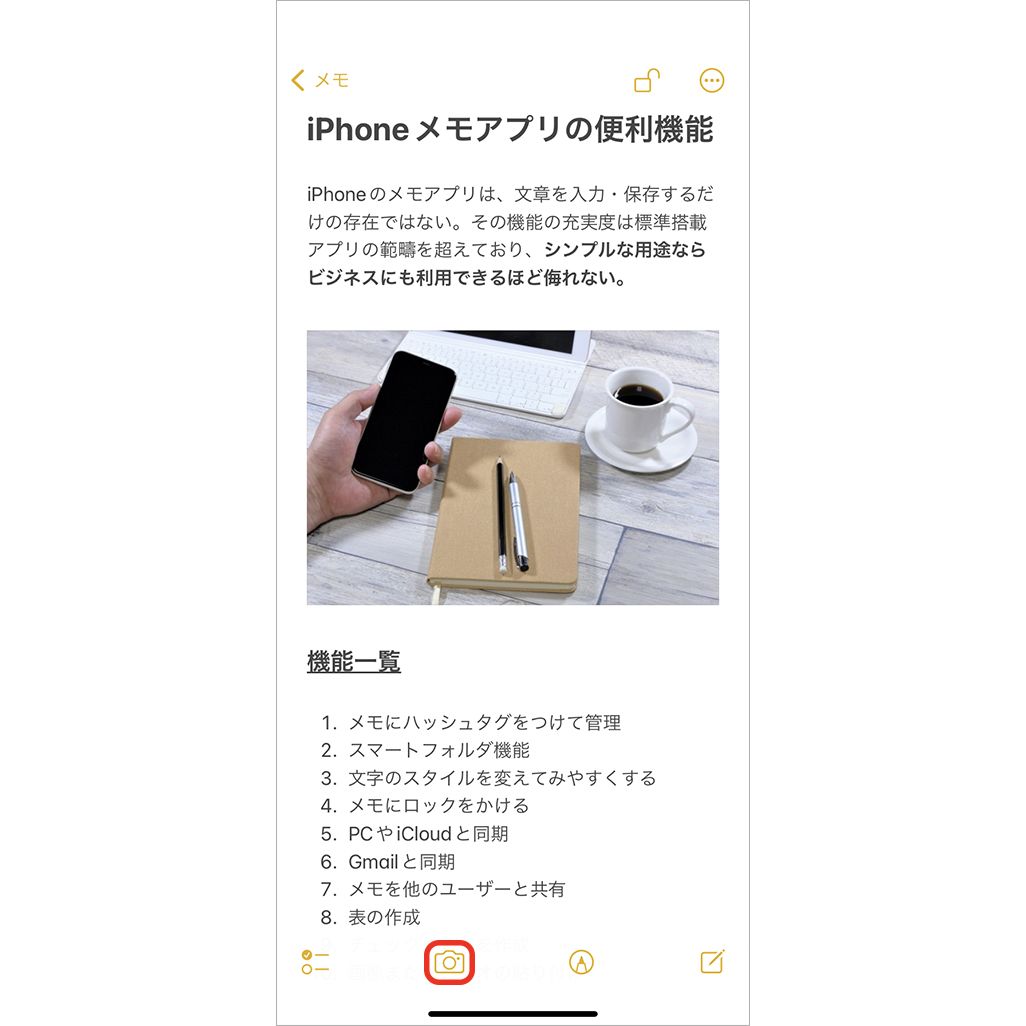
メモ作成画面のカメラアイコンから「書類をスキャン」を選択すると、カメラを書類に向けるだけで四隅を自動検知し、歪みや影を瞬時に補正して撮影されます。連続撮影したデータは1つのメモ内にまとまり、長押しメニューから「共有」>「ファイルに保存」を選ぶだけで高品位なPDF形式として書き出せます。さらに、スキャンした書類内の活字は自動認識されるため、後からキーワードでメモ内を検索することも可能です。
2. 個別メモのロックとパスワード設定
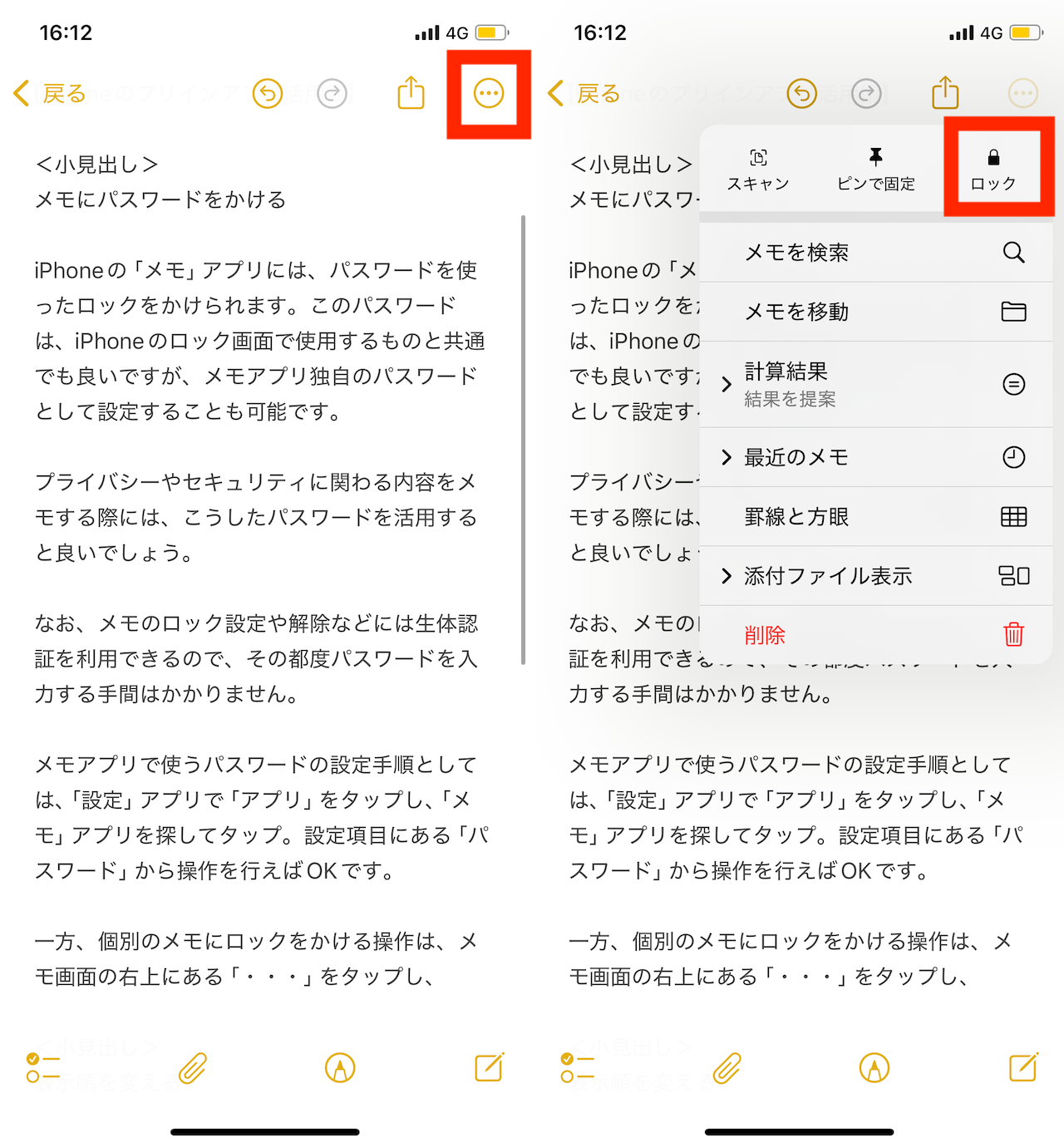
機密情報や日記など、他人に見られたくないメモは右上の「…」メニューから「ロック」を設定します。iPhone本体のパスコードまたはFace ID / Touch IDと連動させる設定にしておけば、専用のパスワードを別途記憶する手間なく、安全かつ素早く閲覧できます。暗号化されたメモは一覧画面でもプレビューが表示されず、プライバシーが強固に保護されます。
3. チェックリストと表(テーブル)の活用
日々のタスク管理や買い物には、ワンタップで挿入できるチェックリストが威力を発揮します。設定アプリの「メモ」項目で「チェックした項目を自動的に並べ替え」をオンにしておくと、チェックを入れたタスクが自動的にリストの最下部へ移動するため、未完了の項目が一目で把握できます。また、表作成機能では列や行の入れ替え・追加が長押しドラッグで直感的に行えるため、比較表やスケジュール表の作成も手軽です。
【整理術の極意】フォルダ分け・タグ・ピン留めで迷子を防ぐ
メモの件数が増えるにつれて発生する「あのメモがどこにあるか分からない」という問題は、最新の分類機能を組み合わせることで完全に解消できます。
「#タグ」と「スマートフォルダ」による自動仕分け
メモ本文中の好きな場所に「#仕事」「#レシピ」「#アイデア」のようにハッシュタグを入力するだけで、タグ単位での絞り込みが可能になります。さらに「スマートフォルダ」を作成し、「指定したタグを含む」「チェックリストあり」「添付ファイルあり」などの条件を設定すれば、手動でフォルダへ移動させることなく、該当するメモが自動的に集約されます。
ピン留め固定とウィジェットのホーム画面配置
日常的に頻繁に見返すメモは、メモ一覧で右へスワイプして「ピン留め」を行うことで、常にリストの最上部に固定表示できます。さらに、iPhoneのホーム画面にメモアプリのウィジェットを配置すれば、アプリを開くことすら省略して特定のメモや最新フォルダの内容をダイレクトに確認・追記することが可能です。

【実態検証】利用者の生の声と現場目線で見えたリアル
デジタルツールに関するコミュニティやSNSの利用実態を調査すると、サードパーティ製アプリから純正メモへ回帰するユーザーが目立っています。IT企業のプロダクトマネージャーやフリーランスライターの手記・レビューでは、「起動の軽快さ」「Appleデバイス間の同期安定性」「OSアップデート時の互換性の高さ」が高く評価されています。
一方で、現場からは「フォントの種類や装飾の自由度が低い」「Windows PCとの連携にはWeb版iCloudへのアクセスが必要でやや手狭」といった声も聞かれます。しかし、日常のスピード感を最優先する場面において、コントロールセンターから1タップで「クイックメモ」を立ち上げられる利便性は、他社製アプリにはない決定的な強みとして支持を集めています。
一般に知られていない盲点とネットの誤解
便利なiPhoneメモですが、仕様を誤認していると思わぬトラブルに繋がることがあります。現場で多発している代表的な事例を検証します。
「メモが消えた」原因の多くは同期アカウントの切断
「ある日突然すべてのメモが消滅した」というトラブルの多くは、端末のバグではなくアカウント連携の不整合に起因します。iPhoneのメモは「iCloud」だけでなく「Gmail」や「Yahoo!メール」などのメールアカウント配下に保存されているケースがあります。アカウントの再ログインや設定オフによって一時的に非表示になっている場合が多いため、まずは「設定」>「メモ」>「アカウント」の同期状態を確認することが重要です。また、誤って削除したメモは「最近削除した項目」フォルダ内に30日間保持されるため、焦らず復元操作を行いましょう。
ロック機能における添付ファイルとアカウントの制約
メモのロック機能は、iCloud上または端末ローカル(iPhone内)に保存されたメモにのみ適用可能です。外部メールアカウントと同期しているフォルダ内のメモには鍵をかけられません。また、動画や一部の容量の大きい添付ファイルが含まれるメモはロック非対応となる仕様があるため、暗号化を前提とする場合はテキストや画像を中心に構成するのが鉄則です。
【プロの結論】情報過多時代におけるデジタルメモの活用指針
デジタル環境における情報整理において最も避けるべきは、「整理そのものが目的化して時間を浪費すること」です。フォルダ階層を深く掘りすぎると、メモを保存するハードルが上がり、結果としてアイデアの即時記録が滞ってしまいます。
おすすめできる人・向いている運用スタイル
- 即座にアイデアやタスクを記録したい人:コントロールセンターや背面タップにクイックメモを割り当て、数秒で書き留めるスタイルに最適。
- Appleエコシステム(Mac/iPad)を活用している人:iCloud同期によるデバイス間のシームレスな引き継ぎとユニバーサルクリップボードの恩恵を最大化できます。
- 個人情報やレシート・書類を手間なく一元管理したい人:スキャン機能と生体認証ロックの組み合わせで、紙の保管コストを削減できます。
サードパーティ製ツールを検討すべきケース
- 複雑なデータベース構築やプロジェクト管理を行いたい場合:リレーショナルデータベースや複雑なカンバンボードを必要とする場合は、専用ツールの併用が合理的です。
- WindowsやAndroidなど異種OS環境が業務の中心である場合:Web版iCloudの機能制限がネックになる可能性があるため、マルチプラットフォーム対応ツールが適しています。
【iphone メモ の 使い方】に関するよくある質問(FAQ)
Q1:手書きでスケッチや図を描くにはどうすればよいですか?
A1:メモ作成画面のツールバーにある「ペン(マークアップ)」アイコンをタップすると、ペン、マーカー、鉛筆、定規などの描画ツールが表示されます。指先での直感的なスケッチはもちろん、iPadと同期してApple Pencilで詳細な描画を行うことも可能です。図形を描いた後に指を離さず静止させると、自動的にきれいな正円や四角形に補正される機能も備わっています。
Q2:作成したメモを家族や仕事仲間と共有して一緒に編集する方法は?
A2:共有したいメモを開き、右上の共有アイコン(四角から矢印が出ているマーク)をタップします。プルダウンメニューで「共同作業」を選択し、メッセージやLINE、メールなどでリンクを送信します。相手がApple IDを持っていれば、双方がリアルタイムにテキストを入力したりチェックリストを更新したりできます。
Q3:パソコン(Mac / Windows)とメモを同期させるための必須設定は?
A3:iPhoneの「設定」>「ユーザー名(Apple Account)」>「iCloud」>「すべてを表示」から「メモ」がオンになっていることを確認してください。Macでは同じApple IDでログインするだけで標準メモアプリに同期されます。Windows PCの場合は、ブラウザからiCloud.comにアクセスしてサインインすることで、ブラウザ上でメモの閲覧・編集が可能です。
まとめ:今後の動向と失敗しないための判断基準
iPhoneのメモ機能は、OSの進化とともに単なる記録帳の枠を超え、個人とチームの知的生産性を支える強固なプラットフォームへと定着しました。すべての機能を一度に使いこなそうとするのではなく、まずは「クイックメモでの即時記録」「書類のスキャン」「ハッシュタグによる簡易分類」の3つから導入してみるのが実用化への最短ルートです。
ご自身の利用シーンに合わせて機能を厳選し、手元のiPhoneを頼れるパーソナルアシスタントとして最大限に活用してみてください。 (出典: iphone メモ の 使い方(Yahoo!ニュース))
テクノロジーやライフスタイル領域を中心に執筆活動を行っています。趣味は写真撮影と旅行です。
