画像を線画にする方法徹底比較!無料アプリからAI抽出の裏技
手元の写真やアナログの紙に描いたイラストから線画だけを抜き出したいというニーズは、デジタルイラスト制作の下絵作りから、子どもの塗り絵作成、SNS用アイコンの加工まで幅広い場面で急増しています。かつては専門的なフォトレタッチ技術が必要とされた作業も、画像認識AIの飛躍的な進化とスマホアプリの高度化によって、誰でもワンタップで高精度に処理できる時代を迎えました。
無料アプリやブラウザ上で完結するオンラインツール、さらにはプロ仕様のグラフィックソフトまで選択肢が広がる一方で、「線が途切れてしまう」「写真の影やノイズまで拾って真っ黒になる」といった仕上がりの悩みを抱える声も少なくありません。用途や手持ちのデバイスに合わせた最適なツール選びと、プロが実践するクリーンな線画抽出のテクニックを網羅して解説します。
📌 【この記事の重要ポイントまとめ】
- 要点1:スマホなら「アイビスペイント」、手軽な自動化なら「AI線画化サイト」、本格制作なら「クリスタ・Photoshop」が最適解。
- 要点2:綺麗に抽出する最大の秘訣は、抽出前の「ハイコントラスト補正」と「RGB抽出・二値化」の使い分けにある。
- 要点3:家庭用プリンターでの塗り絵化や下絵トレースなら無料ツールで十分なクオリティが担保できる。
【2026年最新】スマホやPCで手軽に画像を線画化するツールの全体像
現在、画像を線画に変換するアプローチは大きく分けて「スマホのイラストアプリ」「Webブラウザで動くAIジェネレーター」「PC向けペイント&レタッチソフト」の3系統が存在します。それぞれの得意領域を把握することが、思い通りの仕上がりを得るための第一歩です。
特にスマートフォンの処理能力向上に伴い、画像を線画にする アプリ 無料カテゴリーでは、従来PCでしか行えなかった高度な階調分離アルゴリズムがモバイル端末上でリアルタイムに動作するようになりました。さらに、ディープラーニングを用いた画像を線画にする AI サイトの登場により、陰影の多い複雑な風景写真やポートレート写真からでも、輪郭線とディテールのみを的確に判別して出力する技術が日常的なレベルにまで浸透しています。

無料アプリ・AIツール徹底比較|主要機能と実用性の検証データ
主要なツールを用途、費用、再現性の観点から検証した比較データは以下の通りです。作業環境や求めるクオリティに応じて最適な選択肢が異なります。
| ツール名・カテゴリ | 詳細・数値データ(対応環境・費用) | 一般的な基準・相場 | 編集部の見解・評価 |
|---|---|---|---|
| アイビスペイント (ibisPaint) | iOS / Android対応。基本無料(広告あり)、アプリ内「線画抽出」機能標準搭載。 | スマホ向けイラストアプリのデファクトスタンダード | 手描きアナログ原稿のデジタル取り込みにおいて、最も手軽で補正の自由度が高い。 |
| CLIP STUDIO PAINT (クリスタ) | Windows / macOS / iPad等。買い切り・月額制(PRO/EX)。レイヤープロパティ抽出。 | プロ漫画家・イラストレーターの業界標準ソフト | 「輝度を透明度に変換」や「LT変換(EX機能)」による圧倒的な精密度と階調制御力を誇る。 |
| Adobe Photoshop | PC / iPad対応。月額サブスクリプション。フィルターギャラリー・輪郭検出。 | 写真加工・デザイン業界の最高峰ツール | 写真素材の輪郭抽出、エッジ強調、二値化フィルターの組み合わせでリアルな線画化が可能。 |
| AIオンライン線画変換サイト (VanceAI、線画ジェネレーター等) | ブラウザ完結型。無料枠あり(一部商用や高解像度は有料クレジット制)。 | 登録不要または簡易ログインで即時利用 | 写真特有の複雑な陰影を自動で間引き、アニメ調・スケッチ風の綺麗な線へ一発変換できる。 |
【ツール別実践】誰でも一瞬で綺麗に線画抽出する具体的な手順
利用頻度の高い主要ツールにおける実践的な設定手順を整理しました。細かなスライダー調整ひとつで線の鮮明さが劇的に変化します。
1. スマホで完結:アイビスペイントの線画抽出
画像 線画化 スマホの作業で最も支持されているのが「アイビスペイント」です。アナログの紙に描いたイラストをカメラで撮影し、アプリ内のキャンバスに読み込むと、自動で「線画抽出を行いますか?」というポップアップが表示されます。
「OK」を選択後、設定画面で「黒側」「白側」「中間値」の3本のスライダーを操作します。黒側を右に寄せて線の濃さを強調し、白側を左に寄せて紙の地色や影のノイズを完全に飛ばすのが基本操作です。この調整を行うだけで、背景が透明化された純粋な黒線レイヤーが生成され、直ちに下層レイヤーへ着色できるようになります。
2. PC・タブレット本格派:クリスタでの線画抽出やり方
CLIP STUDIO PAINTでは、写真や取り込み画像をレイヤーに配置した後、メニューバーの「編集」>「輝度を透明度に変換」を実行するのが最も迅速な基本技です。白い背景部分が一瞬で透明になり、描線だけが残ります。
写真を漫画の背景として利用したい場合は、CLIP STUDIO PAINT EXに搭載されている「ライン抽出(LT変換)」機能が威力を発揮します。輪郭線の太さや階調ごとのトーン化を細部まで数値制御できるため、プロクオリティの背景線画が一瞬で構築可能です。
3. 写真加工の王道:Photoshopによるエッジ抽出
写真を線画にする Photoshopのワークフローでは、まず画像を白黒に変換(グレースケール化)した上で、レイヤーを複製して「階調の反転(Ctrl+I / Cmd+I)」を行います。描画モードを「覆い焼きカラー」に変更すると画面全体が白くなりますが、そこに「フィルター」>「その他」>「ハイパス」または「ぼかし(ガウス)」を適用することで、エッジ部分のみが繊細なスケッチ線として浮かび上がります。仕上げに「2階調化」や「レベル補正」を挟むことで、くっきりとした白黒線画が完成します。
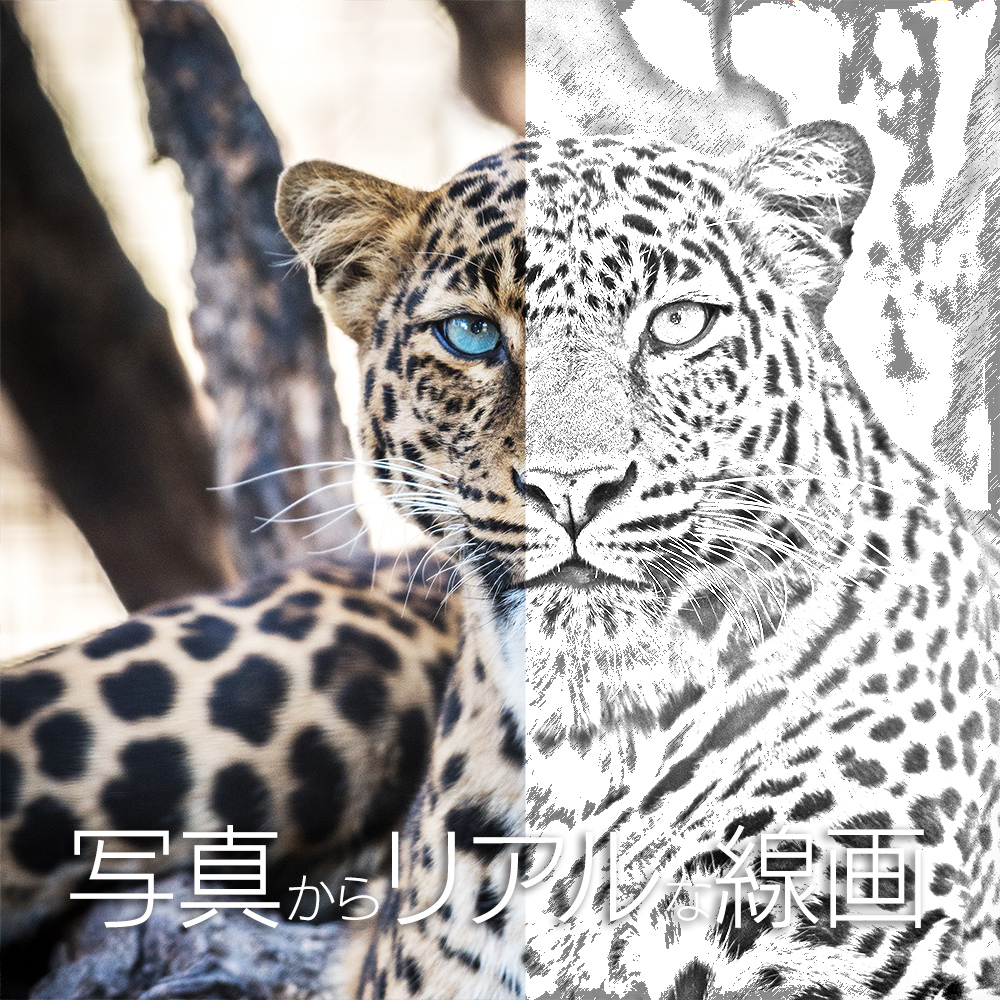
【実態検証】利用者の生の声と現場目線で見えたリアルな評判
SNSやクリエイターコミュニティ、Q&Aサイトに寄せられる写真 イラスト化 線画 評判を分析すると、用途に応じた明確な評価の分かれ目が浮き彫りになっています。
趣味で子ども向けや高齢者レクリエーション用の素材を作成しているユーザーからは、「家族の写真やペットの写真を画像を線画にして塗り絵にする方法を試したところ、プリンターで印刷するだけですぐに楽しめて大好評だった」という声が多数挙がっています。一方で、本格的な同人誌制作やイラスト制作を行っているクリエイター層からは、「AIサイトの一発変換は輪郭線の強弱(入り抜き)がつかず、そのまま商業利用するには手作業でのクリンナップ(線修正)が不可欠」というシビアな現場意見も確認できます。
手軽さを求めるホビー用途と、線のニュアンスを重視する商業用途とでは、求められるツール性能の評価軸が明確に二分されています。
一般に知られていない盲点とネットの誤解|綺麗に抽出するプロの裏技
ネット上の簡易解説では「写真を読み込んでフィルターを押すだけ」と紹介されがちですが、実際には元画像の品質が仕上がりの8割を決定づけます。失敗を防ぐための重要テクニックは次の3点です。
第1の盲点は「撮影時のライティングと影の映り込み」です。紙のアナログ原稿をスマホで撮影する際、手や端末の影が落ちていると、線画抽出時にその影が黒いモヤとして残ってしまいます。必ず明るい自然光や均一な照明の下で撮影するか、スキャナーアプリを用いて平面補正をかけることが鉄則です。
第2のコツは「前処理としてのコントラスト極大化」です。線画化処理を実行する前に、明るさ・コントラスト調整で「白をより白く、黒をより黒く」飛ばしておくことで、抽出時の輪郭ボケや余計な中間色の混入を劇的に削減できます。
第3に、「解像度の維持」です。Web用の軽量化された低解像度画像(72dpiなど)を無理に線画化すると、線がジャギジャギに荒れてしまいます。印刷や着色を前提とする場合は、最低でも300dpi〜350dpiの解像度を確保しておく必要があります。

【プロの結論】おすすめできる人・慎重になるべき人の判断基準
画像線画化ツールの利用にあたっては、目的と作業スタイルに応じた明確な割り切りが成果物のクオリティを左右します。
線画化ツール・AIを積極的に活用すべき人
- 手描きのアナログイラストをデジタルで着色したい人:アイビスペイントやクリスタの抽出機能を使うことで、スキャナー不要で即座に作画工程へ移行できます。
- オリジナル塗り絵や教材を手軽に自作したい保護者・教育関係者:無料のAIサイトやスマホアプリで写真を取り込むだけで、数分で高品質な塗り絵シートが出力できます。
- 背景美術や小物の作画時間を大幅に短縮したいクリエイター:自ら撮影した風景写真をベースに線画抽出し、加筆・トーン処理を行うことで制作効率が飛躍的に高まります。
手動トレースや慎重なアプローチを検討すべき人
- アニメ風のメリハリある「入り抜き」描線を求める人:自動抽出された線は均一な機械的エッジになりやすいため、下絵として敷いた上で新規ベクターレイヤー等に手動ペン入れを行うほうが最終的な仕上がりは美しくなります。
- 他者が撮影した写真の権利関係が不透明な素材を扱う人:写真を線画化してイラスト風に加工しても、構図や被写体の特徴から元の著作物との類似性・依拠性が認められるケースがあります。商用利用時は必ず自前撮影の写真か権利フリー素材を使用してください。
【画像 を 線画 に する】に関するよくある質問(FAQ)
Q1:完全無料で、会員登録もせずに写真から線画を作れるおすすめの方法は?
A1:スマートフォンであれば「アイビスペイント(無料版)」の写真読み込み機能、PCブラウザであれば登録不要で利用できるオンラインの「線画抽出Webツール」や「AIスケッチジェネレーター」が最適です。アプリのインストールすら省きたい場合は、ブラウザ完結型のフリー変換サイトを活用すれば数秒で白黒線画をダウンロードできます。
Q2:線画を抽出した後に、線の周りがザラザラ・ぼやけてしまう原因と対策は?
A2:元画像の解像度不足、または抽出時の「二値化(白黒の閾値)」設定が強すぎることが主な原因です。輪郭がギザギザになる場合は、アンチエイリアスが効いた状態で階調保持抽出(輝度→透明度変換)を行うか、抽出後に軽く「ぼかし」をかけた上でレベル補正をかけると滑らかな線に仕上がります。
Q3:写真から作った線画を家庭用プリンターで塗り絵として印刷するコツは?
A3:写真から抽出した線画は細い線が多くなりがちです。印刷前に「線幅修正」機能や「最大値フィルター」で線を1〜2ピクセル太く設定し、コントラストを上げてグレーの中間色を完全に白へ飛ばすことで、用紙上で輪郭がくっきり視認できる塗り絵が仕上がります。
まとめ:用途に合わせた最適な線画化手段を選び抜こう
手軽なスマホアプリから高精度なAIエンジン、プロフェッショナル向けソフトまで、画像を線画に変換する環境は劇的に進化を遂げました。ちょっとした塗り絵遊びやSNSアイコンの作成なら無料のスマホアプリやWebツールで十分以上の結果が得られますし、本格的なアートワーク制作であればPhotoshopやクリスタの階調処理を駆使することで制作速度を大幅に引き上げることができます。
抽出前のライティング確保やコントラスト調整といった基本を押さえるだけで、仕上がりの透明感と線のシャープさは劇的に向上します。自身の目的と手持ちのデバイスに合わせた最適なツールを選び、快適なデジタルワークフローを構築してください。 (出典: 画像 を 線画 に する(Yahoo!ニュース))
Webメディアの編集およびコンテンツ作成に従事。正確で質の高い情報発信を心掛けています。
