IPhone画面の白い丸の正体とは?消し方と出し方・故障との見分け方
iPhoneの画面上に、見覚えのない「半透明の白い丸」が突然現れて戸惑った経験を持つユーザーは少なくありません。画面の端に浮遊して指で自由に動かせるものから、触っても無反応な発光点まで、その発生原因はiOSの便利機能からハードウェアの物理故障まで多岐にわたります。
本記事では、2026年最新のiOS環境に基づき、iPhone画面に表示される白い丸の正体や邪魔なときの消し方、便利な出し方・活用術、さらには液晶トラブルとの見分け方までを現場の検証データとともに徹底解説します。
📌 【この記事の重要ポイントまとめ】
- 要点1:画面端を移動できる白い丸の正体はiOS標準機能「AssistiveTouch」であり、設定のアクセシビリティから数秒で非表示にできる。
- 要点2:スクリーンショットを撮影した際、画像に白い丸が写らない場合は機能ではなくディスプレイの「液晶圧迫痕・バックライト故障」の可能性が高い。
- 要点3:物理ホームボタン非搭載モデルにおいて、片手操作やショートカット起動を劇的に高速化する補助ツールとしても再評価されている。
【正体を特定】iPhone画面の「白い丸」は機能か?それとも液晶故障か?
iPhoneの画面上に現れる「白い丸」には、大きく分けてソフトウェアの支援機能とディスプレイの物理障害という2つの全く異なる原因が存在します。まずは手元の端末で起きている現象がどちらに該当するかを切り分ける必要があります。
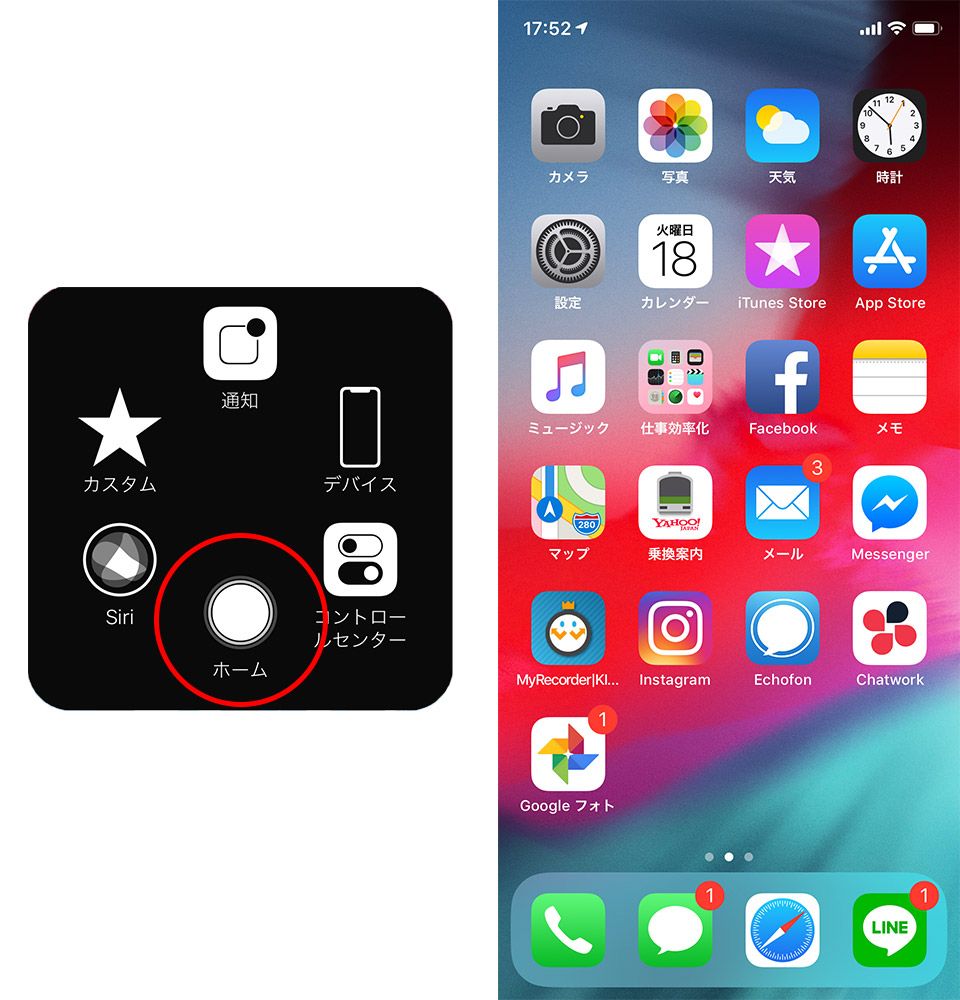
画面に現れた丸を指でドラッグした際、画面の縁に沿って自由に移動でき、タップすると黒いメニュー画面(ホーム、通知センター、コントロールセンターなど)がポップアップする場合は、iOSのアクセシビリティ機能であるAssistiveTouch(アシスティブタッチ)が有効化されています。これはiPhoneの操作を補助するための正規機能であり、ウイルス感染やバグではありません。
一方で、指で触れても位置が一切動かず、背景が白い画面(ブラウザやメモアプリなど)を開いた際に特定の場所だけ周囲より明るく白く光って見える現象は、液晶パネル内部の「圧迫痕(ホワイトスポット)」や有機ELの素子劣化、バックライトの輝度ムラといったハードウェア故障に分類されます。

【今すぐ消したい】邪魔なAssistiveTouchの簡単な消し方3選
ゲームプレイや動画視聴の際にAssistiveTouchが視界を遮り、邪魔に感じる場合は以下の手順で即座に非表示へ切り替えられます。
最も確実な設定解除手順は次の通りです。
「設定」アプリを開き、「アクセシビリティ」>「タッチ」>「AssistiveTouch」の順に進み、最上部にあるトグルスイッチをオフにします。これだけで画面上の白い丸は瞬時に消去されます。
手動でメニュー階層を辿るのが煩わしい場合は、音声アシスタントを活用する方法が最も迅速です。iPhoneに向かって「Hey Siri, AssistiveTouchをオフにして」と発話するだけで、設定画面を開くことなく一瞬で白い丸を非表示にできます。
頻繁に出現と非表示を切り替えたい場合は、サイドボタン(電源ボタン)を連続で3回押す「アクセシビリティのショートカット」にAssistiveTouchを割り当てておく運用が極めて効率的です。意図しない誤作動で突然表示されてしまった際も、トリプルクリックですぐに解除できます。
【機能と物理故障の比較】白い丸の症状別診断・修理コスト一覧表
白い丸の症状ごとに、発生要因、スクショへの映り込み有無、および公式修理を含めた対応基準をまとめました。
| 症状・見た目の特徴 | 詳細・数値データ | 一般的な基準・相場 | 編集部の見解・評価 |
|---|---|---|---|
| AssistiveTouch(半透明の丸) | 指で移動可能・タップでメニュー展開(スクショに写る) | 設定変更費用:0円(所要時間約10秒) | iOSの正規機能。誤操作やショートカット起動によるものが大半。 |
| 液晶圧迫痕(ホワイトスポット) | 位置固定・白背景で発光が目立つ(スクショに写らない) | ディスプレイ交換:18,000円〜60,000円前後(モデル依存) | ポケット内での圧力やバッテリー膨張が主因。自然治癒はしないため修理必須。 |
| ゴーストタッチ・暴走現象 | 白い丸が勝手に跳ねる・無操作でアプリが開く | パネル清掃・フィルム交換(数百円〜数千円)または基板修理 | 画面の皮脂汚れ・非公認充電器のノイズ・静電気・水没が疑われる危険サイン。 |
【実態検証】利用者の生の声と現場目線で見えたリアル
SNSや知恵袋等のコミュニティを調査すると、「何も設定していないのに朝起きたら白い丸が出ていた」「家族に貸したら変なアイコンが居座っている」といった声が数多く寄せられています。意図せずAssistiveTouchが起動してしまう背景には、いくつかの明確なパターンが存在します。
第1に、アクセシビリティのショートカットの誤作動です。サイドボタンを素早く3回押す操作は、端末のロック時やポケットからの出し入れ時に偶発的に発生しやすく、無意識のうちに機能がオンに切り替わってしまうケースが目立ちます。
第2に、iOSアップデート時の設定引き継ぎや初期設定アシスタントの影響です。過去のバックアップデータを復元した際、以前オンにしていたアクセシビリティ設定が再度アクティブになる現象が報告されています。
また、「白い丸が勝手に動く」という報告の多くは、AssistiveTouchが画面中央に留まることができず、指を離すと自動的に最寄りの画面端へスナップ吸着する基本仕様を誤作動と勘違いしているケースが占めています。
一般に知られていない盲点とネットの誤解
ネット上には「白い丸が現れたら遠隔操作されている」「乗っ取りの兆候」といった根拠のない不安を煽る言説が散見されますが、これらは完全な誤解です。セキュリティ上の脅威ではなく、Appleが公式に提供しているユーザーインターフェースの一部です。
故障か機能かを瞬時に見分ける決定的な方法は「スクリーンショットを撮影して写真アプリで確認すること」です。OS内部で描画されているAssistiveTouchはスクリーンショット画像内にも正確に丸が写り込みます。一方で、ディスプレイガラスやバックライトの物理破損であるホワイトスポットは、端末内の画像データには一切写りません。
もしスクリーンショット上で画面が真っ白に綺麗であるにもかかわらず、肉眼では白い斑点が確認できる場合は、バッテリーの膨張によるパネル下部からの突き上げや、落下時の強い衝撃による液晶層の破損を疑う必要があります。

【2026年最新活用術】ホームボタンの代わりから神ショートカットまで
AssistiveTouchは「消したい邪魔者」として扱われがちですが、適切にカスタマイズすることで大画面化した現代のiPhoneにおいて屈指の操作効率化ツールへと変貌します。
「設定」>「アクセシビリティ」>「タッチ」>「AssistiveTouch」内のカスタムアクションを活用すれば、以下のようなワンタップ操作を割り当て可能です。
- シングルタップ:ホーム画面へ戻る(iPhone SE系から移行した際のホームボタン代わりに最適)
- ダブルタップ:スクリーンショットの撮影(両手でボタンを押す手間を完全排除)
- 長押し:画面のロックまたはコントロールセンターの呼び出し
さらに「待機状態時の不透明度」を15%〜20%程度まで下げておけば、普段は視界のノイズにならず、必要な瞬間だけ直感的にタップする洗練された操作環境が構築できます。
【プロの結論】おすすめできる人・慎重になるべき人の判断基準
AssistiveTouchの常時表示が向いているのは、「Pro Maxなどの大型ディスプレイを片手で操作したいユーザー」や「サイドボタンの故障・消耗を極力避けたいユーザー」です。画面上部まで親指を伸ばすことなく、片手で通知センターや片手用キーボードを呼び出せるメリットは絶大です。
一方で、「横画面でアクションゲームや音ゲーを頻繁にプレイする層」や「全画面で映像コンテンツに没入したい層」にはおすすめできません。タップ領域の誤認や視界の遮蔽によるストレスが生じるため、コントロールセンターへ「アクセシビリティのショートカット」を追加し、必要な時だけ呼び出すスポット運用が最適解となります。
【iphone 画面 白い 丸】に関するよくある質問(FAQ)
Q1:AssistiveTouchをオフにしたのに、気がつくと勝手に再表示されてしまいます。なぜですか?
A1:サイドボタン(電源ボタン)のトリプルクリックにショートカットが登録されている可能性が高いです。「設定」>「アクセシビリティ」>最下部の「ショートカット」を開き、「AssistiveTouch」のチェックを外してください。
Q2:白い丸をタップしても何も反応せず、スクショにも写りません。修理が必要ですか?
A2:AssistiveTouchではなく液晶パネルの「圧迫痕(ホワイトスポット)」またはバックライトの故障です。ソフトウェア側の再起動等では改善しないため、Apple Storeや正規サービスプロバイダでのディスプレイ交換修理を推奨します。
Q3:画面端ではなく、画面の中央に白い丸を固定して配置することはできますか?
A3:仕様上、AssistiveTouchのボタンは画面の四辺いずれかの縁に自動吸着(スナップ)するように設計されているため、画面の中央付近に常時固定しておくことはできません。
Q4:白い丸が目立って鬱陶しいのですが、薄くする方法はありますか?
A4:「設定」>「アクセシビリティ」>「タッチ」>「AssistiveTouch」>「待機状態時の不透明度」から透明度を調整できます。最小値の15%に設定すると、非操作時は背景に溶け込むように目立たなくなります。
まとめ:今後の動向と失敗しないための判断基準
iPhone画面に現れる白い丸は、大半がユーザー補助機能「AssistiveTouch」の予期せぬ起動によるものであり、設定アプリやSiriから即座に非表示化が可能です。まずはスクリーンショット撮影による機能と故障の切り分けを行い、ハードウェアの異常(ホワイトスポット)が見られる場合はバッテリー膨張などのリスクも視野に入れて早めの点検を検討してください。
大画面デバイスの操作性を劇的に引き上げるポテンシャルも秘めているため、邪魔だと切り捨てるだけでなく、自身の利用スタイルに応じたカスタムやオン/オフの使い分けを試してみる価値は十分にあります。 (出典: iphone 画面 白い 丸(Yahoo!ニュース))
Webメディアの編集およびコンテンツ作成に従事。正確で質の高い情報発信を心掛けています。
