エクセルの罫線操作で消耗しない!爆速時短ワザとトラブル解決法
日々の業務で表を作成する際、リボンのアイコンを何度もクリックして罫線を調整していませんか。マウスの往復だけで積もり重なる作業ロスは、年間を通すと膨大な時間に達します。帳票作成やデータ整理において、見やすい罫線をいかに素早く、正確に引くかはビジネスパーソンの生産性を大きく左右する要素です。
日常的な表作成から複雑なデザイン指定、さらには「印刷すると消える」「意図しない線が残る」といった現場特有のエラー対処まで、罫線操作の技術体系を押さえることで作業効率は劇的に向上します。2026年の実務現場で役立つ実践テクニックを詳しく解説します。
📌 【この記事の重要ポイントまとめ】
- 要点1:マウス不要のショートカットやアクセスキーを習得することで、罫線描画にかかる作業時間を従来の10分の1以下へ圧縮可能。
- 要点2:「印刷時に消える」「消去できない」といった頻出トラブルの多くは、枠線表示設定やセルの背景色(白塗り)との競合が原因。
- 要点3:条件付き書式による自動罫線や斜め線・波線の使い分けをマスターすれば、更新頻度の高い管理表も崩れず運用できる。
【秒速で完了】エクセル罫線ショートカットと格子罫線一括操作の実践
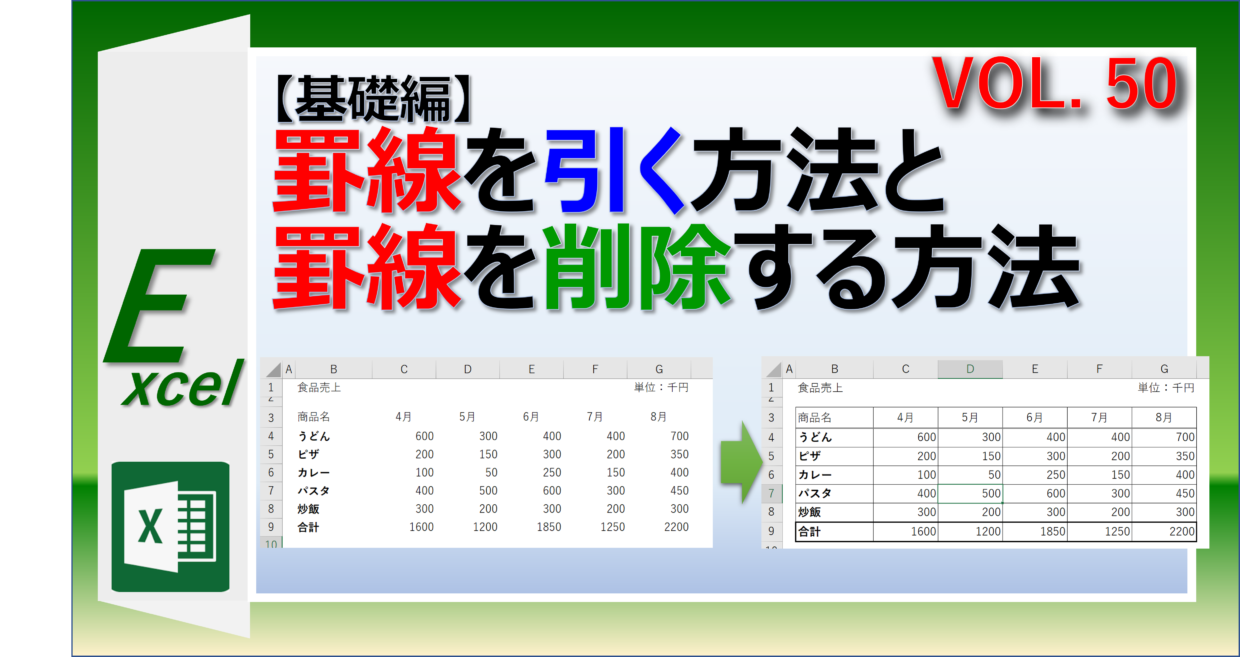
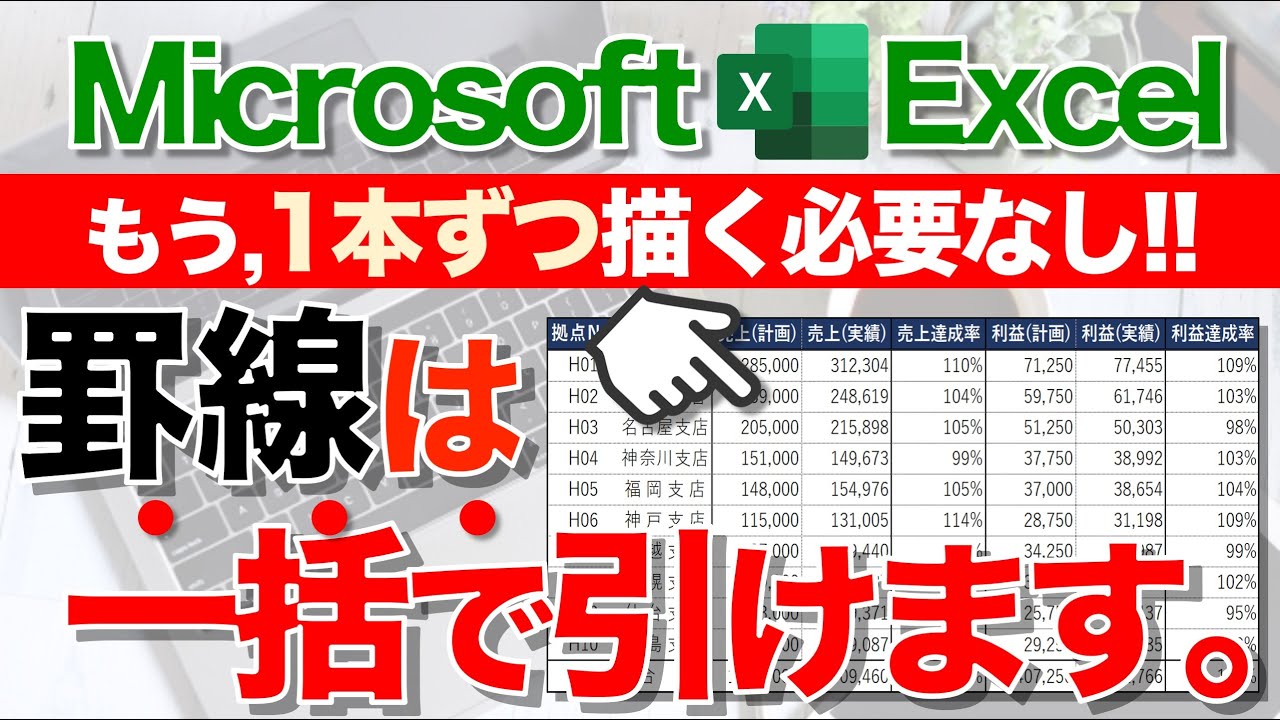
マウス操作でリボンの「田」アイコンを探す作業は、ショートカットを身につけるだけで完全に手放せます。実務で最も多用されるエクセル格子罫線一括の操作には、Windows標準のAltキー経由のアクセスキーが極めて有効です。
セル範囲を選択した状態で「Alt ➔ H ➔ B ➔ A」と順番に打鍵するだけで、瞬時に選択範囲全体へ格子状の罫線が引かれます。また、エクセル外枠罫線の引き方としては「Ctrl + Shift + 6(&キー)」のキー同時押し、あるいは「Alt ➔ H ➔ B ➔ S(太い外枠)」が最速の選択肢となります。
一方、引いた線をリセットしたい場合のエクセル罫線消し方は、「Ctrl + Shift + _(アンダーバー)」のショートカットが最も確実です。マウスで「枠なし」を選択する手間に比べ、キーボードから手を離さず一連の表組みを完結させることができます。
【網羅比較】罫線描画手法と作業効率・メンテナンス性の違い
罫線の引き方には、標準のリボンメニューからショートカット、ダイアログボックス、自動化設定まで複数のルートが存在します。作業目的や表の性質に応じた最適な手法を以下の比較表にまとめました。
| 操作手法 | 操作手順・ショートカット | 適したシチュエーション | 編集部の評価・注意点 |
|---|---|---|---|
| 格子罫線ショートカット | Alt ➔ H ➔ B ➔ A | 定常的なデータ表の枠組み作成 | 作業速度最速。全方位の細線描画に最適 |
| 外枠線ショートカット | Ctrl + Shift + 6(&) | 集計行や特定ブロックの強調 | 内部の線を残したまま外側のみ囲う際に重宝 |
| セルの書式設定ダイアログ | Ctrl + 1 ➔「罫線」タブ | 斜め線、色変更、点線・二重線の複合設定 | 自由度が高い反面、キー単体より手順が増える |
| 条件付き書式(自動化) | 「新しいルール」➔ 数式で指定 | 入力行が増減するデータベース・管理簿 | 空行の不要な罫線残りを防ぎ、メンテコスト極小 |
【詳細設定】斜め線・太さ変更・色や点線波線を自在に操るテクニック
表の見出しセルで「日付 / 項目」のように分割したい場面では、エクセル斜め罫線の引き方が不可欠です。対象セルを選択して「Ctrl + 1」を押し、エクセルセルの書式設定罫線タブを開きます。プレビュー枠の左下および右下にある「斜め線」アイコンをクリックすることで、右上がり・右下がりの斜線を引くことができます。セル内の文字配置は「Alt + Enter」による改行とスペースの調整でバランスを取るのが基本です。
また、合計行や注意を促すセルを装飾する際は、エクセル罫線太さ変更やエクセル罫線色変更を活用します。書式設定画面の「スタイル」一覧から太線や二重線を選び、「色」パレットから指定した上で、適用したい枠の位置(外枠・下線など)をクリックして決定します。
集計表の暫定値や見積書の注記などには、エクセル点線波線の引き方が役立ちます。点線や破線は書式設定の線種スタイルから直接指定可能です。なお、Excelの標準罫線機能には厳密な「波線」スタイルが用意されていないため、波線を表現したい場合は「下二重線」で代用するか、挿入メニューの「図形」から波線を描画してセルに配置するのが実務上の定石です。

【現場検証】入力データに合わせて罫線を自動描画する条件付き書式術
行の追加や削除が頻繁に発生する顧客台帳や案件管理表で手動の罫線引きを行うと、空白行に線だけが残ったり、追加行の線が抜けるといったトラブルが頻発します。この問題を根本から解消するのが、エクセル条件付き書式罫線自動の設定です。
設定手順は極めてシンプルです。対象範囲を選択し、「ホーム」➔「条件付き書式」➔「新しいルール」を開きます。「数式を使用して、書式設定するセルを決定」を選択し、例えば先頭行のセルが空でないことを示す数式(=$A2<>"")を入力します。書式ボタンから外枠や格子罫線を指定して確定すれば、A列にデータが入力された瞬間に該当行へ自動で罫線が描画され、データを削除すれば線も自然に消去されます。
【トラブルシューティング】罫線が消える・印刷されない原因と対処法
画面上では見えているのに紙やPDF出力時に線が抜ける、あるいは隣のセルを編集した途端に線が消える現象には、明確な構造的原因が存在します。
まず、エクセル罫線印刷されない理由として最も多いのが、シートの「枠線(グリッド線)」と正規の「罫線」を混同しているケースです。編集画面で見える薄いグレーの線は単なるガイドラインであり、ページ設定の「シート」タブで「枠線」にチェックを入れるか、明示的に罫線を引かなければ印刷には反映されません。また、プリンターの解像度設定や極細線の描画限界により、極細の点線がかすれて出力されないケースもあります。
次に、エクセル罫線消える原因と対処法として頻出するのが、セルの「塗りつぶし色(白)」の干渉です。「塗りつぶしなし」ではなく「白色」で塗りつぶされたセルをコピー&ペーストすると、重なっている罫線の上から白色が上書きされ、線が不可視化されます。この場合はセル範囲を選択して塗りつぶしを「なし」に戻すか、罫線の優先順位を再設定することで即座に復旧します。
【プロの結論】業務効率を高める罫線運用の判断基準
表作成において「すべてのセルを黒い実線で囲む」アプローチは、かえって視認性を落とし、データの認知負荷を高めます。優れたシート設計を行うための判断基準は以下の通りです。
【推奨される設計パターン】
・表の最上部と最下部は太線または二重線で引き締め、データ行の内部は極細線や薄いグレー(#D9D9D9など)を用いる。
・可変データ領域は手動罫線を廃止し、条件付き書式による自動描画に一本化する。
【避けるべきNGパターン】
・不要な斜め線や全セルへの太線適用(どこが重要か判別不能になる)。
・背景の白塗りによる罫線隠し(共同編集時にレイアウト崩れの元凶となる)。
【エクセル 罫線 を 引く】に関するよくある質問(FAQ)
Q1:格子罫線を引く一番手軽なショートカットは何ですか?
A1:セル範囲を選択した状態で「Alt」➔「H」➔「B」➔「A」の順にキーを押すアクセスキー操作が最も確実で高速です。
Q2:一部の罫線だけを消したいときはどうすればよいですか?
A2:範囲全体の罫線をすべて消すなら「Ctrl + Shift + _」です。特定箇所の線だけを消す場合は「Ctrl + 1」の罫線タブから該当のボーダーをクリックして解除するか、「罫線の削除(消しゴム)」ツールを使用します。
Q3:画面上のグレーの枠線が突然消えて真っ白になったのですが?
A3:「表示」タブにある「目盛線(枠線)」のチェックが外れているか、セル全体に「白の塗りつぶし」が設定されている可能性があります。表示タブのチェックを入れ直すか、塗りつぶし色を「なし」に設定してください。
まとめ:適切な罫線ルールで無駄な手戻りをゼロに
エクセルの罫線操作は、基本のショートカット習得による作業スピード向上と、条件付き書式や書式設定の深い理解によるレイアウトの堅牢化が両輪となります。「印刷されない」「意図せず消える」といったトラブルの原因を正しく見極め、目的に応じた線種と色を使い分けることで、誰が見ても直感的でミスのない美しい帳票を作成できるようになります。まずは日々の業務でショートカットや条件付き書式を取り入れ、手戻りのない快適なワークフローを確立してください。 (出典: エクセル 罫線 を 引く(Yahoo!ニュース))
テクノロジーやライフスタイル領域を中心に執筆活動を行っています。趣味は写真撮影と旅行です。
