閉じたタブを一瞬で復元!Ctrl+Shift+Tの活用術と効かない時の対処法
ブラウザで何十個ものタブを開きながらリサーチや執筆、データ入力作業を進めている最中、手元が狂って肝心なページを閉じてしまい、血の気が引くような思いをした経験はないでしょうか。あるいは、調べ物中に勢い余ってブラウザのウィンドウごと一瞬で消し去ってしまった絶望感を味わったオフィスワーカーも少なくありません。
そうした作業中のトラブルをわずか0.1秒で解決し、失われたウェブページを元のスクロール位置や入力状態ごと蘇らせる究極のキーボードショートカットが「Ctrl+Shift+T」です。2026年現在の主要ブラウザやエディタ環境において、このコマンドは単なる小技を超え、知的生産性を根底から支える必須スキルとして定着しています。本記事では、このショートカットの基礎から応用、不具合時の解決アプローチまで徹底的に解剖します。
📌 【この記事の重要ポイントまとめ】
- 要点1:「Ctrl+Shift+T」は閉じたタブを直前の状態から時系列順に何段階でも蘇らせる最強のリカバリーコマンドである。
- 要点2:タブ単体だけでなく「誤って丸ごと閉じたウィンドウ」も一括復元可能であり、Mac環境では「Command+Shift+T」が同様に機能する。
- 要点3:ショートカットが動作しない場合は、シークレットモードの仕様、常駐アプリのキーバインド競合、IMEフォーカスのズレが主原因である。
【神ワザ検証】誤って閉じたタブを一瞬で復活させるCtrl+Shift+Tの真価
デスクワークにおけるブラウザ作業効率化 ショートカットの中でも、費用対効果ならぬ「習得対効果」が突出して高いのがこのコマンドです。普段からマウスで画面上部の「履歴」メニューを開き、過去のログから該当ページを探し出しているなら、それだけで1回あたり平均10〜15秒のロスが発生しています。
この閉じたタブを開き直す やり方は極めてシンプルです。Windows環境であれば、キーボードの左下にある「Ctrl」と「Shift」を同時に押しながら「T」を1回叩くだけです。Chrome 閉じたタブ 復元 ショートカットとして広く知られていますが、Edge 閉じたタブ 再度開く操作やFirefox、Braveなど主要なChromium系ブラウザでも全く同じ挙動を示します。
Macユーザーの場合は、WindowsのCtrlキーに相当するCommandキーを使い、Mac 閉じたタブ復元 Command+Shift+Tの組み合わせで即座にタブが復活します。マウスに手を伸ばす必要すらなく、タイピングのリズムを崩さずに作業を継続できる点が、数あるWindows ショートカットキー 便利技の中でも別格とされる所以です。
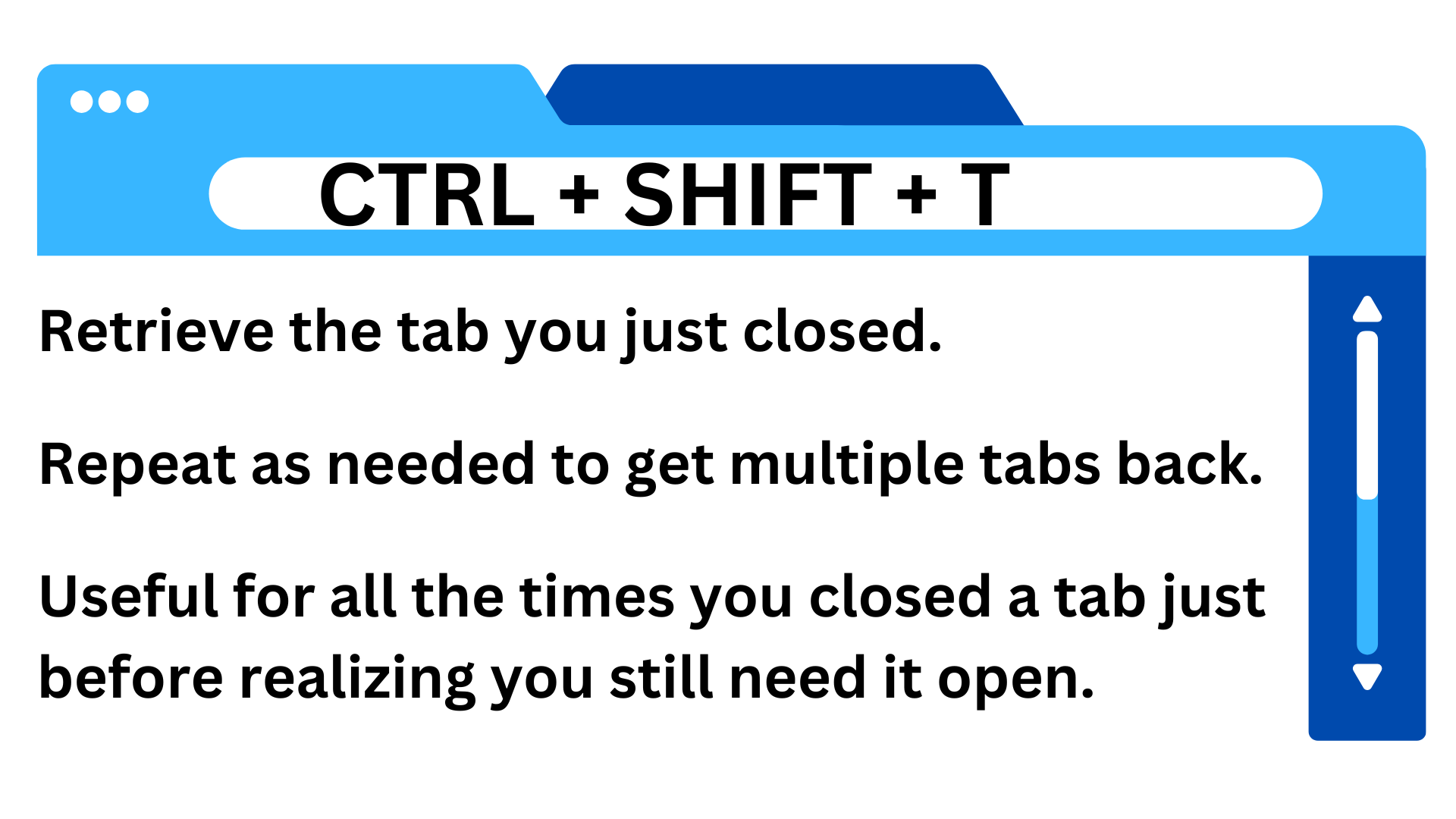
複数タブやウィンドウ丸ごと復元!プロが実践する作業効率化テクニック
このコマンドの真価は、単に「直前に閉じた1枚のタブを戻す」だけに留まりません。知っておくべき決定的な応用テクニックが、Chrome タブ 複数 復元 方法としての「連打」と「ウィンドウ単位の復元」です。
調べ物をしていて5〜6枚のタブを連続で閉じ作業を進めた後、「やっぱり3枚前に閉じたあの比較記事をもう一度確認したい」という場面は日常茶飯事です。この場合、Ctrl+Shift+Tをト・ト・トと3回連続で押せば、閉じた逆順に遡って正確にタブが復元されます。
さらに強力なのが、誤って閉じたウィンドウ 一括復元の機能です。20枚以上のタブを開いていたブラウザウィンドウを誤って右上の「×」ボタンで消してしまった場合でも、焦る必要はありません。新規に空のブラウザウィンドウを1つ立ち上げ、そこで「Ctrl+Shift+T」を押すだけで、直前に閉じたウィンドウに存在していた20枚のタブが一斉に元の並び順で再展開されます。
なお、数日前の閲覧記録まで遡りたい場合は、ブラウザ 履歴 復元 ショートカットキーである「Ctrl+H」で履歴一覧を一発呼び出し、検索バーにキーワードを入力して掘り起こすアプローチと使い分けるのが最も合理的です。
【実態検証】主要ブラウザ・ツール別「Ctrl+Shift+T」動作比較とデータ検証
ITmedia等のデジタル検証現場やエンジニアの作業ログをもとに、各ソフトウェア環境における復元ショートカットの挙動と対応範囲を比較表にまとめました。2026年時点の最新環境では、ブラウザのみならず開発エディタでも同等の思想が組み込まれています。
| 対象環境・ソフトウェア | 標準ショートカットキー | 復元可能な対象・挙動 | 編集部の見解・実務評価 |
|---|---|---|---|
| Google Chrome | Ctrl + Shift + T (Mac: Cmd + Shift + T) | 閉じたタブ(最大25〜50件遡及)、閉じたウィンドウ丸ごと | 業界標準の挙動。タブグループの設定状態も保持して復元されるため安心感が極めて高い。 |
| Microsoft Edge | Ctrl + Shift + T (Mac: Cmd + Shift + T) | 垂直タブ配置を含む閉じたタブ、ワークスペース、直前ウィンドウ | 垂直タブバー使用時でもシームレスに位置が復元される。法人PC環境での実用性抜群。 |
| Mozilla Firefox | Ctrl + Shift + T (Mac: Cmd + Shift + T) | 閉じたタブ、閉じたウィンドウ(Ctrl+Shift+Nでもウィンドウ復元可) | Gecko独自エンジンながらChromiumと完全に共通化されており、移行時も迷わず利用可能。 |
| VS Code(エディタ) | Ctrl + Shift + T (Mac: Cmd + Shift + T) | 直前に閉じたエディタファイル(Reopen Closed Editor) | VSCode Ctrl+Shift+T 動作はブラウザと完全に統一されており、コーディング時の事故防止に直結。 |

一般に知られていない盲点とネットの誤解|シークレットモードの限界
非常に便利な機能である一方、仕様を正しく理解していないと思わぬ落とし穴に直面します。ネット上の質問コミュニティやSNSで頻繁に見られるトラブルの筆頭が、「いくら押してもタブが戻らない」という嘆きです。
その最大の原因は、シークレットモード タブ 復元 できない理由に直結しています。プライベートブラウジング機能(ChromeのシークレットウィンドウやEdgeのInPrivateウィンドウ)は、閲覧履歴、Cookie、フォーム入力データ、セッション情報を端末内に一切保存しないセキュリティ原則で設計されています。
そのため、シークレットモード内でタブを閉じた瞬間、ブラウザのメモリからそのURLとセッションデータは完全に消去されます。ブラウザ側が「復元すべき履歴ログ」を保持していないため、いくらCtrl+Shift+Tを連打しても復活させることは技術的に不可能です。個人情報や機密リサーチでシークレットモードを使う際は、「一度閉じたら二度と戻らない」という前提を持っておく必要があります。
【トラブル解決】Ctrl+Shift+Tが効かない原因と決定的な対処法
通常モードのブラウザを利用しているにもかかわらず、Ctrl+Shift+T 効かない 対処法を探している場合、以下の4つの要因がシステム上で衝突している可能性が極めて濃厚です。
1. カーソルのフォーカス位置のズレ
Webページ内のFlash/Canvas要素や特定の入力フォーム、PDFビューアー内をクリックした直後は、キーボードの入力対象がブラウザ本体ではなくページ内オブジェクトに奪われています。この状態ではショートカットがブラウザに届きません。アドレスバー付近やページの空白部分を一度左クリックしてから再度キーを押してください。
2. 常駐ソフトウェアのキーバインド競合
画面録画ツール(GeForce Experience、OBS Studio)、Discord、スクリーンショット取得アプリ、あるいはキーリマップ系ユーティリティが「Ctrl+Shift+T」を独自グローバルショートカット(例:マイクミュート切り替えや録画開始)として横取りしているケースが多発しています。バックグラウンドアプリの設定を確認し、競合するホットキーを解除してください。
3. ブラウザ拡張機能(アドオン)の干渉
タブ管理プラグインやマウスジェスチャー拡張機能が独自のキー割り当てを行っている場合、標準の復元コマンドが無効化されることがあります。拡張機能を1つずつ無効化して挙動を確認するか、拡張機能のショートカット設定(chrome://extensions/shortcuts)を見直すことが有効です。
4. ブラウザが完全にフリーズ・クラッシュした直後の起動
タスクマネージャーからブラウザプロセスを強制終了した場合、直前のセッションキャッシュが破壊されることがあります。この場合はCtrl+Shift+Tではなく、起動時に表示される「ページを復元しますか?」のダイアログをクリックするか、履歴メニュー(Ctrl+H)から手動でサルベージを行ってください。

【プロの結論】認知的負荷の低減とデジタル作業空間のマネジメント術
現代のナレッジワーカーが抱える最大の疲労要因の1つは、「作業のやり直し」に伴う精神的ストレスと認知的負荷です。間違えて重要なタブを閉じてしまった瞬間、人間の脳内では「どこから辿った情報だったか」「検索クエリは何だったか」という強烈な想起負荷が発生し、集中状態(ディープワーク)が強制終了させられます。
「閉じたタブは瞬時に指先だけで戻せる」という確信を持つことは、単なる秒単位の時短にとどまらず、心理的なセーフティネットとして機能します。試行錯誤や思い切ったタブ整理を躊躇なく行えるようになり、作業空間の整理整頓と精神的余裕を両立させることが可能です。
【おすすめできる人の条件】
日頃から数十枚のタブを開いて比較検討を行うリサーチャー、記事執筆者、プログラマー、およびマルチタスクを頻繁に行うすべてのビジネスパーソン。タブを探すマウス操作から解放され、作業フローが劇的に滑らかになります。
【慎重な運用が求められる条件】
共用PCやセキュリティ要件が極めて厳しい環境で作業を行う方。復元機能が強力であることは「直前の閲覧内容が第三者にもキー1つで露呈する」リスクと表裏一体です。離席時の画面ロック(Win+L)をセットで習慣化することが不可欠です。
【ctrl shift t】に関するよくある質問(FAQ)
Q1:ブラウザを完全に閉じて再起動した後でも、Ctrl+Shift+Tで前回のタブは戻せますか?
A1:はい、可能です。ブラウザを起動した直後の最初の画面で「Ctrl+Shift+T」を押すと、前回終了時に開いていたウィンドウの全タブが一括復元されます。ただし、ブラウザの設定で「起動時に特定のページを開く」にしており履歴保持を無効化している場合は復元できないことがあります。
Q2:スマホ版のChromeやSafariでもCtrl+Shift+Tのような復元機能はありますか?
A2:スマートフォンには物理キーボードがないためショートカットは使えませんが、同等の機能が存在します。スマホ版Chromeの場合はタブ一覧画面の右上メニューから「最近使ったタブ」を選択、iPhoneのSafariの場合はタブ一覧画面下部の「+」ボタンを長押しすることで、最近閉じたタブの一覧から即座に復元可能です。
Q3:Ctrl+Shift+Tで何個前のタブまで遡って復元できますか?
A3:ブラウザのメモリや履歴保持件数に依存しますが、Google ChromeやEdgeでは通常直近25〜50件程度の閉じたタブを連続して遡り復元できます。それ以前の古いページを開き直したい場合は、履歴ショートカット「Ctrl+H」を利用して検索するのが確実です。
まとめ:今後の動向と失敗しないための判断基準
AIツールやクラウドサービスの普及により、ブラウザ上で行う業務量は年々増加しています。一見地味に見える「Ctrl+Shift+T」という1つのキーボード操作ですが、1日に何度も発生する「タブの誤消去」「過去ページの再確認」をゼロ秒化することで、年間換算で数十時間もの可処分時間を創出します。
キーボードのホームポジションを崩さず、トラブルが起きた瞬間「左手でCtrl+Shift+Tを叩く」反射神経を身につけること。それだけで、日々のデジタル作業における焦りやフラストレーションは劇的に解消されます。今日この瞬間から、日々のワークフローに取り入れてみてください。 (出典: ctrl shift t(Yahoo!ニュース))
Webメディアの編集およびコンテンツ作成に従事。正確で質の高い情報発信を心掛けています。
