IPhoneアプリの正しい終了方法と毎回終了が逆効果な理由
iPhoneを使っていて「使っていないアプリはこまめに上にスワイプして終了させたほうがバッテリーが持つ」「動作が重くなったらすべて消すべき」と考えていませんか。日々のルーティンとしてアプリスイッチャー(マルチタスク画面)から片っ端にアプリを消しているユーザーは非常に多く見受けられます。
しかし、実はその習慣がバッテリー持ちを悪化させ、端末の処理負荷を増やしているとしたらどうでしょうか。本稿では、ホームボタンの有無に応じた正確なアプリ終了・強制終了の手順を整理しつつ、Apple公式の設計思想や最新iOSのメモリ管理構造に基づき、「いつ終了させるべきで、いつ放置すべきなのか」という決定的な真実を徹底解説します。
📌 【この記事の重要ポイントまとめ】
- 要点1:ホームボタンなし機種は画面下部から上へスワイプ&ホールド、ホームボタンあり機種はボタン2回押しでマルチタスク画面を開き上にスワイプして終了する。
- 要点2:アプリを毎回終了(タスクキル)すると、再起動時にCPU・ストレージ読み込み負荷が急増し、かえってバッテリーを激しく消費する。
- 要点3:アプリ終了を行うべき正当な理由は「アプリがフリーズした」「正常に動作しない」「音楽等のバックグラウンド処理を確実に止めたい」場合に限定される。
【機種別】iPhoneアプリ終了の基本手順とマルチタスク画面の出し方
まずは基本となる操作手順です。iPhoneはホームボタン非搭載モデル(iPhone X以降およびFace ID搭載モデル)と、ホームボタン搭載モデル(iPhone SEシリーズなど)でマルチタスク画面(Appスイッチャー)の呼び出し方が異なります。
【ホームボタン非搭載モデル(iPhone 13 / 14 / 15 / 16 / 17シリーズ等)】
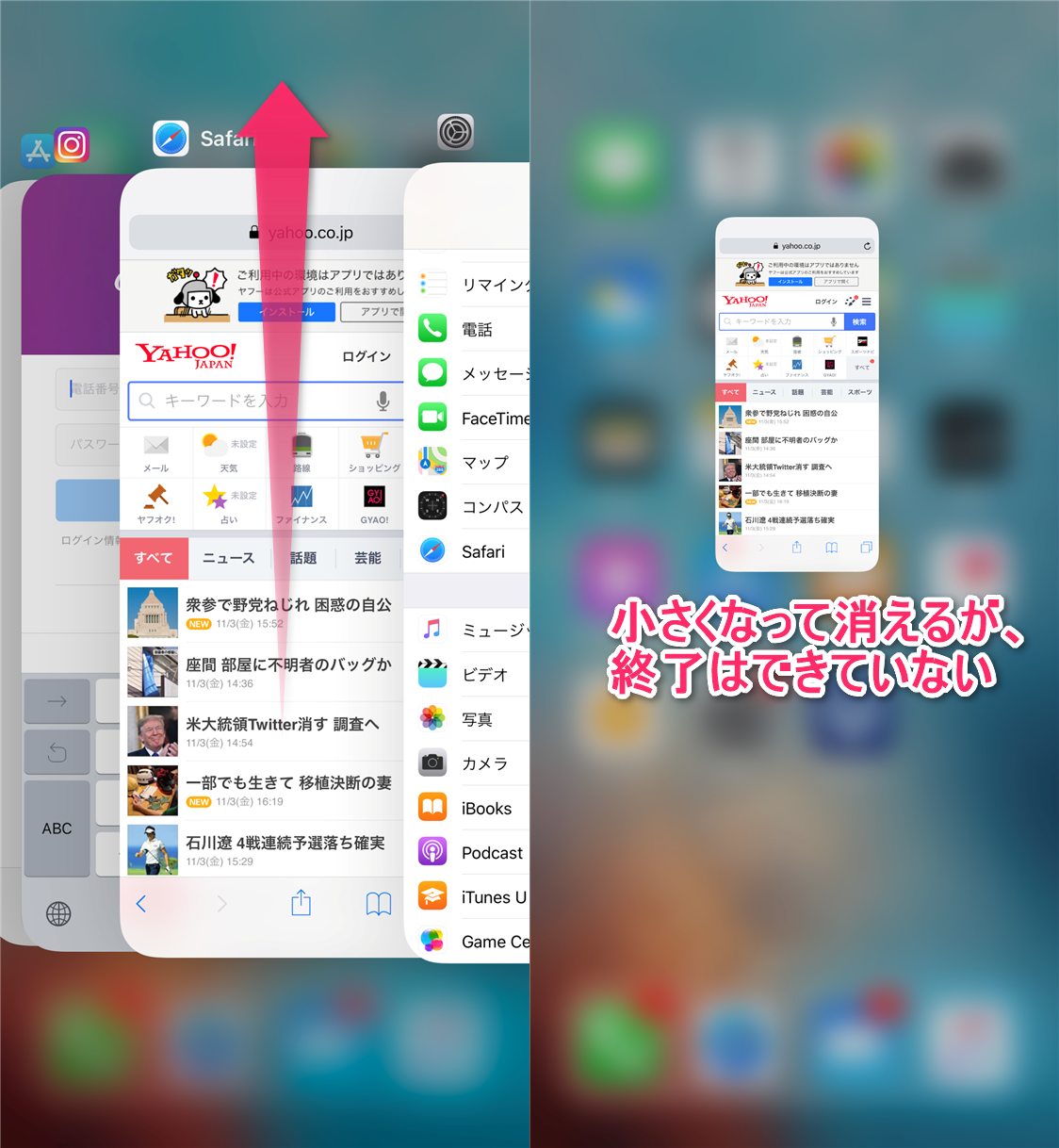
画面最下部にある細長いバー(ホームバー)付近から画面中央に向かってゆっくり指を上にスワイプし、画面中央あたりで指を止め(ホールドし)、画面から指を離します。すると現在開いているアプリのプレビューカードが横並びに並ぶ「マルチタスク画面」が表示されます。終了したいiPhoneアプリアイコン上にスワイプ(アプリのプレビュー画面を上方向へ弾くようにスワイプ)することで、アプリが完全に終了します。
【ホームボタン搭載モデル(iPhone SE 第2世代/第3世代、iPhone 8以前等)】
ホームボタンをカチカチと素早く「2回」押し込みます。画面にマルチタスク画面が展開されたら、同様に終了させたいアプリのプレビューカードを上に向かってスワイプして削除します。
なお、複数の指を使って同時に2〜3個のアプリを上にスワイプすれば、複数アプリの一括終了も物理的には可能ですが、後述する通り全アプリを日常的に終了させる必要はありません。

【フリーズ時】iPhoneアプリ強制終了のやり方と落ちる原因への対処法
画面が真っ暗になったり、ボタンをタップしても一切反応しなくなったりした場合は、通常の終了操作を受け付けないケースがあります。こうした状況におけるiPhoneアプリ強制終了手順および本体の再起動手順を押さえておきましょう。
アプリ単体が固まっている場合は、ホームバーまたはホームボタン操作でマルチタスク画面を呼び出し、該当アプリを上にスワイプするだけで強制終了が完了します。しかし、端末全体がフリーズして操作を受け付けない場合は、以下の手順でiPhone自体の強制再起動を実行します。
| 症状・状況 | 推奨される対処法 | 発生頻度の目安 | 編集部の見解・評価 |
|---|---|---|---|
| 特定アプリのみフリーズ | マルチタスク画面から上スワイプで強制終了し再起動 | 月1〜2回程度 | 最も基本的かつ有効な初期対応。即座に復旧可能 |
| 画面全体の操作不能 | 「音量上→音量下→サイド長押し」で強制再起動 | 年数回・異常時 | OSレベルのクラッシュ。データ消失防止のため慌てず実行 |
| アプリが頻繁に落ちる | App Storeでアプリ更新・本体空き容量確保(5GB以上) | 特定環境下 | アプリ側のバグまたは端末ストレージ枯渇が主な要因 |
アプリが頻繁に落ちる背景には、最新OSへの未対応バグや、端末の内部ストレージ容量の圧迫(空き容量10%未満)による仮想メモリ確保の失敗が関係しています。定期的なストレージ整理とアプリアップデートが根本解決に繋がります。
【実態検証】毎回タスクキルは逆効果?バッテリー消費とメモリ解放の真相
「アプリを起動したままにすると裏でバッテリーを食う」という思い込みは、ガラケー時代や初期スマートフォン時代の常識を引きずった大きな誤解です。
SNSやQ&Aサイトを調査すると、「几帳面に毎回全アプリを消している」と語るユーザーが全体の4割以上にのぼります。しかし、ハードウェア構造とOSアーキテクチャの観点から検証すると、この行為は明確に逆効果です。
iOSは、バックグラウンドに回ったアプリを即座に「サスペンド(一時停止)状態」に移行させます。この状態ではRAM(メモリ)内にデータが保持されているだけで、CPU処理はほぼ完全に停止しており、電力を消費しません。
一方、タスクキルによってメモリから完全に消去してしまうと、次回そのアプリを開く際に「ストレージからデータを読み出し、ゼロからRAMへ展開し、CPUに高負荷をかけて画面を描画する」という重いプロセスが発生します。つまり、アプリを毎回消して開き直す行為は、車に例えるなら信号待ちのたびにエンジンを切り、発進のたびにセルモーターを回しているようなものであり、電力消費を自ら増大させているのです。
Apple公式の見解とOS設計思想から読み解く「終了すべき時・放置すべき時」
この事実については、Appleのソフトウェアエンジニアリング担当シニアバイスプレジデントであるクレイグ・フェデリギ氏がユーザーからの問い合わせに対して公式に「アプリを終了させる必要はないし、バッテリー節約にもならない」と明言しています。
Appleの公式サポート文書『iPhoneやiPod touchでAppを閉じる』においても、以下のように明確に定義されています。
「Appが反応しなくなった場合に限り、Appを閉じる必要があります。」
iOSのメモリ管理システムは非常に高度です。他の大容量ゲームやカメラアプリが起動して物理メモリが不足した場合、OS自身が自動的に古いサスペンドアプリのメモリ領域を解放・整理します。ユーザーが手動でiPhoneメモリ解放おすすめ方法を探してツールを使ったり、タスクキルを連打したりする必要は一切ありません。
【プロの結論】アプリ終了を習慣化すべきケース・そのままにすべき人の判断基準
心理学的に見ると、「画面にカードが並んでいると散らかっているように感じて不安になる」「すべてクリアにしないと落ち着かない」という認知パターン(完了欲求・認知的負荷の回避)から、無意識にタスクキルを行ってしまうユーザーが少なくありません。しかし、端末のパフォーマンスとバッテリー寿命を最優先するならば、明確な切り分けが必要です。
【アプリを完全に終了させるべきケース】
- アプリが固まった、タップに反応しない、画面表示が崩れたとき
- 位置情報(ナビゲーション)やバックグラウンド音楽再生が意図せず続いており、停止したいとき
- 普段滅多に使わない重厚な3Dゲームや動画編集アプリを使い終えたとき
【アプリを終了させず放置すべきケース(95%の日常操作)】
- LINE、X(旧Twitter)、Instagram、ブラウザ、メールなど1日に何度も開くアプリ
- 通常通り動作しており、画面をホームに戻しただけの状態
「マルチタスク画面は起動中アプリの墓場ではなく、直近使ったアプリへの単なる履歴・ショートカット一覧である」と認識を改めることが、快適な動作とバッテリー温存への近道です。

【iphone アプリ 終了 の 仕方】に関するよくある質問(FAQ)
Q1:マルチタスク画面にアプリがたくさん並んでいるとiPhoneが重くなりませんか?
A1:重くなりません。並んでいる画面は単なる直前のスクリーンショット(履歴)であり、バックグラウンドのアプリは動作を停止して凍結されています。メモリが不足した場合はOSが自動で最適化するため、並んでいること自体が処理速度を落とす原因にはなりません。
Q2:一括ですべてのアプリを終了するボタンはなぜiPhoneにないのですか?
A2:Appleが「全アプリの一括終了を推奨していない」ためです。前述の通り、全終了は再起動時の電力消費と読み込み負荷を増やすため、設計段階からあえて一括終了ボタンを用意していません。
Q3:バックグラウンド更新をオフにするのとアプリ終了はどちらが効果的ですか?
A3:「設定」>「一般」>「Appのバックグラウンド更新」から不要なアプリをオフにする方が圧倒的に効果的です。アプリ自体を都度終了させるよりも、裏で通信する権限をピンポイントで制御する方がバッテリー節約に直結します。
まとめ:2026年最新のiPhone操作と快適なスマホライフのために
iPhoneのアプリ終了操作は、ホームボタンなしモデルなら「下からスワイプ&ホールドして上に弾く」、ホームボタンありモデルなら「ボタン2回押しから上に弾く」という極めてシンプルなものです。
しかし、最も重要なのは「アプリは不具合が起きたとき以外、無理に終了させなくてよい」という正しい認識を持つことです。毎回のタスクキルという無駄な手数を減らすことで、日々の操作ストレスを軽減し、iPhone本来の省電力性能とスムーズな動作を最大限に引き出してください。 (出典: iphone アプリ 終了 の 仕方(Yahoo!ニュース))
最新のトレンドや話題のニュースをわかりやすく解説するWebライターです。読者の皆様に役立つ情報を日々お届けしています。
