IPhoneのマイク位置は3箇所!声が届かない原因と掃除法を徹底解説
通話中に相手から「声が遠くて聞こえない」と指摘されたり、撮影した動画の音声が不自然にこもっていたりした経験はないでしょうか。「マイクの穴に向かって話しているはずなのに、なぜ伝わらないのか」と疑問を抱く利用者は少なくありません。実は、歴代のiPhoneにはマイクが1箇所だけでなく、用途や機能に応じて複数箇所に分散配置されています。
端末の構造を正しく把握していないと、知らず知らずのうちに指や保護ケースで集音部を塞いでしまったり、誤った掃除方法で精密なメッシュを破損させたりするリスクが生じます。前面・背面・底面に隠された集音機構の仕組みと、2026年現在のiOS環境における最適な設定・トラブル対処法を詳しく解き明かします。
📌 【この記事の重要ポイントまとめ】
- 要点1:iPhoneのマイクは「底面・前面・背面」の3箇所に独立配置され、通話・自撮り・背面動画など用途に応じて自動で切り替わる。
- 要点2:「相手に声が届かない」原因の約7割はハード故障ではなく、マイク穴への微細なゴミ詰まり、ケースの物理干渉、または「声の分離」等の設定起因。
- 要点3:底面の左右の穴は「左側がマイク、右側がスピーカー」であり、爪楊枝やエアダスターの使用は破損の引き金になるため正しい手順での清掃が必須。
【構造解剖】iPhoneマイクの位置は3箇所|前面・背面・底面の役割
「iPhoneのマイクはどこにあるのか」という問いに対し、底面の端子口の横だけをイメージする方は多いはずです。しかし、近年のiPhoneには合計3箇所(モデルによっては4基の集音ユニット)のマイクが搭載されており、それぞれがまったく異なる役割を担っています。
各マイクがどのシーンで稼働しているかを把握することが、音声トラブル解決の第一歩です。
1. iPhone底面マイク穴(メインマイク)
LightningまたはUSB-Cポートの左側に配置されている微小な穴の中にあります。主に通常の音声通話、LINE通話、ボイスメモアプリでの録音で使用されます。口元に最も近い位置にあるため、話者の肉声をダイレクトに拾う心臓部といえます。
2. iPhone前面マイク(受話レシーバー部)
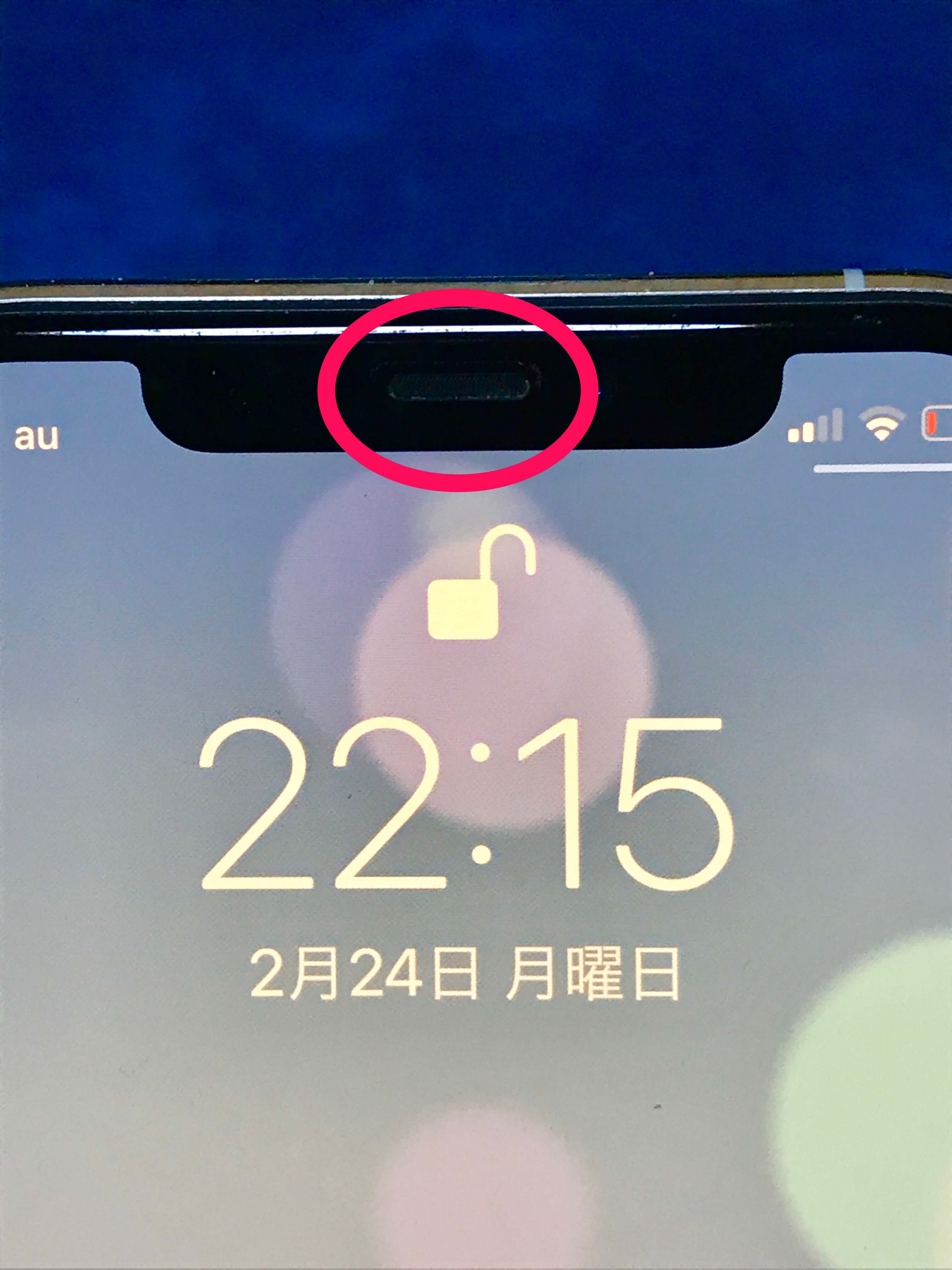
画面上部の受話スピーカー(レシーバー)のメッシュ内部に組み込まれています。主にインカメラ(フロントカメラ)を使った自撮り動画撮影、FaceTime通話、Siriへの音声入力時にアクティブになります。通話時には周囲の環境ノイズを検知し、逆位相の波形を生成して雑音を打ち消すノイズキャンセリングの役割も果たします。
3. iPhone背面マイク役割(カメラユニット部)
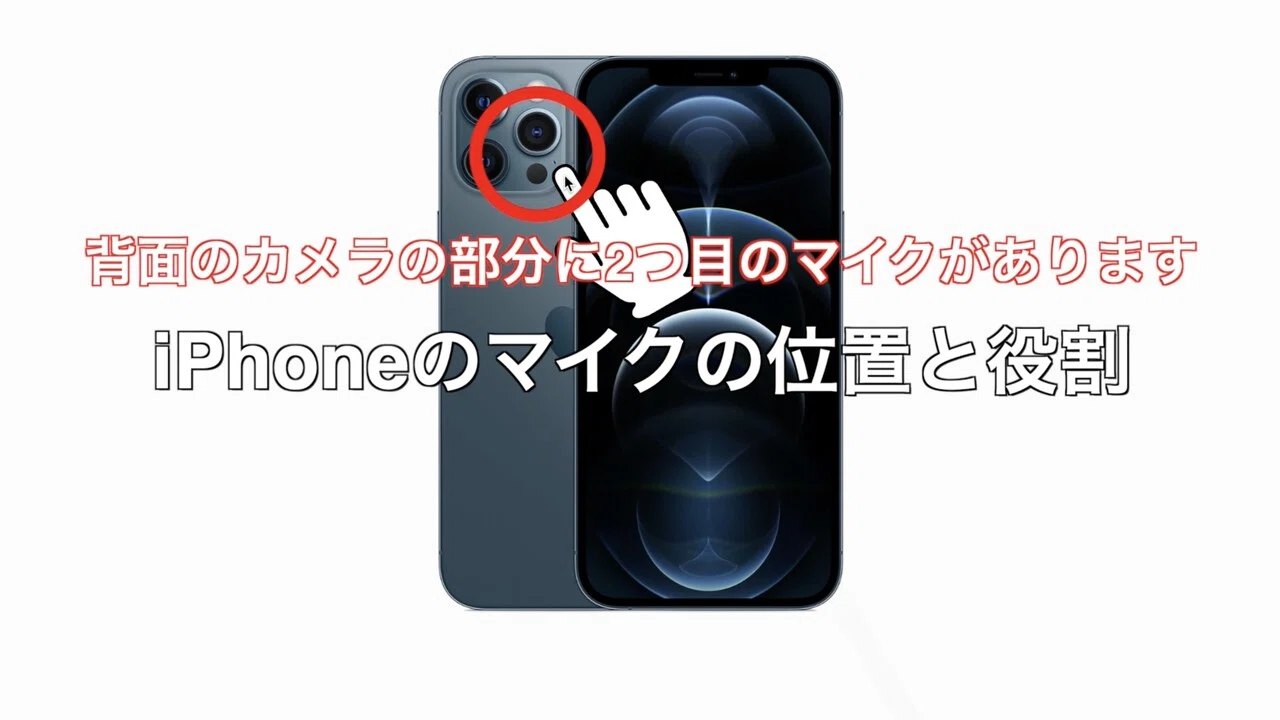
背面カメラのレンズ間、またはLEDフラッシュの近傍に配置された極小の丸い穴です。主にアウトカメラでの動画撮影時の集音や、空間オーディオ録音を担当しています。被写体の方向からの音をクリアに記録しつつ、撮影者側の服の擦れ音などを抑制する高度な音響処理を行っています。
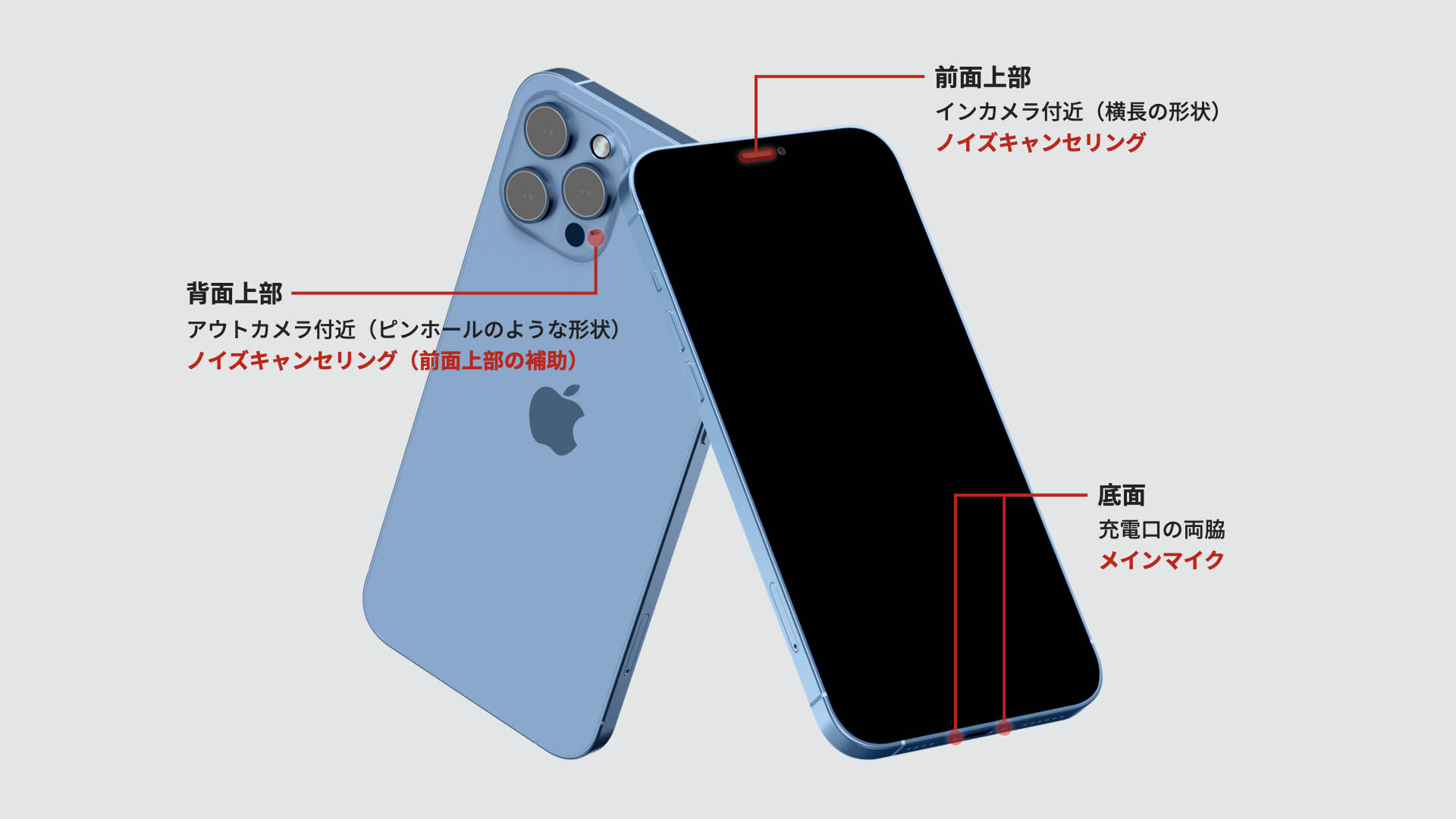
【比較表】iPhone前面・背面・底面マイクの機能とトラブル時の症状
どのマイクに不具合が生じているかは、トラブルが発生する「アプリ」や「利用状況」を切り分けることで正確に特定できます。各ユニットのスペックと症状の相関は以下の通りです。
| マイクの配置位置 | 主な担当機能・動作アプリ | 不調時に発生する典型的な症状 | 編集部の診断チェック法 |
|---|---|---|---|
| 底面マイク (充電ポート左側) | 通常電話、LINE通話、ボイスメモ、キャリア通話全般 | 「声がこもっている」「遠い」と相手から言われる | 「ボイスメモ」アプリで録音し波形と音量を確認 |
| 前面マイク (上部レシーバー) | FaceTime、Siri、インカメラ動画撮影、通話時ノイズ制御 | Siriが反応しない、内カメラ動画で声が入らない | フロントカメラで自撮り動画を撮影・再生して確認 |
| 背面マイク (リアカメラ横) | アウトカメラ動画撮影、シネマティックモード、空間ビデオ | 撮影した動画の音が小さい、左右の音響バランスの崩れ | 外側カメラで動画を録画しながら背後から発声して確認 |
iPhone通話相手に声が届かない理由とネットの誤解を徹底検証
通話相手に声が届かない場合、真っ先に疑われがちなのが「マイクの基板故障」です。しかし、サポート現場や修理専門店に持ち込まれる端末のデータを見ると、ハードウェアの完全故障と診断される例は全体の3割未満にとどまります。残りの大半は、日常的な構造の勘違いやソフトウェアの仕様によるものです。
iPhoneスピーカーとマイクの違いをめぐる誤解
iPhoneの底面を見ると、充電ポートを挟んで左右に対称の穴が並んでいます。多くのユーザーが「両方ともスピーカー兼マイク」と認識していますが、これは明確な誤りです。「向かって左側の穴がマイク」で、「向かって右側の穴がスピーカー」という設計が基本です。スピーカー穴に向かって必死に話しかけても十分な集音は行われません。
厚手の耐衝撃ケースやカメラ保護ガラスの干渉
近年急増しているのが、サードパーティ製アクセサリーによる物理的遮蔽です。特に頑丈さを売りにした耐衝撃ケースは底面のマイク穴が奥深くなり、声が反響してこもりやすくなります。また、背面カメラ全体を覆う保護ガラスフィルムにマイク用の開口部がない粗悪品を使用している場合、背面マイクが完全に塞がれてしまい、動画撮影時のノイズや通話時のエコーキャンセル異常を引き起こします。
iOSの「マイクモード(声の分離)」の効きすぎ
iOSに標準搭載されている「声の分離」機能は、周囲の騒音を機械学習で強力にカットする優れた機能です。しかし、話者の声量が小さい場合や風が強い環境下では、「本人の声まで環境雑音と誤認して消音してしまう」現象が発生します。通話中にコントロールセンターを開き、マイクモードが「標準」になっているか確認することが重要です。
【実態検証】利用者の生の声と現場目線で見えたリアル
SNSや大手質問掲示板(Yahoo!知恵袋、5ちゃんねる等)の報告を精査すると、「急に相手から聞き返される回数が増えた」と悩むユーザーの多くに共通する行動パターンが見えてきます。
最も顕著なのが、ポケットやバッグへの長期間の収納に伴う「衣類の微細繊維と皮脂の蓄積」です。底面のマイク穴は直径わずか1mm前後の極小サイズであるため、数ヶ月持ち歩くだけで埃が圧縮され、まるで耳栓をしたかのような状態に陥ります。
大手修理店の現場スタッフの証言でも、「『通話ができないのでマイク部品を交換してほしい』と来店されたお客様の約半数は、専用ルーペで見ると穴が完全に皮脂埃で埋まっていた。特殊清掃を施しただけで部品交換なしに元通りクリアに通話できるようになった」という事例が頻発しています。不調を感じた際、いきなり修理費用をかけるのは賢明ではありません。
【安全第一】iPhoneマイク掃除やり方と絶対NGなメンテナンス
マイクの詰まりを解消しようとする際、自己流のメンテナンスで端末に致命的なダメージを与えてしまうケースが後を絶ちません。正しい手順と厳禁事項を把握しておく必要があります。
絶対にやってはいけない3つのNG行為
- つまようじ・安全ピンなど硬い棒を突き刺す:マイク穴のすぐ奥には、防水・防塵のための極薄メッシュ(シーリング材)とマイク基板が配置されています。尖った金属や爪楊枝を差し込むとメッシュを貫通し、防水性能の完全喪失や集音ユニットの物理破壊を招きます。
- 高圧エアダスターの直接噴射:スプレー缶の強い空気圧は、奥のダイアフラム(振動板)を吹き飛ばして破損させます。また、気化ガスによる急激な冷却で内部結露を引き起こす危険もあります。
- 無水エタノールや洗剤の流し込み:液体がマイクの音響膜に浸透すると、膜が硬化して二度と音を拾えなくなります。
安全で効果的なクリーニング手順
清掃に使用するのは、「毛先が柔らかく乾燥した極細毛ブラシ(新品の歯ブラシや静電気防止ブラシ)」と「手動のカメラ用ブロアー」のみです。
iPhoneをマイク穴が下を向くように傾け、重力を利用しながらブラシの毛先で優しく撫でるように表面の汚れをかき出します。浮き出た埃を手動ブロアーの弱い風で吹き飛ばす作業を数回繰り返すだけで、メッシュを傷つけることなく安全に音質を復旧させることが可能です。
自宅で3分!iPhoneマイクテスト確認方法と設定リセット術
自分のiPhoneのマイクが正常に音を拾えているかどうかは、外部の専用機器を使わずに標準アプリだけで正確にテストできます。
1. 底面マイクのテスト
標準の「ボイスメモ」アプリを起動し、画面下の赤い録音ボタンを押します。端末の下部に向かって通常の声量で発声し、波形が大きく振れるか確認してください。録音した音声を再生し、ノイズなく明瞭に聞き取れれば底面マイクは正常です。
2. 前面マイクのテスト
「カメラ」アプリを開き、インカメラ(自撮りモード)に切り替えて動画を撮影します。画面上部に向かって発声し、再生時にクリアな音声が記録されているかを確認します。
3. 背面マイクのテスト
「カメラ」アプリのアウトカメラで動画撮影を開始し、背面のカメラ付近に向かって発声します。音声を再生し、周囲の音と自身の声が適切なバランスで録音されていれば、iPhone動画撮影マイク切り替え機能および背面ハードウェアは健全に機能しています。
【プロの結論】修理に出す前に確認すべきチェックリストと判断基準
マイクのトラブルに直面した際、焦って本体の買い替えや高額な正規修理を即断する必要はありません。以下の基準に従って段階的な切り分けを行ってください。
自力で解決できる可能性が高いケース
「特定のアプリ(LINEなど)だけで声が届かない」「ボイスメモでは綺麗に録音できる」「カバーを外すと問題なく通話できる」といった症状です。この場合は、「設定」>「プライバシーとセキュリティ」>「マイク」で対象アプリのアクセス権限がオンになっているか確認するか、ケースの交換および清掃で解決します。
Apple正規サポートでの修理を検討すべきケース
「すべてのアプリで一切の録音波形が反応しない」「清掃を行ってもボイスメモの再生音が完全に無音、または激しい砂嵐のようなホワイトノイズが乗る」「落下や水没直後からマイクが機能しなくなった」という状態です。これらは集音モジュール自体の物理断線や水没腐食の可能性が高いため、Apple Storeや正規サービスプロバイダでのハードウェア診断を依頼してください。
【iphone マイク の 位置】に関するよくある質問(FAQ)
Q1:底面にある左右の穴は両方ともマイクですか?
A1:いいえ、異なります。端末の画面を表にして見た場合、底面の左側にある穴が「マイク」で、右側にある穴は「スピーカー」です。左右で役割が分かれているため、通話時は左側の穴を指で塞がないよう注意してください。
Q2:動画撮影時に前面マイクと背面マイクを手動で切り替える設定はありますか?
A2:標準のカメラアプリでは、使用しているカメラ(外カメラか内カメラか)に応じてマイクが自動で切り替わります。ただし、iPhone 16 Proシリーズなどの上位モデルでは、カメラ設定内の「オーディオ処理」から「空間オーディオ」「ステレオ」「声の強調」などを選択して指向性をカスタマイズすることが可能です。
Q3:電話アプリでは話せるのに、LINE通話だけ相手に声が聞こえないのはなぜですか?
A3:ハードウェアの故障ではなく、iOSの権限設定が原因です。「設定」アプリを開き、下部のアプリ一覧から「LINE」を選択して「マイク」のトグルスイッチが緑色(ON)になっているか確認してください。OFFになっていると、LINEアプリがマイクにアクセスできず音声が相手に届きません。
まとめ:正しいマイクの知識で通話と撮影の品質を最大化する
iPhoneには「底面」「前面」「背面」の3箇所に高性能なマイクが戦略的に配置されており、それらが連動することでノイズのない高品質な通話や臨場感あふれる動画撮影を実現しています。
音声に違和感を覚えた際は、まず3箇所それぞれの役割と位置を思い出し、「ケースの干渉はないか」「皮脂埃が詰まっていないか」「マイク設定やアクセス権限は正しいか」を順を追って確認してみてください。正しい知識と適切な日頃のお手入れを行うだけで、クリアで快適な音響環境を長く維持し続けることができます。 (出典: iphone マイク の 位置(Yahoo!ニュース))
毎日更新されるトレンド情報を分析・発信中。役立つ裏技やおすすめ情報を分かりやすく紹介します。
