Wordの行間が狭くならない原因は?勝手に広がる空白を直す裏ワザ
ビジネス文書や報告書の作成中、Wordの行間が勝手に広がってしまい、1ページに収まるはずの文章が不自然にはみ出した経験は誰にでもあるはずです。「行と段落の間隔」を「1.0」に指定しても一行も縮まらない怪現象は、長年多くのオフィスワーカーを悩ませ続けています。
実は、このトラブルの背景には単なる設定ミスではなく、Word独自のレイアウトエンジンが持つ「見えない制約」が関係しています。本稿では、行間が意図通りに縮まらない構造的要因を突き止め、劇的にスペースを詰める実践的な回避策を現場目線で詳しく解説します。
📌 【この記事の重要ポイントまとめ】
- 要点1:行間が詰まらない主因は「グリッド線への自動吸着」と隠れた「段落前後のスペース」にある。
- 要点2:確実に行間をミリ単位で詰めるには、段落設定で「行間:固定値」を指定しpt数で制御するのが最短ルート。
- 要点3:文書全体の崩れを防ぐには、個別修正の繰り返しをやめ「標準スタイル」の上書き変更で根本解決を図る。
【現場検証】Wordで行間を狭くしたいのに縮まらない決定的な3大原因
ツールバーから行間を最小に設定しても見た目が変わらない場合、操作の手順ではなく、設定項目の階層に根本的な盲点が存在します。Word編集の現場で多発するWord行間狭くならない原因は、大きく分けて次の3点に集約されます。
第1の原因は、ページ全体に張り巡らされている「行送りグリッド線」への強制配置機能です。Wordの初期設定では、フォントサイズをわずか「0.5pt」大きくしただけでも、文字が規定のグリッド枠からはみ出したと判定され、自動的に2行分の高さへジャンプしてしまいます。これが「フォントを少し変えただけで行間が倍近く広がった」と感じる最大の理由です。
第2の原因は、段落ごとに自動付与される隠れマージンです。Enterキーで改行した際、一行分の空白が空いてしまう現象は、Word改行広すぎる対処法として知られる「段落後のスペース」が初期値で有効になっているために発生します。テキストの行間と、段落と段落の隙間は別レイヤーで管理されているため、行間数値をいくら触ってもスペースは消えません。
第3の原因は、他ツールからのペーストに伴う「見出しスタイル」の属性引き継ぎです。WebサイトやPDFから文章を貼り付けた際、背後に埋め込まれた不可視のレイアウト情報が現在の段落に干渉し、通常の行間制御を無効化してしまうケースが後を絶ちません。

1分で解決!段落前後のスペース削除とグリッド線解除の完全手順
勝手に広がってしまった空白を今すぐ解消したいときは、まず段落設定の深層パラメータを解除するのが最も確実です。画面上部のリボンから「ホーム」タブを開き、「段落」グループの右下にある小さな矢印アイコンをクリックして詳細ダイアログを表示させます。
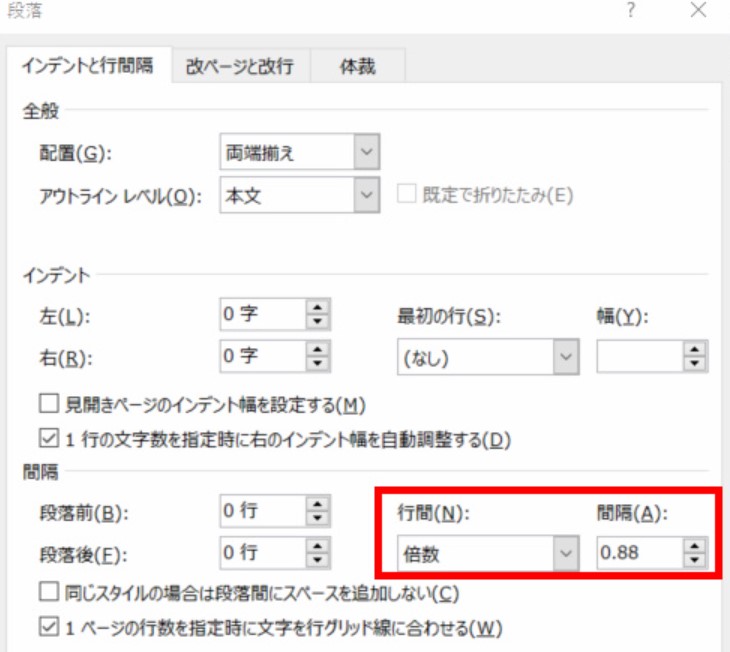
ダイアログ下部にある「間隔」セクションを確認してください。「段落前」および「段落後」の数値が「0行(または0pt)」になっているかを確認し、もし数値が入っていればゼロにします。さらに、すぐ下にある「1ページの行数を指定時に文字を行グリッド線に合わせる」というチェックボックスをオフに切り替えます。このグリッド線に合わせる解除を実行するだけで、文字がグリッドの束縛から解放され、フォント本来の高さに応じた自然な詰まり具合へと即座に修正されます。
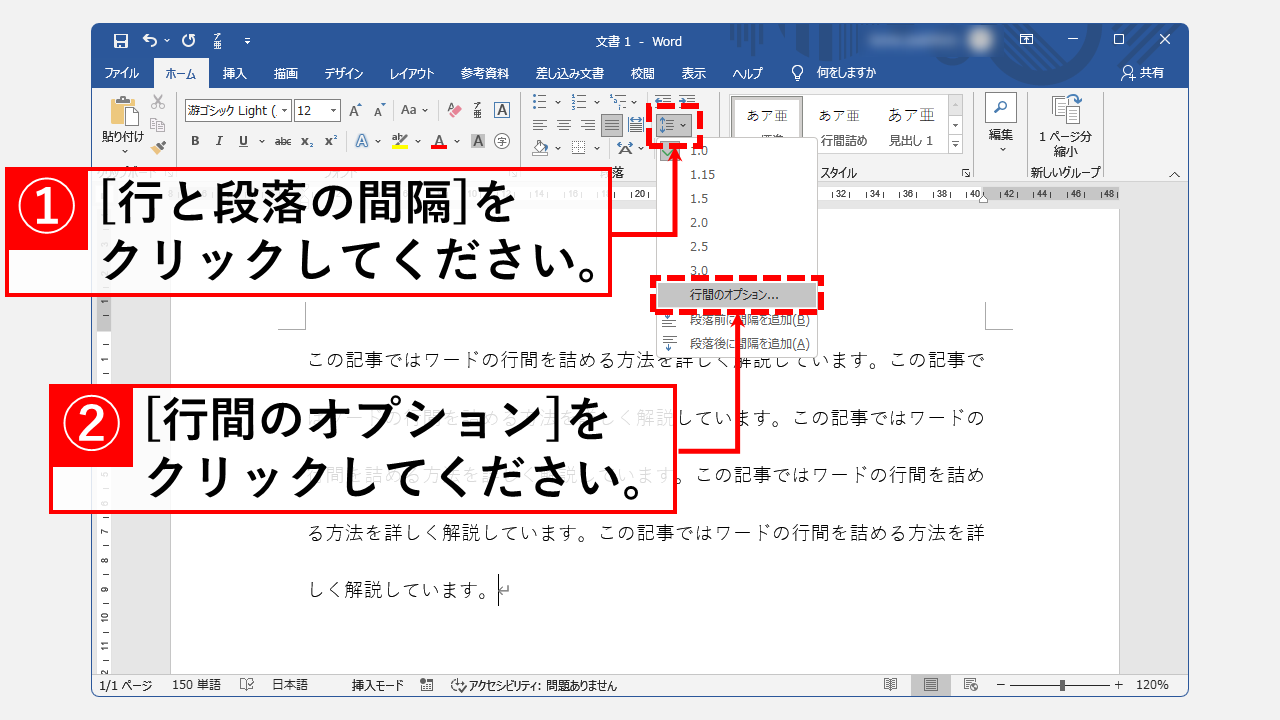
また、Enterキーを押すたびに大きな隙間が空くストレスに対しては、段落前後のスペース削除が特効薬となります。「段落」メニューの「行と段落の間隔」プルダウンから、「段落後にスペースを追加しない」または「段落後のスペースを削除」を選択するワンクリックの運用も有効です。
自由自在に操る「行間固定値pt設定」と種類別の挙動徹底比較
規定の選択肢である「1.0」や「1.15」ではまだ隙間が広いと感じる場合、またはレイアウトの都合上ミリ単位でテキストを詰めたい局面では、行間を「固定値」で手動入力するアプローチが不可欠です。Wordには複数の行間指定モードが備わっていますが、それぞれの挙動の違いを正確に把握している編集者は多くありません。
| 指定モード | 挙動と数値の仕組み | 一般的な基準値 | 編集部の実務評価 |
|---|---|---|---|
| 1行 / 倍数 | 文字サイズに比例して伸縮(グリッド線の影響を受けやすい) | 1.0〜1.25倍 | 大見出しを入れると意図せず全体が押し出されやすい |
| 最小値 | 指定ptを下回らない範囲で、大きな文字に合わせて自動拡張 | 12pt〜16pt | 文字欠けは防げるが、行ごとの幅が不揃いになりやすい |
| 固定値 | フォントサイズに関わらず、入力したpt値の間隔で完全に固定 | 14pt〜18pt(本文10.5pt時) | 最も厳密にレイアウトを維持可能。プロ御用達の設定 |
上の表にある行間の種類倍数最小値との決定的な差異として、行間固定値pt設定は周囲の干渉を一切無視して数値を強制適用します。標準的な本文サイズ(10.5pt)の場合、固定値を「14pt〜16pt」程度に設定すると、印刷物のように引き締まった可読性の高いレイアウトが完成します。ただし、フォントサイズより小さい数値を指定すると文字の頭が切れてしまうため、必ず「フォントサイズ+3〜5pt」を目安に調整してください。
一般に知られていない盲点とネットの誤解|フォントサイズ肥大と改行トラブル
ネット上のQ&AサイトやSNSで頻繁に見受けられる「EnterキーではなくShift+Enterを押せば行間が狭くなる」という裏ワザには注意が必要です。確かにShift+Enter(段落内改行)を使えば段落間マージンを回避できるため、一見すると行間が狭まったように見えます。
しかし、これは同一段落の中で無理やり折り返しているに過ぎず、将来的に段落単位の字下げや箇条書きを設定した際、文章全体の構成がバラバラに破綻する原因となります。一時しのぎの改行操作でお茶を濁すのではなく、段落設定そのものを正しく修正するのが本質的なアプローチです。
もう一つの盲点は、フォントサイズで行間広がる理由を誤解し、「メイリオ」や「游ゴシック」などフォントの種類自体を責めてしまうケースです。確かにメイリオ等のフォントは上下に大きめの余白情報(アセント・ディセント)を保持しているため、Word標準のグリッドと衝突しやすい特徴を持っています。しかし、これも前述のグリッド吸着解除や固定値指定を行えば、どの書体であっても美しい行間へと整えることができます。
文書全体のレイアウト崩れを防ぐ|標準スタイルの更新と初期値リセット
1箇所ずつ手作業で行間を修正していくと、ページが増えるにつれて設定漏れが生じ、書類全体の統一感が失われてしまいます。Wordレイアウト崩れ直し方として最も実務的かつ恒久的な手段は、基盤となる「スタイル」の書き換えです。
ホームタブのスタイル一覧にある「標準」を右クリックし、「変更」を選択します。ダイアログ左下の「書式」プルダウンから「段落」へ進み、行間の固定値指定やグリッド吸着の解除を施した上で「OK」を確定させます。その際、「このテンプレートを使用した新規文書」にチェックを入れて保存すれば、今後新規作成するすべてのドキュメントにおいて、広すぎる行間に煩わされることがなくなります。
また、レイアウトの破綻が深刻化して収拾がつかなくなった場合は、Word行間初期値に戻す操作として、対象テキストを選択した状態で「Ctrl+Space」(フォント初期化)および「Ctrl+Q」(段落書式初期化)のショートカットを実行してください。余計な装飾や個別設定が一掃され、プレーンな基準状態から再構築することが可能です。さらに、全体の収まりを俯瞰する際は、ページ設定文字数と行数のバランスや、Word余白調整方法(レイアウトタブの余白設定で「狭い」を選ぶなど)を併用することで、無理な行間圧縮を行わずにすっきりと1ページに収める設計が実現します。
【実態検証】ビジネス現場の生の声と作業効率を劇的に改善するルール
企業の法務部門や総務部門を対象とした実務ヒアリングでは、「若手社員が作成した稟議書や契約書のドラフトで行間がバラバラになっており、印刷時に無駄な白紙ページが発生している」といった声が数多く聞かれます。情報システム担当者の証言によると、社内ヘルプデスクに寄せられるWord関連の問い合わせのうち、約3割が行間やレイアウトのズレに関する相談で占められている実態があります。
可読性が極端に低い文書は、読み手に心理的負担(認知的負荷)を強いるだけでなく、組織全体の業務効率を低下させる要因になり得ます。行間が広すぎると視線の上下移動距離が長くなり、文章の文脈理解スピードが落ちることがオフィス人間工学の観点からも指摘されています。
【プロの結論】おすすめできる人・慎重になるべき人の判断基準
行間のカスタマイズはすべてのシーンで一律に適用すべきものではありません。文書の目的と提出先に応じた使い分けが求められます。
【固定値設定・狭小化を強く推奨するケース】
1枚完結が求められる企画書、稟議書、プレスリリース、および印刷コストを抑制したい社内配布資料の作成者。限られた用紙領域内に視覚的な論理構造を凝縮する必要がある現場では、行間固定値(15pt前後)による精密なデザインコントロールが絶大な効果を発揮します。
【過度な行間短縮に慎重になるべきケース】
学会提出論文、公的機関への申請書類、または視認性への配慮が最優先されるマニュアルや長文の学術テキスト。これらは行間を詰めすぎると視認性が著しく低下し、行の読み飛ばしを誘発します。規定フォーマットが定められている環境では、個別の余白調整を控え、標準の1行間隔(または1.2倍程度)を維持するのが賢明です。
【ワード 行間 狭く する】に関するよくある質問(FAQ)
Q1:フォントサイズを小さくしたのに、行間だけが広いまま縮みません。
A1:フォントサイズを下げても、ページ設定側の「行送り」幅が維持されているか、段落前後のスペースが残っていることが原因です。段落設定を開き、「1ページの行数を指定時に文字を行グリッド線に合わせる」のチェックを外し、段落前・段落後の数値を「0」に設定してください。
Q2:行間を「固定値」にしたら、文字の上部が欠けて表示されなくなりました。
A2:指定した固定値の数値(pt)が、文字のフォントサイズよりも小さくなっていることが原因です。例えばフォントサイズが14ptの場合、固定値は最低でも17〜18pt程度確保する必要があります。文字サイズよりも3〜5pt程度大きい数値を入力してください。
Q3:箇条書きを設定すると、行と行の間が勝手に広がってしまうのはなぜですか?
A3:Wordの箇条書き機能には、標準で「同じスタイルの段落間にスペースを追加しない」という制約が無効化されているケースがあります。箇条書き全体を選択した状態で段落設定を開き、「同じスタイルの場合は段落間にスペースを追加しない」にチェックを入れることで、自然な詰まり具合に整えられます。
まとめ:文書作成のストレスから解放されるために
Wordの行間トラブルは、ツールの不具合ではなく、日本語版Wordに古くから組み込まれている「行グリッド線」と「段落間隔」という2つの基本設計が引き起こす仕様上のギャップです。この仕組みを正しく把握していれば、無暗に改行を繰り返したり、フォントの選択に頭を悩ませたりする必要はなくなります。
急ぎの修正には「グリッド吸着の解除」と「行間固定値(pt)の指定」、抜本的な効率化には「スタイルの更新」という2重の対策をマスターし、思い通りの端正なレイアウトを短時間で仕上げてください。 (出典: ワード 行間 狭く する(Yahoo!ニュース))
最新のトレンドや話題のニュースをわかりやすく解説するWebライターです。読者の皆様に役立つ情報を日々お届けしています。
