セブン写真プリントやり方完全解説!LINE・アプリなし印刷【2026】
スマートフォンで撮影したお気に入りの一枚を、今すぐ手元に現像したい――そんなときに最も身近で頼れる存在が、全国のセブン-イレブンに設置されている高機能なマルチコピー機です。現在では専用アプリをインストールせずとも、LINEやWebブラウザ経由で数タップするだけで、わずか数十秒後には鮮やかなフォト用紙としてプリントアウトできる環境が整っています。
しかし、「どの方法が一番手軽なのか」「アプリなしでも本当に綺麗に印刷できるのか」「いざ店舗のコピー機を前にして印刷できないトラブルが起きないか」と疑問や不安を抱く方も少なくありません。本稿では、2026年最新のシステム仕様に基づき、LINEを活用した裏技的な印刷手順からサイズ・料金比較、画質の真相や失敗しないトラブル回避法まで、現場取材と客観的データをもとに徹底解説します。
📌 【この記事の重要ポイントまとめ】
- 要点1:アプリのインストールや会員登録を一切行わずに、LINEの公式アカウントやブラウザ経由で即座に予約番号・QRコードを発行して印刷可能。
- 要点2:L判1枚40円・2L判1枚100円の明朗会計。富士フイルムビジネスイノベーション製の高精細レーザーフォト印刷により、コンビニ随一の高画質を実現。
- 要点3:LINE・Web経由のネットプリント有効期限は「翌日23:59まで」。iPhone独自のHEIC形式やトリミング切れに注意すれば現場での失敗はゼロに。
【2026年最新マルチコピー機使い方】セブンでスマホ写真を即印刷する3大ルート
セブン-イレブンでスマートフォンの写真を現像するアプローチは、主に3つのルートに分かれています。用途や頻度、端末の空き容量に応じて最適なルートを選択することが、スムーズなプリントへの第一歩です。
現在稼働しているセブンイレブンマルチコピー機は、タッチパネルのUI(ユーザーインターフェース)が直感的に刷新されており、どのルートで送信したデータであっても、機械の前で迷うことなく数ステップで印刷が完了します。
主に利用されている3つの印刷ルートの特徴は以下の通りです。
- LINE連携ルート(最速・アプリ不要):セブン-イレブンの公式LINEアカウントを友だち追加し、トーク画面に写真を送信するだけで予約番号やQRコードが即時発行される方法。普段使い慣れたアプリだけで完結するため、最も手軽です。
- かんたんnetprint(ブラウザ・Web登録):専用Webサイトにアクセスし、写真をアップロードして予約番号を取得する方法。こちらもアプリのダウンロードは一切不要です。
- 公式専用アプリ「セブン-イレブン マルチコピー」:Wi-Fi通信を使って店頭のコピー機と直接スマートフォンを接続し、その場でデータ転送する方法。大量の写真をまとめて現像したい場合や、SDカード感覚で直接送信したいヘビーユーザーに適しています。
日常的なスナップ写真や旅の思い出を1〜数枚だけパッと印刷したい場合、最もおすすめなのはスマホ写真プリントアプリなしで実行できる「LINE連携」または「Web版かんたんnetprint」です。
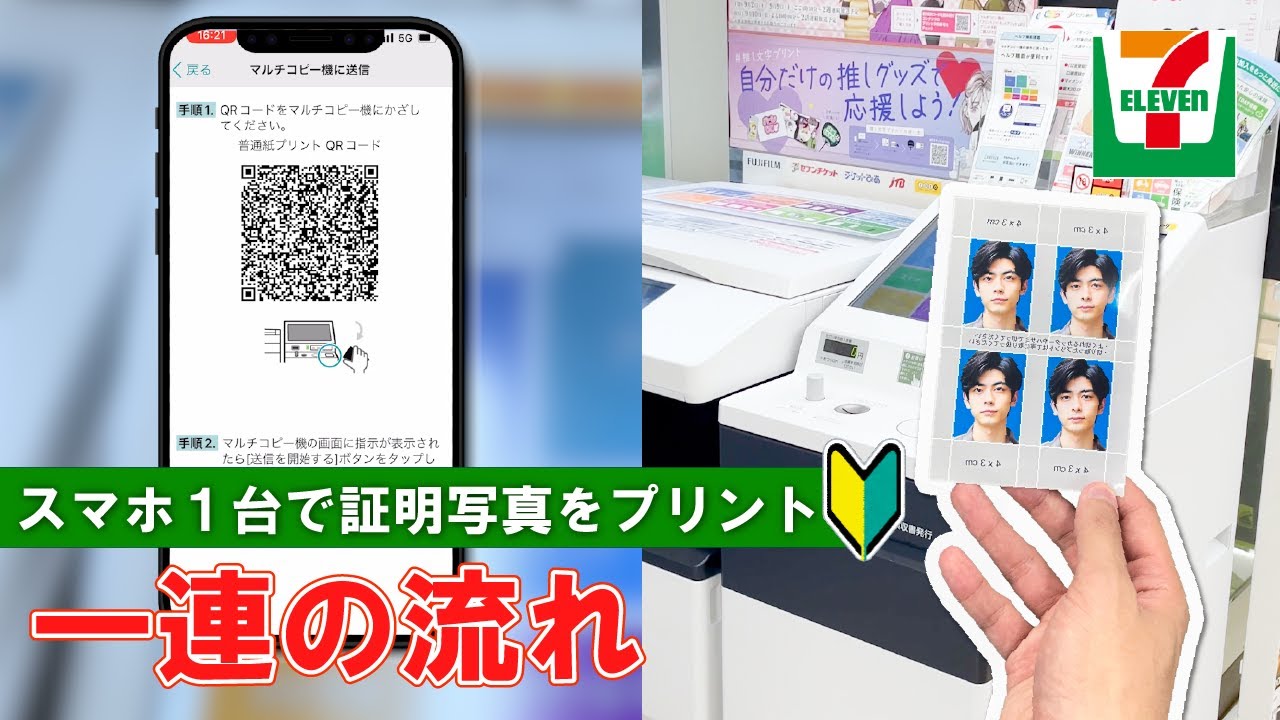
アプリなし・会員登録不要!セブンLINE写真プリントのやり方とQRコード印刷手順
「わざわざ専用アプリを入れるために容量を空けたくない」「会員登録の手間を省いて今すぐ印刷したい」というニーズに応え、爆発的な利用率を誇っているのがセブンLINE写真プリントやり方です。店頭へ向かう移動中や、レジに並んでいるわずかな時間でも設定が完了します。
具体的な手順は以下の通り、極めてシンプルです。
- LINEアプリで「ネットプリント」公式アカウントを検索し、友だち追加を行う。
- トークルームを開き、メニューから「写真をプリント」を選択して、印刷したい写真データを送信する。
- 利用規約に同意すると、トーク画面上に「プリント予約番号」およびQRコード印刷方法に使える専用QRコードが瞬時に返信される。
- セブン-イレブンの店頭へ行き、マルチコピー機のタッチパネル画面で「QRコードをお持ちの方」をタップする。
- マルチコピー機のバーコードリーダーにスマートフォンのQRコードをかざす(または予約番号を直接手入力する)。
- 画面上で写真のプレビュー、プリント用紙(L判または2L判)、仕上がりイメージを確認し、現金を投入またはnanaco等で決済して印刷スタート。
この一連の作業により、機械の前で煩わしいID・パスワード入力やWi-Fiの切り替え接続を行うストレスから完全に解放されます。発行されたQRコードをかざすだけで設定が自動反映される快適さは、現代のデジタルライフにおいて圧倒的なタイパ(タイムパフォーマンス)を誇ります。
【セブン写真プリント値段サイズ】L判・2L判フォト用紙のスペックとコスト比較
写真プリントを利用する際、気になるのがプリント用紙のサイズ展開と価格設定です。セブン-イレブンのマルチコピー機では、一般的なスナップ写真に適した「L判」と、集合写真やプレゼントに最適な迫力ある「2L判」のL判2L判フォト用紙が標準装備されています。
店頭でのメディア直接読み込み(USBメモリーSDカード印刷)や、ネットプリントサービスごとの仕様をまとめた詳細比較データは以下の通りです。
| 印刷方式・サイズ | 詳細・数値データ | 一般的な基準・相場 | 編集部の見解・評価 |
|---|---|---|---|
| L判写真プリント (89×127mm) | 1枚 40円(税込) 専用高光沢フォト紙 | コンビニ他社:30〜40円 ネット通販現像:10〜15円 | 1枚単位で即時受け取れる利便性を考慮すると極めてコスパが高い。 |
| 2L判写真プリント (127×178mm) | 1枚 100円(税込) 大判高光沢フォト紙 | コンビニ他社:80〜100円 写真専門店:150〜200円 | フォトフレームに入れて飾る用途や記念写真に最適。発色が非常に豊か。 |
| ポストカード印刷 (100×148mm) | カラー1枚 70円(税込) 備え付けハガキ用紙 | コンビニ他社:60〜80円 持込ハガキ対応あり | メッセージカードや自作ポストカードの小ロット作成に抜群の適性。 |
| メディア直接差込 (SDカード/USB) | L判:40円 / 2L判:100円 通信環境不要 | ネットプリントと同額 | スマホの通信制限時や一眼レフで撮影した高解像度データ印刷に重宝。 |
ネット注文の写真プリント(郵送受取)と比較すると単価は数十円高くなりますが、「送料がかからない」「即日その場で物理的な写真が手に入る」という即時性は、コンビニプリントならではの大きな付加価値です。

【実態検証】写真プリント画質評判とセブンが他チェーンより評価される技術的背景
SNSや知恵袋等のコミュニティにおいて、コンビニ各社の写真印刷を比較した際に必ず話題に上がるのが「セブンの画質は頭ひとつ抜けている」という写真プリント画質評判です。現場検証と機器仕様の分析を行うと、そこには明確な技術的根拠が存在します。
多くのコンビニチェーンが昇華型プリンターやインクジェット複合機を採用しているのに対し、セブン-イレブンのマルチコピー機は富士フイルムビジネスイノベーション製の高度なレーザープリントエンジンを搭載しています。専用設計された高光沢フォト用紙に微粒子トナーを熱圧着させることで、以下のようなアドバンテージを生み出しています。
- 輪郭のシャープさと文字の視認性:細かな被写体やイラスト、文字情報が潰れにくく、くっきりと描写される。
- 優れた耐水性と耐久性:トナーが用紙表面に定着しているため、水滴が付着してもインクが滲みにくく、経年劣化に強い。
- 深みのあるコントラスト:暗部がしっかりと引き締まり、夜景やポートレート写真でも重厚感のある仕上がりを実現。
写真館などの「銀塩プリント(印画紙への露光現像)」が持つしっとりとした階調表現とは質感がやや異なるものの、「くっきり鮮明で発色が良い」「スマホの液晶で見た印象に極めて近い」という点で、一般ユーザーから圧倒的な支持を集めています。
セブン写真印刷できない理由と現場で焦らないためのトラブル対処法
「マルチコピー機に番号を入れてもエラーが出る」「画像が選択できない」といった事態に遭遇した場合、慌てる必要はありません。セブン写真印刷できない理由の9割以上は、以下の典型的な原因に集約されます。
1. ネットプリント有効期限の超過
LINEや「かんたんnetprint」経由でアップロードした場合、ネットプリント有効期限は「予約日の翌日23:59まで」と短めに設定されています。週末にプリントしようと数日前に登録していた場合、すでにサーバーからデータが消去されているケースが頻発しています。期限が切れた場合は、その場でもう一度LINEから再送信すれば即座に新しいコードが発行されます。
2. 画像フォーマット(拡張子)の非対応問題
最新のiPhoneで標準設定となっている「HEIC」形式のファイルは、LINE連携経由であれば自動的にJPEGに変換されて送信されるため問題ありませんが、一部のWebアップローダーや古い転送アプリでは読み込めないことがあります。エラーが出る場合は、iPhoneの写真アプリから一度共有メニューで「JPEG保存」するか、LINE経由で再登録を試みてください。
3. アスペクト比による「上下左右のトリミング切れ」
スマートフォンの標準画面比率(16:9や4:3)と、写真用紙L判の比率(約1:1.42)には差異があります。コピー機のプレビュー画面で位置調整を行わないと、端に写っている人物の顔や大切な文字が見切れてしまう原因となります。画面上で「用紙に合わせる(余白あり)」か「全体を収める」かを必ず最終確認しましょう。
【プロの結論】タイパ重視の現代人がセブン写真プリントを選ぶべき判断基準
デジタル全盛の時代において、あえて物理的な「写真」としてプリントアウトする行為には、単なる記録以上の心理的・情緒的価値があります。心理学的な観点からも、スマートフォンの画面越しではなく、手に取れる物質として写真を共有することは、家族や友人との情緒的絆を深める「共感のアンカー(拠り所)」として機能することが分かっています。
しかし、すべてのシチュエーションでセブンのマルチコピー機が最適解とは限りません。利用目的と状況に応じた客観的な判断基準を提示します。
セブン写真プリントが向いている人・おすすめの状況
- 今すぐ現像写真を手に入れたい:推し活のトレカ作成、送別会の寄せ書き用写真、急な証明写真・提出書類など、スピード重視のケース。
- 1枚〜数枚だけをサクッと印刷したい:初期費用や基本料金がかからず、数十円の小銭だけで完了させたい場合。
- 面倒なアプリ導入や会員登録を避けたい:LINEだけで完結させ、スマートフォンのストレージや個人情報を守りたい人。
慎重になるべき人・写真専門サービスを検討すべき状況
- 100枚以上の大量の写真を一括現像したい:枚数が多い場合は、ネット宅配プリント(1枚10円前後)を利用した方がトータルコストを大幅に抑制できます。
- 50年〜100年の長期保存を前提としたアルバム作成:銀塩現像による完全な印画紙保存を求める場合は、カメラ専門店やプロラボでの現像が適しています。
【セブン 写真 プリント やり方】に関するよくある質問(FAQ)
Q1:アプリを一切使わずにセブンで写真を印刷する最短の手順は?
A1:LINEで「ネットプリント」公式アカウントを友だち追加し、トーク画面に写真を送信するのが最短です。発行されたQRコードをマルチコピー機のバーコードリーダーにかざすだけで、数秒で印刷画面へ進めます。
Q2:セブンの写真プリントの支払いには電子マネーが使えますか?
A2:現金のほか、セブン&アイの電子マネー「nanaco」での支払いに対応しています。マルチコピー機の操作画面で決済方法を選択できます(※一般的な交通系ICやコード決済はマルチコピー機直接決済に非対応の場合があるため、小銭かnanacoの準備が確実です)。
Q3:白枠をつけた「ましかくプリント」や「分割プリント」はできますか?
A3:可能です。マルチコピー機のメニュー画面、または専用アプリの設定により、1枚のフォト用紙に複数枚の写真を並べる「分割プリント」や、ポラロイド風・スクエア風に仕上げるレイアウト印刷を選択できます。
Q4:USBメモリーやSDカードを持ち込んで印刷する場合、注意点はありますか?
A4:保存されているデータ形式が「JPEG」または「TIFF」であることを確認してください。また、マルチコピー機からメディアを抜く際は、画面の指示に従って安全に取り外さないとデータ破損の原因になるため注意が必要です。
まとめ:2026年最新のセブン写真プリントで手軽に高画質な思い出を残そう
セブン-イレブンのマルチコピー機による写真プリントは、もはや単なる「コンビニのコピー機のオマケ機能」ではなく、富士フイルムの先進技術とLINE連携の利便性が融合した、極めて完成度の高いオンデマンド現像ステーションへと進化を遂げています。
面倒なアプリのダウンロードやユーザー登録に煩わされることなく、指先ひとつの操作で日常のデジタルデータを鮮やかな手触りのある思い出へと変換できる手軽さは、現代のライフスタイルに完璧にフィットしています。プリントしたい写真があるときは、ぜひお近くのセブン-イレブンでその圧倒的なスピードと鮮明な画質を体感してみてください。 (出典: セブン 写真 プリント やり方(Yahoo!ニュース))
テクノロジーやライフスタイル領域を中心に執筆活動を行っています。趣味は写真撮影と旅行です。
