ローソンネットプリント完全攻略!アプリなし印刷や料金を徹底解説
急な外出先での書類提出や、スマートフォンの写真・PDFをすぐに紙で出力したい場面で頼りになるのが、全国のローソン店頭に設置されたマルチコピー機です。現在、ローソンのネットプリントは専用アプリをダウンロードしなくても、WebブラウザやLINE公式アカウントを経由して即座に印刷予約ができる仕組みが整っており、利便性が飛躍的に向上しています。
しかし、いざ店頭のマルチコピー機を前にすると「ユーザー番号はどこで発行するのか」「PDFファイルが読み込めない」「Wi-Fi接続アプリとWeb予約のどちらを使うべきか」といったトラブルに直面するケースも少なくありません。本記事では、2026年現在の最新システムに基づき、アプリなしで印刷する最短手順から料金体系、セブン-イレブンとの詳細比較、エラー時の対処法まで徹底解説します。
📌 【この記事の重要ポイントまとめ】
- 要点1:ローソンでは専用アプリを入れなくても、WebサイトやLINE公式アカウントからファイルをアップロードするだけで「ユーザー番号」を発行して即座に印刷可能。
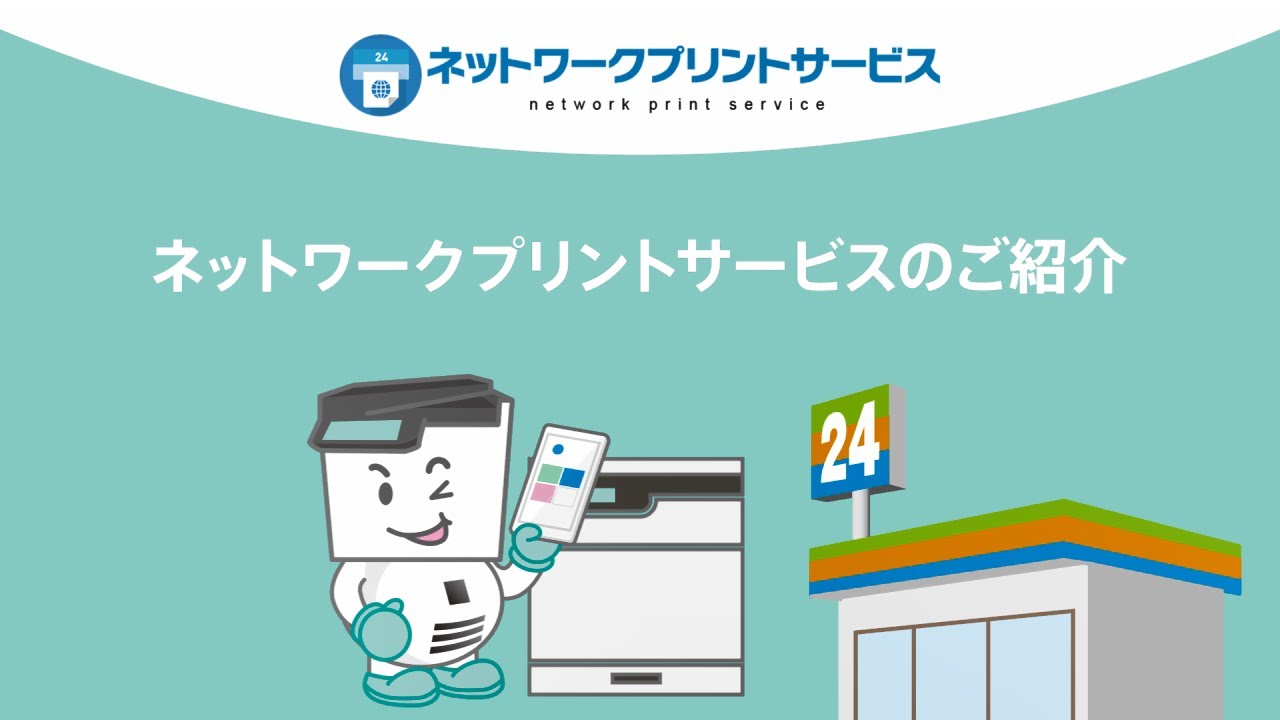
- 要点2:ローソンのマルチコピー機はシャープ製(ネットワークプリントサービス対応)を採用しており、LINE連携やWi-Fi直接転送(PrintSmash)など用途に応じた多彩な印刷ルートが選べる。
- 要点3:白黒A4文書は1枚20円、L判写真プリントは30円と手頃であり、用紙サイズ・ファイル形式の制限や有効期限を事前に把握しておくことで現場での印刷トラブルを完全に防げる。
【2026年最新】ローソンのネットプリント基本仕様と3つの印刷ルート
ローソン店頭に設置されているシャープ製マルチコピー機でスマホやパソコン内のデータを印刷する場合、主に3つのアプローチが存在します。利用環境や緊急度に合わせて最適な方法を選択することが、スムーズな印刷の鍵となります。
まず1つ目は、会員登録不要でブラウザからファイルを登録する「ネットワークプリント(Web版)」です。スマホやPCのブラウザから専用ページにアクセスし、ファイルをアップロードするだけで10桁前後の「ユーザー番号」が発行されます。アプリのインストールが不要なため、ストレージ容量を圧迫したくない場合や急ぎの場面に最適です。
2つ目は、「ネットワークプリントLINE公式アカウント」を活用したLINE連携印刷です。普段利用しているLINEのトーク画面に印刷したい写真やPDFを送信するだけで、瞬時にユーザー番号が返信されます。ログインや面倒な情報入力が一切不要なため、日常的なスマホ印刷において最も手軽な選択肢として広く普及しています。
3つ目は、店頭のマルチコピー機とスマホを直接Wi-Fi接続してデータを送る「PrintSmash(プリントスマッシュ)」アプリです。こちらは事前アップロードを行わず、店内のコピー機の前でWi-Fiを切り替えてデータを飛ばす方式です。大量の写真を高画質で印刷したい場合や、クラウド上にデータを一時保存したくない機密書類を扱う際に重宝されます。

アプリなしで今すぐ印刷!LINE連携&Web登録のユーザー番号発行手順
「今すぐ1枚だけ印刷したい」という状況で最も推奨されるのが、アプリのインストールを行わないWebブラウザ経由またはLINE経由の手順です。それぞれの具体的な操作フローを整理しました。
【LINE連携でユーザー番号を発行する最短ステップ】
LINEを利用する場合、ネットワークプリントの公式アカウントを友だち追加します。トークルームを開き、メニューから「同意する」をタップした後、印刷したいPDF文書や画像ファイルをそのままメッセージとして送信します。数秒で「受付完了」の通知とともに英数字のユーザー番号が届くため、これをローソン店頭のマルチコピー機に入力するだけで出力が完了します。
【ブラウザ経由(会員登録なし)で登録するステップ】
LINEを使用しない場合、ブラウザで「ネットワークプリントサービス」の公式ページへアクセスし、「会員登録なしで利用する」を選択します。利用規約に同意した上でファイルをアップロードすると、画面上にユーザー番号が表示されます。メールアドレスを登録しておけば、番号を記載した確認メールを受信することも可能です。
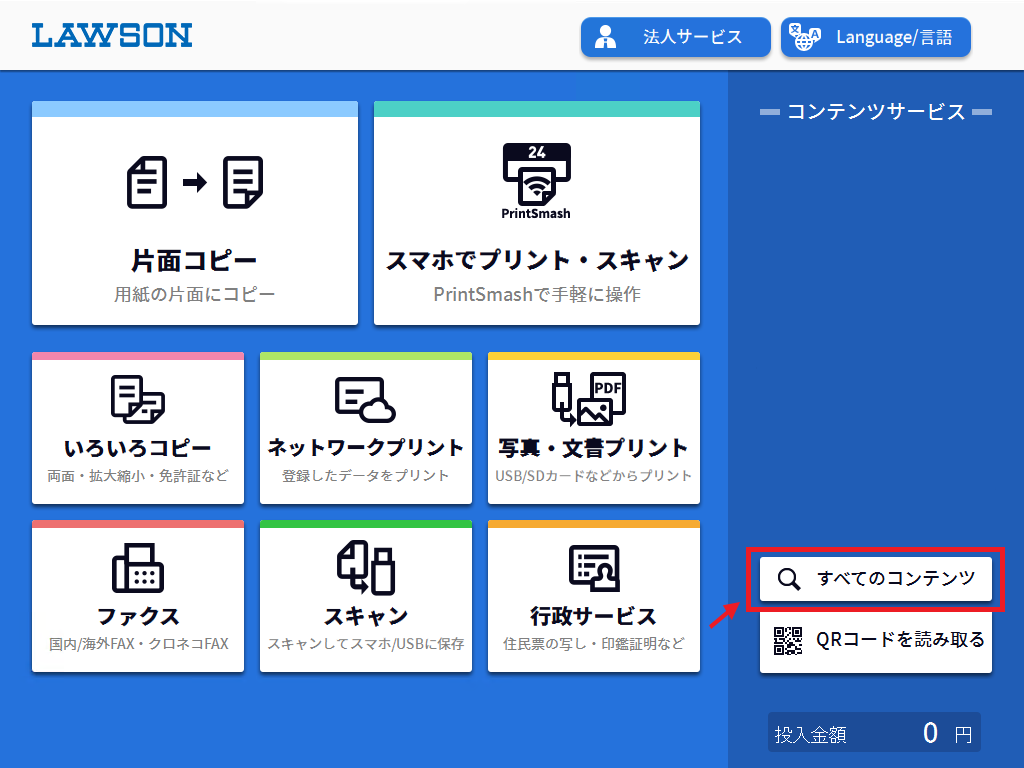
店頭での操作は極めてシンプルです。マルチコピー機のタッチパネル画面から「ネットワークプリント」を選択し、手元のユーザー番号を入力します。画面にアップロードしたファイル名とプレビューが表示されるため、カラーモード(白黒/カラー)や用紙サイズ、部数を指定してコイン投入口に現金を投入するか電子マネー等で決済すれば、数秒でプリントが排出されます。
スマホからPDF・写真を直接転送!PrintSmash(プリントスマッシュ)の使い方
事前予約を行わず、店頭で直接スマホからデータを転送したい場合は、無料アプリ「PrintSmash」が威力を発揮します。クラウドサーバーを経由しないため、通信制限中やサーバー障害時でも確実に印刷できる強みがあります。
使い方は明快です。あらかじめPrintSmashアプリ内に印刷したいPDF文書や写真を取り込んでおき、ローソンのマルチコピー機画面で「スマホでプリント・スキャン」>「PrintSmash」を選択します。コピー機画面にWi-FiのSSIDとパスワードが表示されるため、スマホのWi-Fi設定をコピー機専用のネットワークに接続します。その後、アプリ側から送信ボタンを押し、画面に表示される4桁の送信用パスワードを入力すれば、わずか数秒でデータ転送が完了します。
【2026年最新印刷料金】白黒・カラー・写真の価格&セブン比較表
コンビニプリントを利用する上で把握しておきたいのが、用紙サイズごとの印刷料金と競合チェーンとの価格差です。ローソン(ネットワークプリント)とセブン-イレブン(ネットプリント)の最新データを比較表にまとめました。
| 印刷メニュー/用紙種別 | ローソン(ネットワークプリント) | セブン-イレブン(ネットプリント) | 編集部の見解・評価 |
|---|---|---|---|
| 普通紙 白黒(B5/A4/B4/A3) | 20円 / 枚 | 20円 / 枚 | 白黒文書は同価格。日常の公的書類やレポート印刷に最適。 |
| 普通紙 カラー(B5/A4/B4) | 60円 / 枚 | 60円 / 枚 | カラー普通紙は同等水準。図面やプレゼン資料の再現度も高い。 |
| 普通紙 カラー(A3サイズ) | 100円 / 枚 | 100円 / 枚 | 大判カラーも標準的な価格帯。ポスター校正などに実用的。 |
| 写真用紙(L判) | 30円 / 枚 | 40円 / 枚 | ローソンが1枚あたり10円安価。写真のまとめ印刷で差が出る。 |
| 写真用紙(2L判) | 80円 / 枚 | 100円 / 枚 | 2L判でもローソンに価格的優位性あり。イベント記念写真に向く。 |
| シール紙(L判 / 2L判) | 200円 / 300円 | 非対応(一部店舗除く) | ステッカーや推し活グッズ作成においてローソン独自の強み。 |
文書印刷の基本料金は主要チェーン間で横並びですが、写真プリント(L判・2L判)やシール紙印刷においてはローソンが優れたコストパフォーマンスと機能性を示しています。特に推し活グッズや手帳用シールを手軽に自作できるシール紙プリントは、ローソン設置コピー機の大きなアドバンテージとなっています。
【実態検証】「印刷できない!」現場で起きる意外な原因と即効対処法
SNSや知恵袋等のコミュニティで頻繁に報告される「ユーザー番号を入れてもファイルが表示されない」「エラーで弾かれる」といったトラブルには、いくつかの明確なパターンが存在します。
1. パスワード付きPDFの暗号化解除漏れ
最も多い原因が、給与明細や住民票の写し、銀行関連書類など、セキュリティパスワードが設定されたPDFファイルです。ローソンのマルチコピー機はパスワード保護されたファイルを直接復号できないため、アップロード前にスマホのプリント機能やPDF編集ツールを用いて「パスワードなしの複製ファイル」を作成して再登録する必要があります。
2. ファイルサイズ上限と対応フォーマットの超過
WebやLINE経由で登録できるファイル容量は1ファイルあたり10MB〜20MB程度に制限されています。高解像度のスキャンデータや数十ページに及ぶ重いPDFはアップロード段階で弾かれるか、コピー機側の展開処理でタイムアウトを起こします。ページ分割や画像圧縮ツールを活用して軽量化を図るのが鉄則です。
3. ユーザー番号の有効期限切れ
会員登録なしのWeb登録やLINE連携で発行されたユーザー番号には、通常発行日を含めて約8日間(または設定された期限内)の有効期限が設定されています。期限を過ぎたデータはクラウドサーバーから自動消去されるため、事前に登録していた場合は店頭へ向かう直前に再発行することをおすすめします。
一般に知られていない盲点とネットの誤解
ネット上の情報では「ローソンとファミリーマートのネットプリントは全く別物」と解説されることがありますが、実際にはどちらもシャープ製のマルチコピー機(ネットワークプリントサービス共通基盤)を採用しています。そのため、ローソンのLINEやWebで発行したユーザー番号は、原則としてファミリーマートやポプラグループの店頭コピー機でもそのまま共通で利用可能です。
また、「PrintSmashを使うと店舗のWi-Fi経由で個人情報が漏洩するのではないか」という懸念の声も見られますが、PrintSmashの通信はスマホとマルチコピー機を1対1でアドホック接続するローカルWi-Fiであり、外部のインターネット回線を経由しません。暗号化された通信プロトコルで直接転送されるため、機密文書の印刷においても強固な安全性が確保されています。
【プロの結論】利用シーン別に見るおすすめできる人・避けるべき人の判断基準
デジタル環境と日常作業の効率化という観点から、ローソンのネットプリントサービスが適しているケースと、他の手段を検討すべきケースを明確に分類しました。
【ローソンのネットプリントを積極的に選ぶべき人】
- 日常的にLINEを使っており、無駄なアプリ導入や会員登録を避けたい人:トーク画面にファイルを投げるだけで数秒で予約が完了する手軽さはコンビニ随一です。
- 写真プリントやステッカー作成を安く高品質に行いたい人:L判写真30円という価格設定やシール用紙対応は、他チェーンと比較しても明確な優位性を持ちます。
- 外出先で近くにローソンまたはファミリーマートがある人:共通のユーザー番号でどちらの店舗でも出力できるため、移動中の柔軟な対応が可能です。
【利用に慎重になるべき・別の手段を検討すべき人】
- 数百ページに及ぶ大量の冊子・テキストを一括印刷したい人:白黒1枚20円の従量課金となるため、ページ数が多い場合はネット専門のオンデマンド印刷通販やオフィス用複合機を利用したほうが圧倒的に経済的です。
- 特殊な特殊紙や持ち込み用紙に印刷したい人:コンビニのマルチコピー機は紙詰まりや機器故障防止のため、私物用紙の持ち込み印刷が厳しく禁止されています。
【ローソン ネット プリント】に関するよくある質問(FAQ)
Q1:会員登録をしなくてもスマホからPDFを印刷できますか?
A1:はい、完全に登録不要で印刷可能です。ブラウザから「ネットワークプリントサービス」の会員登録なし枠を利用するか、LINE公式アカウントにファイルを送信するだけで、即座に印刷用のユーザー番号が発行されます。
Q2:支払いに交通系ICカードやQRコード決済(PayPayなど)は使えますか?
A2:ローソンの新型マルチコピー機では、現金のほか交通系電子マネー(Suica、PASMO等)や各種バーコード決済、クレジットカード決済に対応している店舗が主流です。ただし、一部旧型機器が残る店舗では小銭(現金)のみ対応の場合があるため、少額の現金を用意しておくと安心です。
Q3:自宅のパソコンから登録してローソンで印刷することはできますか?
A3:可能です。パソコンのブラウザからネットワークプリントサービスのサイトを開き、PDFや画像ファイルをアップロードしてユーザー番号を発行すれば、その番号を使って全国のローソン店頭でプリントアウトできます。
Q4:両面印刷や2in1(1枚に2ページ集約)の割り付け印刷はできますか?
A4:はい、対応しています。マルチコピー機の操作画面で設定を変更することで、白黒・カラー問わず「両面印刷」や「2枚を用紙1枚に並べて配置する集約印刷」を指定できます(両面印刷の場合は2枚分の料金が適用されます)。
まとめ:失敗しないための事前チェックと賢い活用法
ローソンのネットプリントは、LINE連携やアプリ不要のWeb登録、そして高機能なPrintSmashなど、多様な手段を用途に合わせて使い分けられる利便性の高さが魅力です。
印刷当日に店頭で慌てないためには、「パスワード付きPDFの暗号化解除」「適切なファイルサイズへの調整」「有効期限内のユーザー番号持参」の3点を事前に確認しておくことが重要です。写真のコストパフォーマンスやシール印刷など独自の強みも活かしながら、日々の書類提出や創作活動にスマートに役立ててください。 (出典: ローソン ネット プリント(Yahoo!ニュース))

毎日更新されるトレンド情報を分析・発信中。役立つ裏技やおすすめ情報を分かりやすく紹介します。
