IPhoneコントロールセンターが出ない?一瞬で直す対処法と裏技【完全版】
日常のあらゆる操作の起点となるiPhoneのコントロールセンター。画面録画やWi-Fiの切り替え、フラッシュライトの点灯など、指先ひとつのスワイプで即座にアクセスできる必須機能です。しかし、「ある日突然、スワイプしても画面が出てこなくなった」「設定していたはずのアイコンが消えてしまった」といったトラブルに直面し、焦りを覚えた経験を持つユーザーは少なくありません。
近年のiOSアップデートによってコントロールセンターの自由度は飛躍的に向上し、複数ページ構成やウィジェットのサイズ変更、サードパーティ製アプリの直接配置まで可能になりました。その一方で、操作仕様の変化や設定の複雑化に伴い、意図しない不具合や誤認が生じやすくなっています。本稿では、最新の仕様を踏まえ、コントロールセンターが出ない・消えた根本原因から即効性のある対処法、作業効率を劇的に高めるおすすめカスタマイズと隠れた裏技までを徹底解説します。
📌 【この記事の重要ポイントまとめ】
- 要点1:コントロールセンターが出ない主な原因は「機種ごとのスワイプ位置の誤認」「ロック画面・App内アクセスの設定オフ」「一時的なシステムフリーズ」の3点に集約される。
- 要点2:最新iOSでは複数グループのページ管理やコントロールの自由配置が可能になり、「画面収録」をはじめとする必須ツールの追加・並べ替えが直感的に行える。
- 要点3:コントロールセンターからのWi-Fi・Bluetoothオフは「一時切断」にとどまる仕様など、ネット上の誤解を排した正しい知識がセキュリティと利便性の両立に不可欠である。
【出し方と基本】iPhoneコントロールセンターが出ない原因と機種別操作
コントロールセンターが開かないトラブルの多くは、端末の世代による操作方法の違いや、OSの設定項目に起因しています。まずは基本となるiPhoneコントロールセンター 出し方を機種別に再確認することが解決の第一歩です。
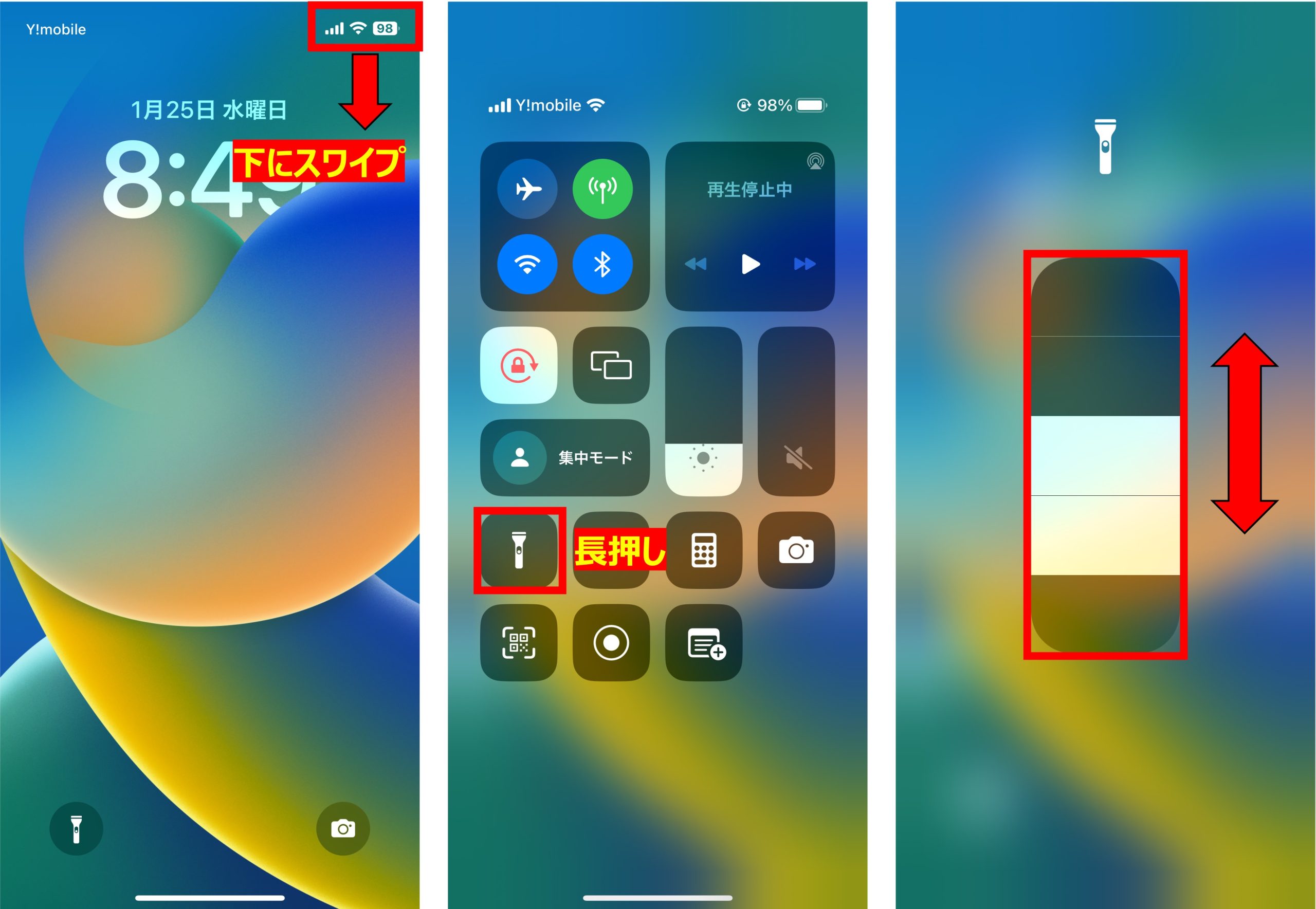
iPhone X以降のFace ID搭載モデル(およびDynamic Island搭載機)では、画面右上端のバッテリー残量や電波アイコンが表示されているエリアから下方向へスワイプ(iPhone コントロールセンター 右上 スワイプ)します。画面中央や左上からスワイプすると通知センターが開いてしまうため、指を下ろす位置の精度が求められます。一方、iPhone SEシリーズなどホームボタンを搭載したモデルでは、画面の最下端から上方向へスワイプ(iPhoneコントロールセンター ホームボタン 下から)する仕様です。
スワイプの操作が正しいにもかかわらずiPhoneコントロールセンター 出ない 原因として頻繁に見られるのが、以下の3つのシステム設定です。
第1に、iPhoneコントロールセンター ロック画面 開かない状態になっているケースです。「設定」>「Face IDとパスコード(またはTouch IDとパスコード)」内に存在する「ロック中にアクセスを許可」の項目で、「コントロールセンター」がオフになっていると、ロック解除前にはスワイプ操作を一切受け付けません。
第2に、ゲームやブラウザなどのアプリ使用中に開かないケースです。「設定」>「コントロールセンター」にある「App使用中のアクセス」が無効化されていると、アプリ起動中は誤操作防止のために機能が遮断されます。
第3に、画面保護ガラスの浮きや端部分のタッチセンサー不良、あるいは水滴の付着による静電容量の変化です。ハードウェアとソフトウェアの双面から、iOS コントロールセンター 使い方の前提条件を確認する必要があります。
突然消えた・反応しない理由とは?現場で実証された決定的な対処法
昨日まで問題なく使えていた機能が急に反応しなくなった場合、単なる操作ミスではなく、バックグラウンドプロセスの競合やキャッシュの破損が疑われます。ITサポート現場や修理窓口に寄せられる相談データからも、コントロールセンター 反応しない 理由の約7割は再起動と設定の見直しで完結しています。
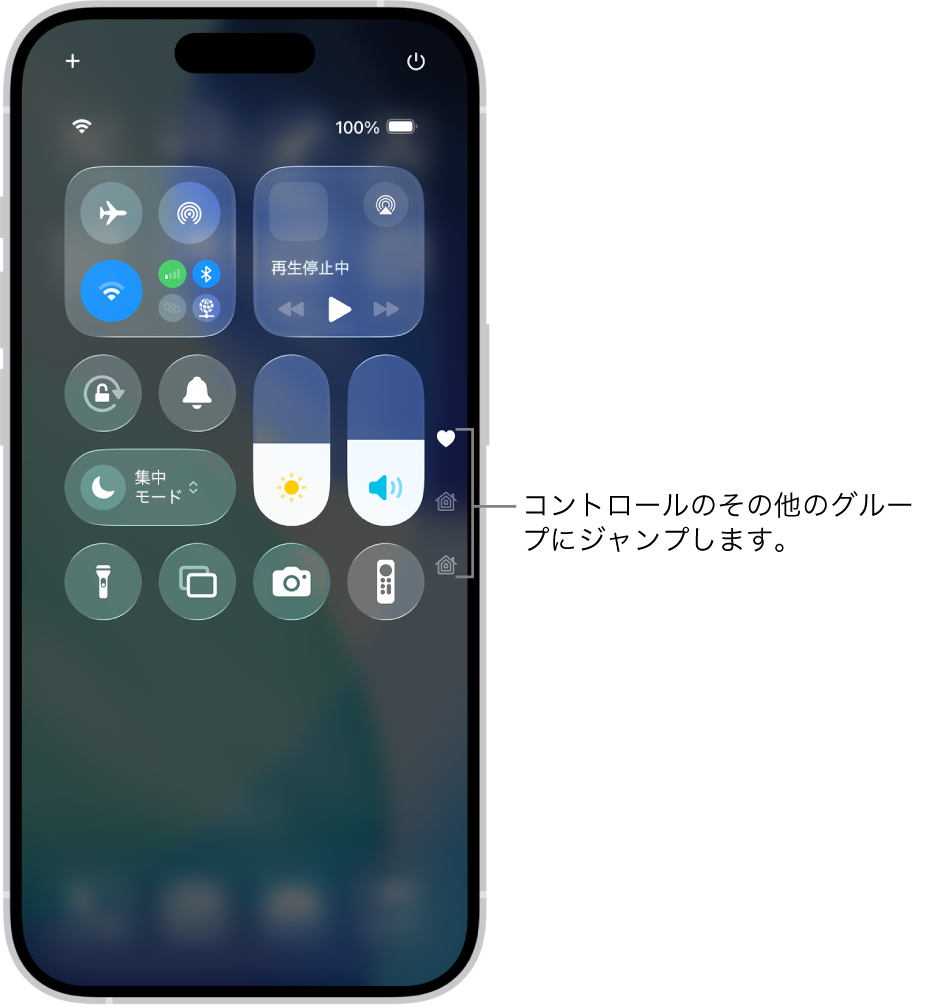
特定のアイコンがiPhoneコントロールセンター 消えた 対処法としては、OSのアップデート直後にレイアウトが再編された可能性を疑うべきです。最新のiOSではコントロールセンターが複数ページに分割保持される構造になっており、右側の縦インジケーター(ドット)をスワイプすることで別のグループ画面に移動しているケースが散見されます。
画面端のスワイプがどうしても効かない緊急時には、アクセシビリティ機能の「AssistiveTouch」を活用したバイパス操作が有効です。「設定」>「アクセシビリティ」>「タッチ」>「AssistiveTouch」をオンにし、最上位メニューにコントロールセンターを割り当てることで、画面上の仮想ボタンをワンタップするだけで確実に呼び出せます。
| 症状・トラブル分類 | 主な発生原因 | 標準的な復旧手順 | 編集部の見解・実効性 |
|---|---|---|---|
| ロック画面で開かない | セキュリティ設定でアクセス拒否 | Face IDとパスコード設定のトグルをON | 紛失時のリスクと利便性のトレードオフを考慮 |
| 右上スワイプが無反応 | UIプロセスのハングアップ・保護フィルム干渉 | 強制再起動の実行(音量上→下→電源長押し) | 一時バグの解消率は90%以上と極めて高い |
| 特定アイコンの消失 | ページ分割による別画面移動・編集時の誤削除 | 編集モード(+ボタン)から再配置 | 複数ページ化を見落としている利用者が多数 |
| 全体レイアウトの乱れ | 過度なカスタマイズによる操作性低下 | 手動で不要項目を削除し再構成 | 初期状態の配置をスクリーンショットで控えると安全 |
【2026年最新】iPhoneコントロールセンターのおすすめカスタマイズと画面収録の追加
自分好みの操作環境を構築する上で欠かせないのが、iPhoneコントロールセンター カスタマイズ おすすめの構成です。最新のUI設計では、画面左上の「+」アイコンをタップすることで編集モードに入り、アイコンの追加・削除だけでなく、グリッドのサイズ変更(1×1、2×2など)や自由な位置へのドラッグ配置が行えます。
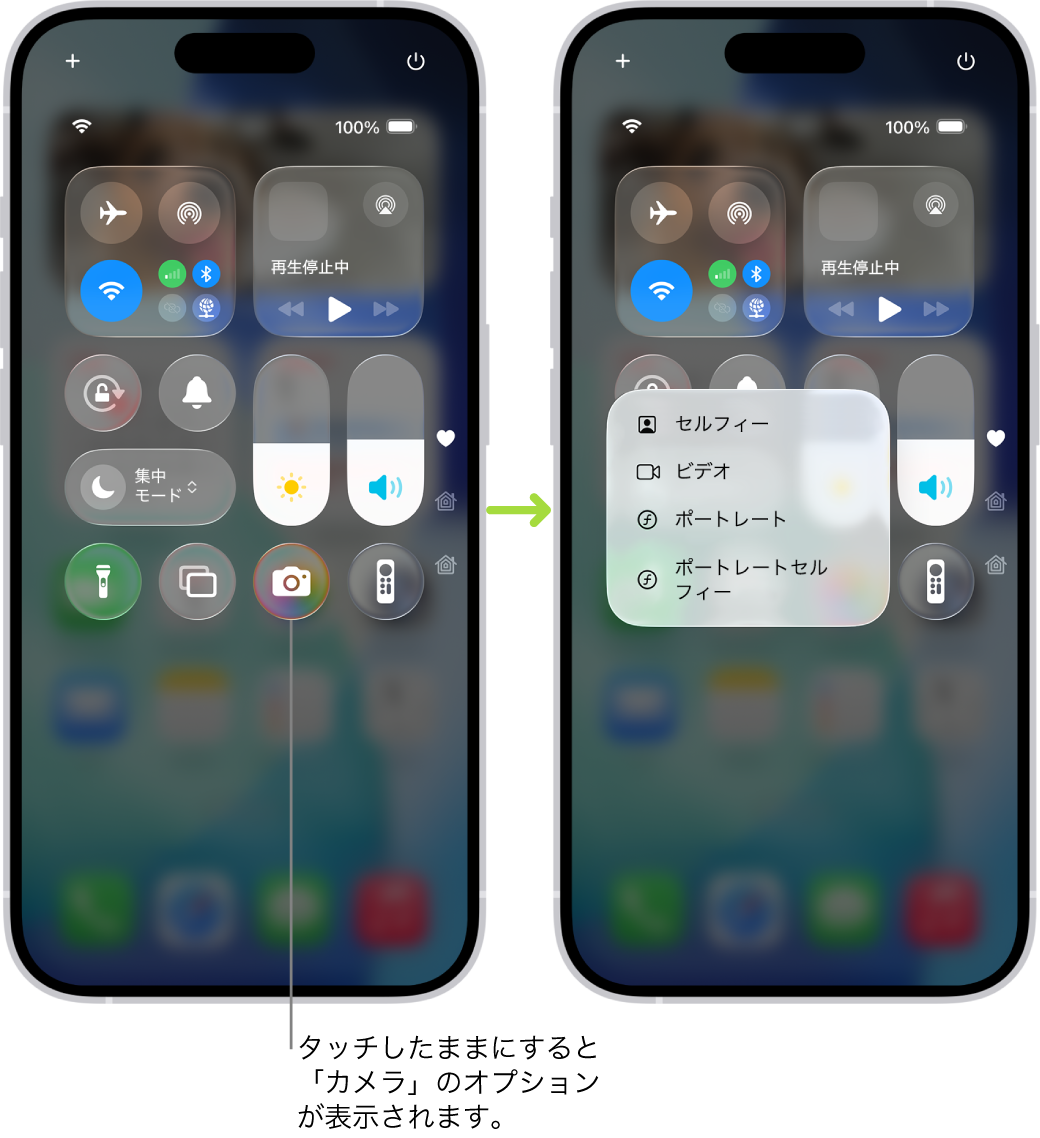
なかでも利用頻度が突出して高いのが画面キャプチャ機能です。iPhoneコントロールセンター 画面収録 追加を行うには、編集モード下部の「コントロールを追加」をタップし、「ユーティリティ」または一覧から「画面収録」を選択して配置します。コントロールセンターから即座に画面録画を開始できるだけでなく、アイコンを長押しすることでマイクオーディオのオン/オフを切り替え、音声付きの実況や解説動画の保存もスムーズに行えます。
配置をいじりすぎて使いにくくなった際のiPhoneコントロールセンター 初期化 戻し方については、現行のiOSでは「ワンタップで工場出荷時の並びにリセットする専用ボタン」は用意されていません。そのため、不要なコントロールを個別に削除し、接続性・ミュージック・画面回転ロックなどの標準機能を先頭グループに再配置する手順を取ります。あらかじめ使いやすい配置を把握しておくことが、無駄な試行錯誤を減らす鍵となります。
一般に知られていない盲点とネットの誤解|Wi-Fi・Bluetoothの真実
コントロールセンターの操作に関して、ネット上で最も誤認が広がっているのが「Wi-Fi」および「Bluetooth」アイコンの挙動です。
コントロールセンター上でWi-FiやBluetoothの青いアイコンをタップしてオフ(白背景)にしても、機能そのものが完全に停止したわけではありません。これはAppleの公式仕様書にも明記されている通り、「現在接続しているネットワークや周辺機器との接続を翌日午前5時まで一時的に解除する」仕様です。AirDrop、AirPlay、Apple Watchとの通信、位置情報の精度維持のためにバックグラウンド通信自体は維持されています。
完全に電波を遮断してバッテリー消費を抑えたい場合や、機密性を保ちたい場合は、「設定」アプリの深階層から明示的にオフにするか、ショートカット機能を用いて完全オフ用のトグルを作成してコントロールセンターに配置する必要があります。この仕様を誤解したまま「Wi-Fiを切ったのに自動で繋がった」と不具合を疑うケースが後を絶ちません。
また、ロック画面からのコントロールセンター展開を無制限に許可していると、端末を紛失した際に第三者が「機内モード」を即座にオンにし、「探す(Find My)」ネットワークによる追跡を遮断してしまうセキュリティリスクが存在します。利便性と安全性の境界線をどこに引くべきか、ユーザー側の明確な判断が求められます。
【実態検証】作業効率を劇的に変える便利機能の裏技とプロの結論
単なるスイッチの集積所にとどまらず、長押し(触覚タッチ)を組み合わせることで発揮されるiPhoneコントロールセンター 便利機能 裏技は、日常のタイムパフォーマンスを大幅に引き上げます。
第1に「タイマー」アイコンの長押しです。アプリを起動することなく、スライダーを上下にドラッグするだけで「1分〜2時間」のタイマーを即座にセットしてスタートできます。料理中やビジネスの集中作業(ポモドーロ・テクニック)において抜群のスピード感を誇ります。
第2に「計算機」アイコンの長押しによる「直前の計算結果をコピー」です。アプリを開いて数字を長押し選択する手間を完全に省き、メモ帳やメッセージへ瞬時にペーストが可能です。
第3に「フラッシュライト(懐中電灯)」の4段階輝度調整です。長押しで表示されるスライダーにより、暗所での探し物から夜間の手元灯まで、状況に応じた最適な光量へ瞬時に調節できます。
さらに、音楽認識アプリ「Shazam」のコントロールを追加しておけば、街中で流れている楽曲のタイトルをワンタップで特定可能です。QRコードの読み取りに特化した「コードスキャナー」を配置すれば、通常のカメラ起動よりも遥かに高速にリンク先へアクセスできます。
【プロの結論】おすすめできる人・慎重になるべき人の判断基準
コントロールセンターの高度なカスタマイズは強力な武器となる一方、すべてのユーザーにとって多機能化が正解とは限りません。自身のデジタルリテラシーと利用目的に合わせた割り切りが求められます。
【積極的にフルカスタマイズすべき人】
日常的に画面録画、スマートホーム家電の操作、ショートカット連携を多用するビジネス層・クリエイター層。必要なアクションを1ページ目の指が届きやすい下段に集約することで、1日あたり数分から十数分の操作摩擦を削減できます。
【最小限の標準構成にとどめるべき人】
誤操作による設定トラブルを避けたいライトユーザーや、片手操作時の視認性を最重視する層。複数ページにコントロールを散散させると「どの画面に何があるか」を探す認知負荷が増大し、かえって生産性を損なう結果となります。
【iphone コントロール センター】に関するよくある質問(FAQ)
Q1:コントロールセンターのアイコンを並べ替えたり消したりできません。どうすればいいですか?
A1:iOSのバージョンによって編集手順が異なります。最新のiOSでは、コントロールセンターを開いた状態で画面左上の「+」アイコンをタップすると編集モードに入り、アイコンのドラッグ移動や「ー」アイコンでの削除が行えます。旧バージョンの場合は「設定」>「コントロールセンター」から一覧の並べ替えを行ってください。
Q2:ゲーム中に画面端をスワイプすると勝手にコントロールセンターが出てきて邪魔になります。
A2:「設定」>「コントロールセンター」を開き、「App使用中のアクセス」をオフにしてください。これにより、アプリの起動中はコントロールセンターの呼び出しが無効化され、誤操作によるゲームの中断を防ぐことができます。
Q3:画面収録(録画)ボタンを押しても内部音声や自分の声が録音されません。
A3:コントロールセンター内の「画面収録」アイコンを長押し(長タップ)してください。画面下部に「マイク」アイコンが表示されますので、それをタップして「オン」に切り替えてから収録を開始すると、外部マイクの音声も同時に録音されます。
まとめ:今後の動向と失敗しないための判断基準
iPhoneのコントロールセンターは、シンプルなスイッチパネルから、ユーザーの行動様式を最適化する統合コマンドセンターへと進化を遂げました。突然開かなくなったりアイコンが消えたりした際も、スワイプ位置やロック画面の権限設定、複数ページ構造の確認といった本質的な原因を理解していれば、速やかな復旧が可能です。
今後はAIエージェントやアプリ間連携の高度化に伴い、コントロールセンターを起点とした自動化・パーソナライズがさらに加速していきます。まずは必須となる「画面収録」や「タイマー」などの基本ツールを適切に配置し、自分自身のワークフローに最適化されたスマートな操作環境を整えてみてください。 (出典: iphone コントロール センター(Yahoo!ニュース))
Webメディアの編集およびコンテンツ作成に従事。正確で質の高い情報発信を心掛けています。
