【2026年最新】スクリーンショットの撮り方と保存先完全ガイド
仕事の資料作成から日々の情報メモまで、画面上の情報を即座に画像として残せるスクリーンショットは、あらゆるデジタル作業の基本操作です。しかし、デバイスの進化やOSのアップデートに伴い、「パソコンを買い替えたら以前のキー操作で保存できない」「スマートフォンのスクショがどこに保存されたのか分からない」といった戸惑いの声が後を絶ちません。
本稿では、IT専門メディアの検証データに基づき、Windows・Mac・iPhone・Android全主要デバイスにおける確実な操作手順と保存先の仕組みを網羅しました。2026年現在の最新OS環境に対応したスマートな時短テクニックから、撮影がブロックされる原因と対策まで、現場目線で分かりやすく解説します。
📌 【この記事の重要ポイントまとめ】
- 要点1:Windowsは「Win+Shift+S」、Macは「Command+Shift+4」で必要な部分だけを瞬時に切り取り保存可能。
- 要点2:「撮ったはずなのに見当たらない」原因の大半は、一時保存(クリップボード)と自動ファイル保存の挙動の違いにある。
- 要点3:有料動画配信や一部金融アプリで画面が真っ黒になる現象は、OSの不具合ではなく著作権保護(DRM)やセキュリティ仕様によるもの。
【デバイス別一覧表】スクリーンショットの操作手順と標準保存先
主要な4大OSにおける標準的な撮影ショートカットおよび初期設定の保存先を整理しました。自身の端末環境に合わせて最適な操作を選択してください。
| デバイス / OS | 基本ショートカット・操作 | 標準の保存先・形式 | 編集部の見解・実務上の推奨度 |
|---|---|---|---|
| Windows PC | Windows + Shift + S (全画面は Win + PrintScreen) | クリップボード または 「ピクチャ > スクリーンショット」 | 推奨度:高。範囲指定切り取りが最も無駄がなく、チャットツールへの直接ペーストに最適。 |
| Mac | Command + Shift + 4 (全画面は Cmd + Shift + 3) | 「デスクトップ」フォルダ (PNG形式で即時生成) | 推奨度:高。Spaceキー併用で開いているウィンドウ単体のみを綺麗に影付きキャプチャ可能。 |
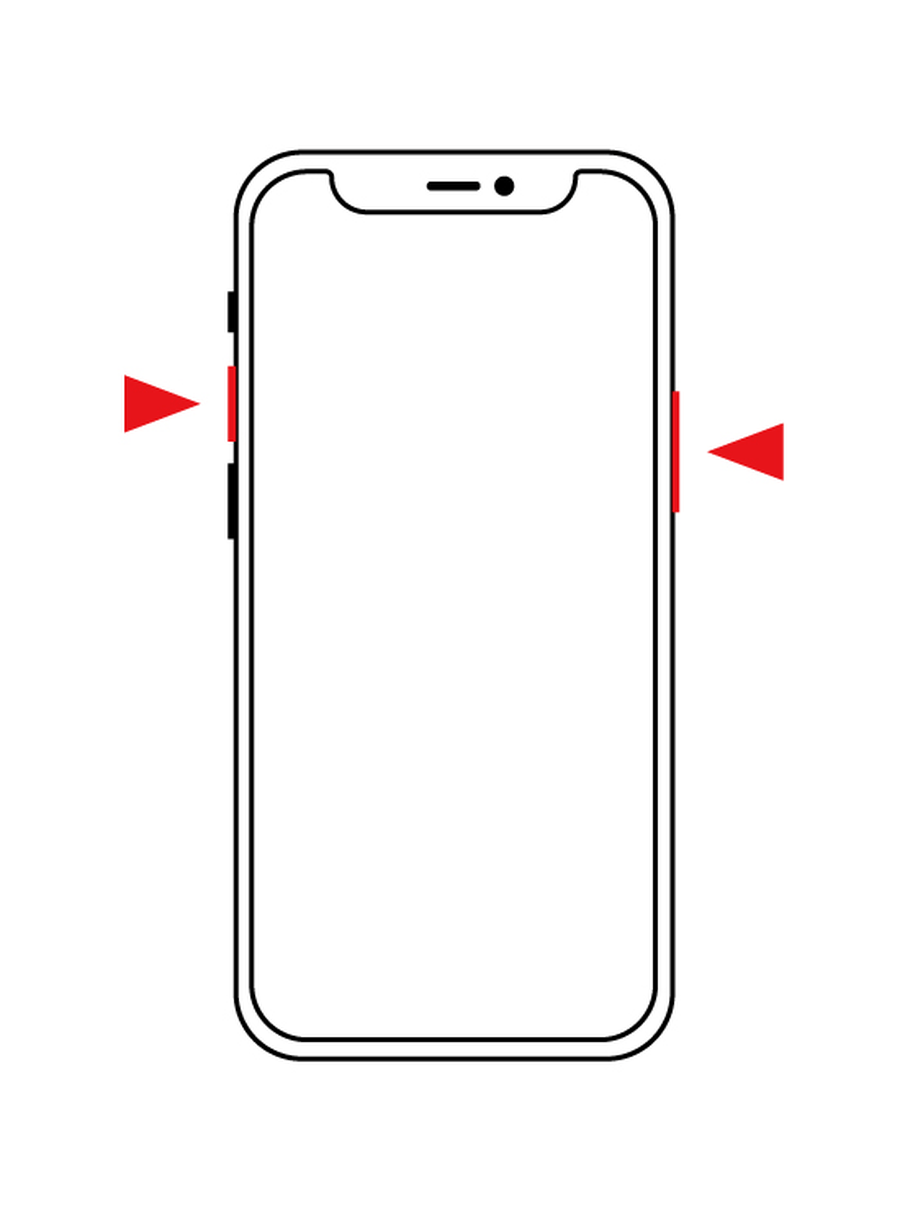
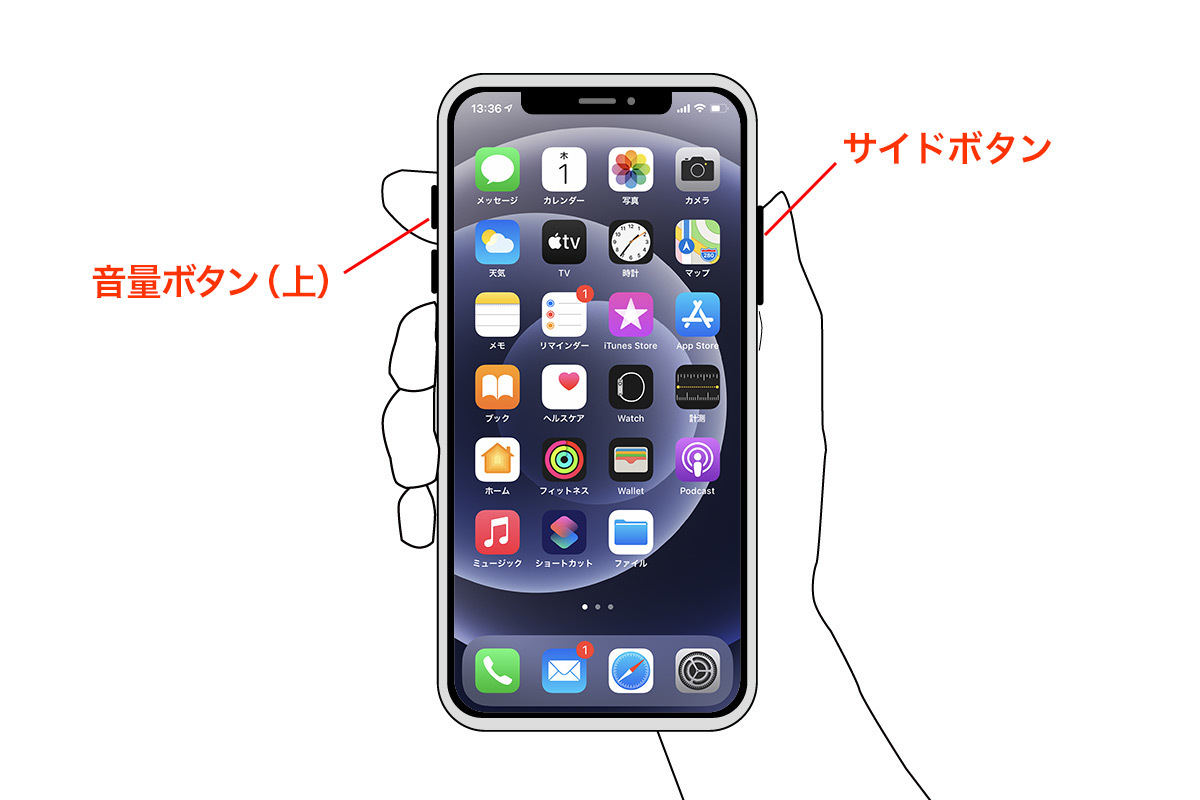
| iPhone(iOS) | サイドボタン + 音量上ボタン (ホームボタン機は 電源 + ホーム) | 「写真」アプリ > 「アルバム > スクリーンショット」 | 推奨度:標準。背面タップ機能(アクセシビリティ)への割り当てで片手撮影も快適。 |
| Android | 電源ボタン + 音量下ボタン 同時押し (または画面下からのスワイプメニュー) | 「Google フォト」または 端末内「Screenshots」フォルダ | 推奨度:標準。「キャプチャ範囲を拡大」を使えばWEBページ全体の縦長スクショも容易。 |
パソコンでのスクリーンショットの仕方|WindowsとMacの使い分け
パソコン作業における画面保存は、用途に応じて「画面全体」か「指定範囲の切り取り」かを使い分けることで作業効率が劇的に変わります。
Windows環境:状況に応じた3つのキーボード操作
Windows端末では、キーボード右上に配置されたPrintScreen(PrtScn)キー単独押しの場合、画面全体がクリップボードに一時コピーされるだけで、自動的に画像ファイルとしては保存されません。確実な運用には以下のショートカットを使い分けるのが基本です。
- Windows + Shift + S(最推奨):画面上部に切り取りメニューが表示され、四角形や自由形状で指定した部分だけをキャプチャできます。撮影後はクリップボードに入るほか、右下の通知をクリックして注釈書き込みやファイル保存が可能です。
- Windows + PrintScreen:画面が一瞬暗くなり、表示されている全画面スクリーンショットが「ピクチャ」フォルダ内の「スクリーンショット」フォルダにPNG形式で即座に連番保存されます。
- Alt + PrintScreen:現在最前面でアクティブになっている特定のウィンドウのみをクリップボードにコピーします。
Mac環境:高画質な範囲指定とウィンドウ個別キャプチャ
Macは標準で強力な画面キャプチャエンジンを備えており、解像度の高いRetinaディスプレイの表示品質をそのまま保持して保存されます。
- Command + Shift + 4:マウスポインタが十字に変化し、ドラッグした矩形領域を切り取ってデスクトップに保存します。このときSpaceキーを1回押すとカメラアイコンに切り替わり、特定のアプリウィンドウだけを影付きで美しくキャプチャできます。
- Command + Shift + 5:画面録画や保存先フォルダの事前変更、タイマー撮影などを行える総合キャプチャツールバーが画面下部に起動します。
- Command + Shift + 3:接続されているモニター全体の画面をそのままデスクトップにファイル保存します。
スマホでのスクリーンショットの撮り方と「保存先はどこ?」の解決策
スマートフォンでスクリーンショットを撮った際、「撮影時のシャッター音は鳴ったのに保存先が見当たらない」というトラブルは頻繁に発生します。iOSとAndroidではフォルダ階層の構造が異なるため、仕様を正しく把握しておく必要があります。
iPhoneの保存場所と縦長フルページキャプチャ
iPhoneで撮影した画像は、すべて標準の「写真」アプリに格納されます。「ライブラリ」の一覧に表示されるほか、「アルバム」タブをスクロールして「メディアタイプ」内の「スクリーンショット」を開くことで、通常のカメラ撮影写真と分けて一覧確認が可能です。
また、SafariブラウザでWebページを閲覧中にスクリーンショットを撮影し、左下に表示されるサムネイルをタップして画面上部の「フルページ」を選択すると、画面外の見えていない部分を含むページ全体の縦長PDFとして一括保存できます。
Android端末の保存場所とメーカーごとの差異
Android端末の場合、撮影された画像はストレージ内部の「Pictures > Screenshots」フォルダに格納されます。「Google フォト」アプリを利用している場合は、「ライブラリ」タブの「デバイス内の写真」からアクセスできます。
GalaxyやPixel、AQUOSなどの端末では、撮影直後に画面下部に表示されるツールバーから「スクロールキャプチャ」や「キャプチャ範囲を拡大」を選択することで、WebページやSNSのタイムラインを下方向へスクロールしながら1枚の長い画像として記録できます。

【実態検証】利用者の生の声から判明した「撮れない・消えた」トラブルの真相
サポートデスクやSNSの投稿データを分析すると、スクリーンショットに関するトラブルの約8割は、操作ミスではなく「システム的な保護仕様」または「同期のタイムラグ」に起因しています。
特に問い合わせが多いのが、有料動画配信サービス(Netflix、Amazonプライム・ビデオ、U-NEXT等)や電子書籍アプリ、銀行・証券などの金融アプリでスクリーンショットを実行した際、画面が真っ黒になって何も写らない現象です。これは「スクショできない理由」として最も多いもので、端末の故障ではなくDRM(デジタル著作権管理)やセキュリティ保護プロテクトがOSレベルで働いているためです。これらは正規の仕様であり、通常の機能で回避することはできません。
また、「会社のパソコンで急にスクショが撮れなくなった」というケースでは、セキュリティポリシー(情報漏洩防止ソフト)によってキー操作が無効化されている事例が近年急増しています。
一般に知られていない盲点とネットの誤解
ネット上の情報やSNSで拡散されがちな「スクリーンショットに関する誤解」について、技術的な裏付けをもとに検証します。
誤解1:スクショを撮ると相手に通知されてバレる?
一般的なWebサイト、LINEの通常トーク、X(旧Twitter)、Instagramの通常投稿などをスクリーンショットしても、相手側に通知が届くことは一切ありません。ただし、例外として「Instagramのダイレクトメッセージ(DM)における消える写真・動画モード」や「Snapchat」など、プライバシー保護を主目的とした一部の消えるメッセージ機能では、撮影時に送信元へ通知が飛ぶ設計になっています。
誤解2:クリップボードに保存された画像はずっと残る?
「PrintScreen」や「Win+Shift+S」で一時的に保持されるクリップボードのデータは、PCの再起動や別のテキスト・画像を新しくコピーした時点で上書き消滅します。「撮影したつもりで貼り付けようとしたら消えていた」という失敗を防ぐためにも、重要なデータは必ずファイルとして保存するか、Windowsの「Win+V(クリップボード履歴機能)」を有効化しておくことが不可欠です。
【プロの結論】効率的なデータ管理とおすすめの運用ルール
スクリーンショットは日常的に手軽に撮れる反面、スマートフォンやPCのストレージを圧迫し、必要な情報が埋もれてしまう原因になりがちです。情報整理の観点から、以下の運用ルールを推奨します。
- 一次メモ用と保管用の分離:チャット送信などの一時的な共有には「クリップボード貼り付け(ファイル保存なし)」を活用し、デスクトップや写真ライブラリを散らかさない。
- 定期的な一括削除:スマートフォンの「スクリーンショット」アルバムは月1回程度見直し、不要になったバーコードや一時的なメモ画像をまとめて削除する。
- クラウドストレージ連携の確認:OneDriveやGoogleドライブの自動同期が有効になっていると、意図せずクラウド容量を消費するため、バックアップ対象フォルダを適切に精査する。
【スクリーン ショット の 仕方】に関するよくある質問(FAQ)
Q1:キーボードに「PrintScreen」キーが見当たらないノートPCの場合はどうすればいいですか?
A1:小型のノートパソコンでは、「Fn」キーと「Space」キーの同時押し、あるいは「Fn + Insert」「Fn + F11」などに機能が統合されている場合があります。また、キーボードの表記に関わらず「Windowsキー + Shift + S」を押せば、どのWindows 10/11端末でも切り取りツールを直接起動できます。
Q2:スクショの保存形式(PNGやJPEG)を変更することはできますか?
A2:Macの場合はターミナルコマンド、またはサードパーティ製アプリからデフォルト保存形式をJPEGに変更可能です。WindowsのSnipping Toolでは、保存ダイアログが表示された際にファイルの種類から「JPEG」「GIF」を選択して保存できます。
Q3:画面録画(動画でのキャプチャ)を行いたい場合のショートカットは?
A3:Windowsでは「Windowsキー + Alt + R」(Xbox Game Bar機能)またはSnipping Toolの録画モード、Macでは「Command + Shift + 5」から画面収録を選択することで、静止画だけでなく動画での画面記録が可能です。
まとめ:今後の動向と失敗しないための判断基準
スクリーンショットの機能は、単なる「画面のコピー」から、AIによる画像内テキストの自動認識(OCR)や即時翻訳、縦長ページのスマートスクロール保存へと高度な進化を遂げています。
撮影方法に迷った際は、「一時的な共有なら切り取りショートカット」「記録用なら全画面の連番ファイル保存」という基準で操作を選択するのが確実です。各デバイスの標準機能を正しく理解し、日々の作業や情報管理をより快適に進めてください。 (出典: スクリーン ショット の 仕方(Yahoo!ニュース))
毎日更新されるトレンド情報を分析・発信中。役立つ裏技やおすすめ情報を分かりやすく紹介します。
