IPhoneのパスコードを忘れた時の解除法とデータ復旧の極意【2026最新】
毎日の生活や仕事に欠かせないiPhoneで、突然パスコードが認識されなくなったり、変更したばかりの番号をど忘れしたりして画面が開けなくなるトラブルが後を絶ちません。再起動後にFace IDパスコード忘れでロックが解除できず、パニックに陥るケースも急増しています。
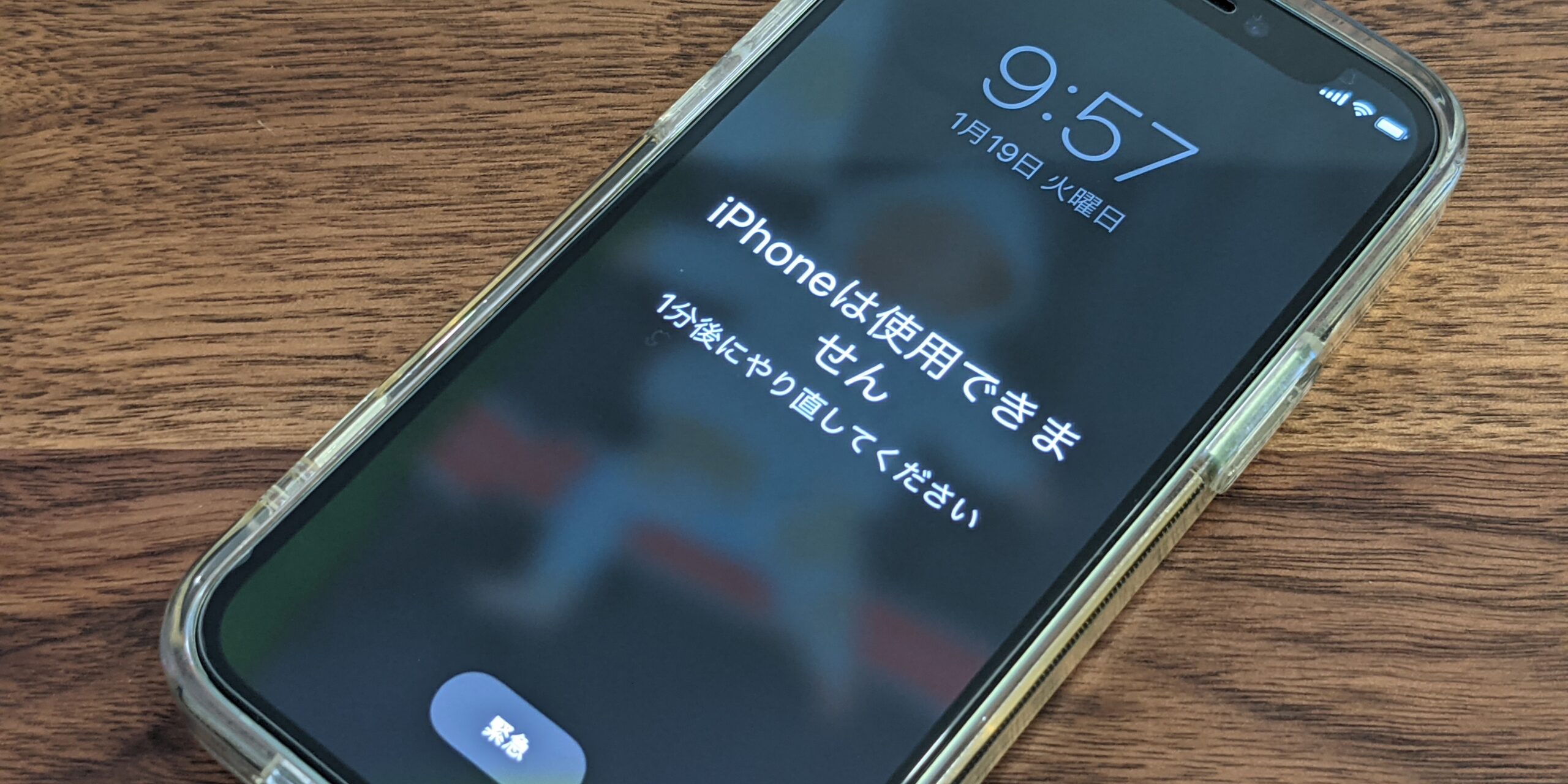
画面に「セキュリティロックアウト」や「iPhoneは使用できません」と表示された際、焦って適当な数字を打ち続けると、最悪の場合は永久ロックがかかり内部データへ二度とアクセスできなくなります。本稿では、2026年最新のiOS環境における解除手順から、パソコンなしで復旧する裏ワザ、そしてデータを守り切るための具体的な回避策まで、現場検証データを交えて徹底解説します。
📌 【この記事の重要ポイントまとめ】
- 要点1:原則として最新iOSでは初期化を伴う解除が基本だが、直近72時間以内の変更なら「旧パスコード入力」で初期化回避が可能。
- 要点2:パソコンがない環境でも、画面上の「パスコードをお忘れですか?」や別端末の「探す(iCloud)」経由で即時リセットができる。
- 要点3:適当な連続入力は10回で完全初期化または永久ロックに至るため、5回連続ミス(1分待機)の段階で正しい復旧手段へ移行すべき。
【初期化せずに解除できる?】パスコード忘れの真相とデータ保持の限界
「iPhoneのパスコードを忘れたけれど、写真やLINEの履歴を消さずに初期化せずに解除する裏ワザはないのか」という切実な声がSNSやサポート窓口に日々寄せられています。結論から言えば、Appleの厳格なプライバシー保護と暗号化アーキテクチャ(Secure Enclave)の仕様上、設定済みの画面ロックを裏コマンド等で「そのまま突破」して内部データを直接覗き見る抜け道は存在しません。
しかし、iOS 17以降および2026年現在の最新iOS環境には、唯一の例外として「パスコードのリセット(旧パスコードでの一時アクセス)」機能が備わっています。これはパスコードを変更してから72時間以内であれば、直前に使っていた古いパスコードを入力することで、新しいパスコードをその場で再設定できる救済措置です。変更直後に新しい番号を失念した場合は、画面右下に現れる案内から初期化を回避してロック解除が可能です。
もし72時間を経過している、あるいは以前の番号自体も思い出せない場合は、端末自体の初期化が避けられません。ただし、日頃からiCloudバックアップやPCでのバックアップが自動作成されていれば、初期化後にデータを丸ごと復元できるため、実質的にデータを失わずに元通りの状態へ復帰できます。

パスコードは何回間違えたらロックされる?連続ミスのタイムライン
焦りから適当な数字を何度も入力すると、段階的にペナルティ時間が発生し、最終的に端末が完全に使えなくなります。入力ミス回数とシステム制限の推移は以下の通りです。
| 連続ミス回数 | 画面表示・ペナルティ状態 | 一般的な制限時間 | 編集部の見解・推奨アクション |
|---|---|---|---|
| 1〜5回 | 「パスコードが違います」 | 待機時間なし | メモや過去の履歴を冷静に確認する段階。 |
| 6回目 | iPhone使用不可 / ロックアウト | 1分間再試行不可 | 当て推量を即座に停止すべき危険水域。 |
| 7回目 | セキュリティロックアウト | 5分間再試行不可 | Apple IDでの初期化・復元手順を検討開始。 |
| 8回目 | セキュリティロックアウト | 15分間再試行不可 | 画面上の「パスコードをお忘れですか?」を活用。 |
| 9回目 | セキュリティロックアウト | 1時間再試行不可 | 実質的な最終警告。次で端末操作不能に。 |
| 10回目 | 完全使用不可 / 自動全消去 | 永久ロック(PC接続必須) | 設定次第でデータ完全消去またはリカバリモード必須。 |
【パソコンなし対応】2026年最新iOSで端末単体から初期化・解除する手順
外出先や自宅にパソコンがない状況でも、最新のiOSを搭載したiPhoneであればデバイス単体でセキュリティロックアウトに対処できます。必要な条件は、端末がWi-Fiまたはモバイルデータ通信に接続されていること、および設定されているApple ID(Apple Account)のパスワードを把握していることです。
具体的な実行ステップは次の通りです。
- ロック画面の右下に表示される「パスコードをお忘れですか?」(旧表示:iPhoneを消去)をタップ。
- 「iPhoneのリセットを開始」画面が表示されたら、内容を確認して進む。
- サインインしているApple IDのパスワードを入力してアクティベーションロックの認証を解除。
- 「iPhoneを消去」を確定すると、端末の初期化が自動的に開始。
- 再起動後、初期設定画面(こんにちは画面)から「iCloudバックアップから復元」を選択し、最新データを書き戻す。
家族のスマホやiPadを借りられる場合は、Webブラウザで「iCloud.com/find」にアクセスし、該当のiPhoneを選択して「iPhoneを消去」を実行する方法でも同様にパソコンなしで強制リセットが完了します。
【PCを使った救済手順】リカバリモードとバックアップ復元の完全ガイド
端末がオフライン状態であったり、ボタン操作を受け付けない重度なエラーが発生している場合は、Mac(Finder)やWindows(Apple デバイスアプリ / iTunes)を用いたリカバリモードからの復旧が最も確実なアプローチとなります。
まずはiPhone各モデルに応じたボタン操作でリカバリモードへ移行させます(※iPhone 8以降、SE第2世代以降の場合):
- iPhoneをUSBケーブルでパソコンに接続する。
- 音量を上げるボタンを押してすぐに離す。
- 音量を下げるボタンを押してすぐに離す。
- 画面に「パソコンとケーブルのイラスト(リカバリモード画面)」が表示されるまで、サイドボタン(電源ボタン)を長押しし続ける。
パソコン側に「アップデートまたは復元を必要としているiPhoneに問題があります」というダイアログが表示されたら、「復元」を選択します。最新のiOSソフトウェアがダウンロードされ、工場出荷時の状態へ初期化されます。初期化完了後は、パソコン内に保存された暗号化バックアップやiCloudからデータを復元することで、パスコードのみを破棄して以前の環境を取り戻せます。
一般に知られていない盲点とネットの誤解
ネット上には「iPhoneパスコード強制解除ツール」と称する有料サードパーティ製ソフトウェアの広告が溢れています。こうしたツールに関して、「既存のデータを一切消さずにワンクリックでパスコードだけを消去できる魔法のソフト」であるかのような宣伝文句が見られますが、これは完全な誤認です。
Appleの強固な暗号化セキュリティシステムは外部ツールであっても突破できません。市販の解除ツールが実際に行っている処理は、「リカバリモードを介したOSの強制再インストール・初期化」に過ぎません。パソコン操作に不慣れなユーザーが手順を自動化できるメリットはあるものの、データが消去される点においてはApple公式の無料手順と何ら変わりません。高額なサブスクリプション料金を支払う前に、まずは公式のリカバリ手順を試すのが賢明です。
【実態検証】利用者の生の声と現場目線で見えたリアル
大手キャリアの店頭サポートや修理窓口の取材現場からは、パスコード紛失にまつわるリアルなトラブル事例が多数報告されています。特に多いのが、「Face IDやTouch IDの生体認証に頼り切り、数ヶ月間パスコードを手動入力していなかったため、端末再起動時に完全に失念してしまった」というパターンです。
また、子どものいたずらやポケット内での誤操作によって連続ミスが重なり、気づいたときには10回制限を超えて「iPhoneは使用できません」状態に陥っていたという相談も後を絶ちません。日頃からiCloudの自動バックアップが有効になっていたユーザーは当日中に短時間で全復旧を果たしている一方、クラウドバックアップを容量不足で停止していたユーザーは数年分の写真データを失う結果となっています。バックアップの有無が明暗を分ける最大の境界線です。
【プロの結論】おすすめできる人・慎重になるべき人の判断基準
パスコードを忘れた際、どの復旧手段を選択すべきかはユーザーの環境と直前の行動履歴によって明確に分かれます。
- 画面上の「パスコードリセット」を選ぶべき人:パスコードを変更してから72時間以内で、変更前の古いパスコードを覚えている人。データを100%保持したまま即時解除が可能です。
- デバイス単体消去(パソコンなし)を選ぶべき人:Apple IDとパスワードを正確に把握しており、iPhoneがWi-Fi等の通信環境にある人。手間をかけず最速で初期化・復元が完了します。
- PCリカバリモードを選択すべき人:Apple IDのパスワードも忘れてしまった場合や、通信が繋がらず画面操作が一切効かない人。物理的なOS書き換えで確実にリセットできます。
- 今すぐ操作を中断しApple Storeに相談すべき人:Apple ID情報も不明で、購入証明書(レシート等)を持っておらずアクティベーションロックの解除に不安がある人。無理に入力を繰り返すと文鎮化する恐れがあります。
【iphone パス コード 忘れ た】に関するよくある質問(FAQ)
Q1:Apple Storeの直営店に持ち込めば、初期化せずにデータを残したままロックを解除してもらえますか?
A1:不可能です。Apple公式ストアのジーニアスバーや正規サービスプロバイダであっても、プライバシー保護の観点からパスコードをバイパスしてデータを取り出す技術や権限は保有していません。店舗での対応も「端末の初期化サポート」となります。
Q2:Apple IDのパスワードすら忘れてしまった場合はどうすればいいですか?
A2:まずは別の端末やパソコンからApple公式の「iforgot.apple.com」にアクセスし、信頼できる電話番号等を使ってApple IDのパスワードを再設定してください。IDの復旧ができないまま初期化すると、アクティベーションロックがかかり端末自体が使えなくなります。
Q3:パスコードを忘れた状態からバックアップを取る方法はありますか?
A3:ロック解除ができない状態から新規にバックアップを作成することはできません。パソコンに接続しても「このコンピュータを信頼しますか?」の認証をiPhone側で承認できないためです。日頃からiCloudの自動バックアップを有効にしておくことが唯一の防衛策となります。
まとめ:今後の動向と失敗しないための判断基準
iPhoneのパスコード忘れは、誰にでも起こり得る突発的なトラブルです。変更後72時間以内であれば旧パスコードでのレスキューが可能ですが、それを過ぎた場合は「初期化とバックアップからの復元」が唯一の解決策となります。
慌てて連続入力を繰り返して完全ロック状態に追い込まれる前に、Apple ID情報を手元に用意し、画面上のリセット機能やリカバリモードを活用した正しい手順を踏むことが、復旧への最短ルートです。万が一の事態に備え、今後は「iCloudバックアップの常時ON」と「パスワード管理アプリの活用」を徹底しておきましょう。 (出典: iphone パス コード 忘れ た(Yahoo!ニュース))
最新のトレンドや話題のニュースをわかりやすく解説するWebライターです。読者の皆様に役立つ情報を日々お届けしています。
