Macスクリーンショット完全解説!保存先変更や影消しの裏技まとめ
日々の業務や資料作成において、Macの画面を素早くキャプチャするスキルは作業スピードを左右する極めて重要な要素です。しかし、「撮影した画像でデスクトップが散らかってしまう」「保存場所がどこにあるか分からない」「ウィンドウの周囲につく余分な影を消したい」といった細かなストレスを抱えているユーザーは少なくありません。
macOSには、標準機能だけであらゆるシチュエーションに対応できる強力なキャプチャツールが備わっています。本稿では、基本となるショートカットキーの使い分けから、保存先フォルダの変更、クリップボードへの直接コピー、さらに美しく仕上げるための影消しテクニックまで、デスクワークの生産性を劇的に引き上げる実践ノウハウを体系的に整理してお届けします。
📌 【この記事の重要ポイントまとめ】
- 要点1:用途に応じて「Command + Shift + 3 / 4 / 5」を使い分け、Controlキー併用でクリップボードへ直接コピーが可能。
- 要点2:散らかりがちな保存先は「Command + Shift + 5」のオプション設定から任意のフォルダへ一発で変更できる。
- 要点3:Optionキーを押しながらウィンドウを選択すれば余分なドロップシャドウ(影)を自動で排除して資料に最適化できる。
【基本から応用まで】Macスクリーンショット主要ショートカット機能比較
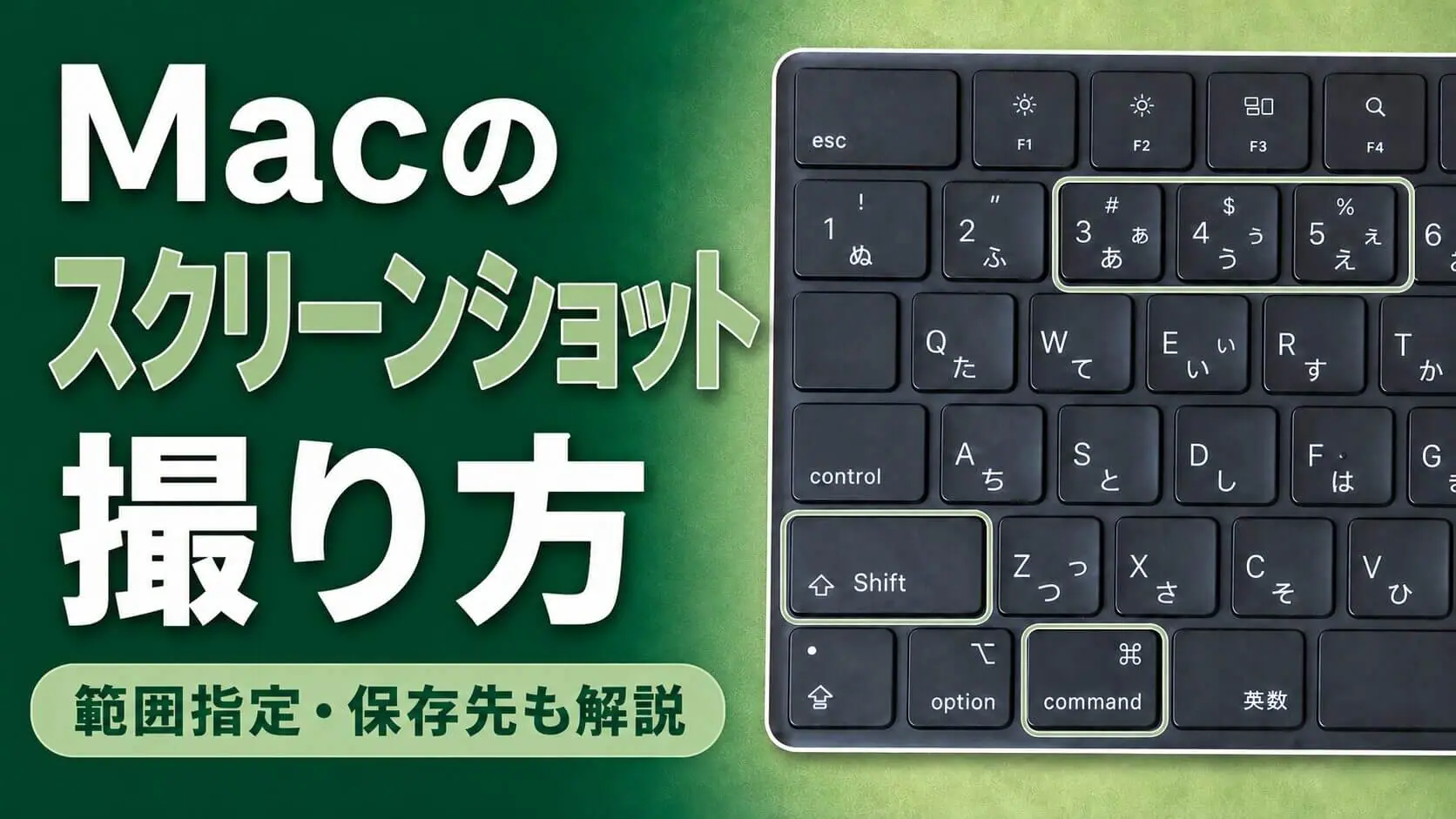
Macでスクリーンショットを撮る際、マウス操作に頼らずキーボード操作をマスターすることが最短ルートです。macOSには直感的なキーの組み合わせが割り当てられており、画面全体を瞬時に残すのか、特定のエリアやウィンドウだけを切り取るのかによって最適なコマンドが異なります。
特にMac スクリーンショット Command Shift 4による範囲指定や、各種オプションを一括管理できる「Command + Shift + 5」の挙動を把握しておくと、キャプチャ後のトリミングやファイル移動の手間を大幅に削減できます。
| 操作コマンド | 撮影範囲・機能 | デフォルトの動作 | 編集部の推奨シーン |
|---|---|---|---|
| Command + Shift + 3 | Mac スクリーンショット 全画面撮影 | 接続中の全ディスプレイを一括保存 | エラー画面全体の記録や速報用 |
| Command + Shift + 4 | Mac スクリーンショット 範囲指定(ドラッグ選択) | 十字カーソルで囲んだエリアのみ保存 | プレゼン資料の図版切り出し・日常業務 |
| Command + Shift + 4 → Space | 特定ウィンドウ・メニューバーの個別撮影 | カメラアイコンに変化し選択ウィンドウを保存 | マニュアル作成やアプリの操作解説 |
| Command + Shift + 5 | オンスクリーンコントロール(統合パネル) | 静止画・画面録画・タイマー・保存先変更 | 詳細設定の変更や画面動画収録時 |

デスクトップの散らかりを防ぐ!保存先変更とクリップボード連携
Macの初期設定では、撮影したスクリーンショットはすべて「デスクトップ」に直接保存される仕様になっています。頻繁にキャプチャを撮るビジネスパーソンにとって、これはデスクトップ画面を散らかす大きな原因となります。「Mac スクリーンショット 保存場所 どこへ行ったか探す時間」は、年間に換算すると無視できないタイムロスにつながります。
保存先を「ピクチャ」フォルダや「専用キャプチャ用フォルダ」に固定するには、Command + Shift + 5を活用するのが最もスマートです。コントロールバーの「オプション」をクリックし、「その他の場所...」から希望の保存フォルダを指定するだけで、今後の保存先が一括で切り替わります。
さらにファイルとして保存する必要がなく、Slackやチャットワーク、Notion、各種ドキュメントにそのまま貼り付けたい場合は、Mac スクリーンショット クリップボード 直接コピーが威力を発揮します。ショートカットにControlキーを追加するだけで、ファイルを作成せずメモリ上にのみ画像を一時保持できます。
- 全画面コピー:
Command + Control + Shift + 3 - 選択範囲コピー:
Command + Control + Shift + 4 - ウィンドウコピー:
Command + Shift + 4を押した後にSpace、さらにControlを押しながらクリック
【美しく魅せる裏技】ウィンドウの影を消す設定とJPG形式への変更
ウィンドウ単体を撮影した際、デフォルトではウィンドウの周囲に大きなドロップシャドウ(影)が付加されます。デザインとしては立体的で美しいものの、ホワイトベースの企画書やブログ記事に配置すると、余白が不揃いになったりサイズ感が狂ったりする原因になりがちです。
この余分な影を瞬時に排除する裏技がOptionキーの併用です。Command + Shift + 4を押した後にSpaceキーを押してカメラアイコンを表示させ、Optionキーを押しながらクリックすることで、影のないすっきりとした四角いウィンドウ画像が保存されます。
常に影を無効化したい場合は、ターミナルで以下のコマンドを実行し、SystemUIServerを再起動することで恒久的なMac スクリーンショット 影を消す設定が完了します。
defaults write com.apple.screencapture disable-shadow -bool true; killall SystemUIServer
また、デフォルトのファイル形式であるPNGは高画質な反面、ファイル容量が肥大化しやすい傾向があります。Webアップロードやメール添付を軽量化したい場合は、ターミナルからMac スクリーンショット ファイル形式 JPG変更を設定しておくのが実務的です。
defaults write com.apple.screencapture type jpg; killall SystemUIServer
さらに、プルダウンメニューやホバー表示など、キー操作の瞬間に消えてしまう要素を捉えたい場合は、Mac スクリーンショット タイマー撮影方法(Command + Shift + 5のオプションから「5秒」または「10秒」を選択)を組み合わせることで、意図通りの画面構成を逃さず記録できます。

【実態検証】撮影がうまくいかない主な理由と現場で起きるトラブル
日常的にキャプチャを使用していると、「なぜかショートカットが反応しない」「撮影したはずの画像が真っ黒になる」といった予期せぬトラブルに直面することがあります。これらには明確なシステム的・セキュリティ的要因が存在します。
最も典型的なMac スクリーンショット できない 理由は、動画配信サービスや金融系アプリによるDRM(デジタル著作権管理)保護です。Netflix、Amazon Prime Video、Disney+などの保護コンテンツは、著作権保護技術によりOSレベルでキャプチャ画面が強制的にブラックアウト(黒塗り)される仕様となっています。これは不具合ではなく仕様です。
その他の原因としては、以下の環境要因が挙げられます。
- キーボードショートカットの競合:他社製ユーティリティや開発用エディタ(VS Code等)が同一のキーバインドを専有しているケース。「システム設定」>「キーボード」>「キーボードショートカット」>「スクリーンショット」で割り当てを再確認する必要があります。
- 画面収録のアクセス権限不足:外部キャプチャソフトやWeb会議ツールで共有を行う際、「プライバシーとセキュリティ」>「画面収録とシステムオーディオ録音」の権限が付与されていないと正常に動作しません。
- ストレージ容量の枯渇:保存先ドライブの空き容量が極端に逼迫している場合、撮影処理が中断されファイルが生成されない事例が報告されています。
撮影直後に即加工!マークアップ編集と作業効率化の極意
画面を撮影した直後、画面右下に数秒間現れる「フローティングサムネイル」を活用すると、画像編集アプリを別途立ち上げる必要がなくなります。このサムネイルをクリックすると、即座にmacOS標準のMac スクリーンショット 編集 マークアップツールが起動します。
マークアップ画面では、矢印の描画、重要箇所の枠線囲み、テキストの追加、個人情報や機密データを隠すための「塗りつぶし」や「モザイク代わりの図形配置」が数クリックで完結します。修正完了後に「完了」を押せば、編集済み画像がそのまま指定フォルダへ保存されるため、レビュー指示やバグ報告のスピードが格段に向上します。
【プロの結論】標準機能で完結すべき人・外部ツールを導入すべき人の判断基準
近年のmacOS標準スクリーンショット機能は非常に洗練されており、大半のビジネスユーザーは追加ソフトを導入する必要がありません。しかし、業務の性質によっては専用キャプチャソフト(CleanShot XやGyazoなど)の導入を検討すべきケースもあります。
標準機能のショートカットで十分な人:
- 社内チャットやメールで手軽に画面共有を行いたい人
- 余計なバックグラウンドアプリを常駐させず、Macの動作を常に軽量に保ちたい人
- 矢印や四角枠など、シンプルな注釈・トリミングのみで業務が完結する人
外部ツールの導入を検討すべき人:
- 縦に長いWEBページ全体を1枚の画像として保存したい人(スクロールキャプチャが必要な場合)
- 画像の特定箇所にワンクリックで高度なぼかし加工やステップ番号(①②③)を自動付与したい人
- 撮影と同時に独自のクラウドURLを発行し、大容量画像やGIFアニメを即座に共有したいテクニカルサポート担当者
【mac スクリーン ショット】に関するよくある質問(FAQ)
Q1:撮影時の「カシャッ」というシャッター音を消すことはできますか?
A1:Mac本体の音量を消音(ミュート)にするか、イヤホンを接続している状態であればシャッター音は鳴りません。常時無音化したい場合は、メニューバーの音量設定をゼロにするのが最も手軽です。
Q2:デュアルディスプレイ使用時、片方の画面だけを全画面キャプチャできますか?
A2:Command + Shift + 3では両方の画面が個別ファイルとして同時に保存されてしまいます。片方のみを撮りたい場合は、Command + Shift + 4を押した後にSpaceキーを押し、撮影したいディスプレイの背景部分をクリックしてください。
Q3:キャプチャ画像のファイル名(例:スクリーンショット 2026-03-30...)の命名ルールは変更できますか?
A3:ターミナルコマンドを利用することでデフォルトの接頭辞を変更可能です。例えば「Capture」に変更したい場合は、defaults write com.apple.screencapture name "Capture"; killall SystemUIServer を実行します。
まとめ:ショートカットの体系化で日々の作業効率を最大化しよう
Macのスクリーンショット機能は、単なる画面保存にとどまらず、クリップボード連携や影の消去、マークアップによる直接編集まで包含した完成度の高いワークフローツールです。
「全画面=3」「範囲指定=4」「設定・録画=5」という基本ロジックを指先に定着させ、必要に応じて「Control(クリップボード)」や「Option(影なし)」を組み合わせるだけで、日々のドキュメント作成スピードは見違えるほど向上します。自身の作業スタイルに合わせた最適な保存先とショートカットを設定し、ストレスフリーなデスクトップ環境を整えてみてください。 (出典: mac スクリーン ショット(Yahoo!ニュース))
Webメディアの編集およびコンテンツ作成に従事。正確で質の高い情報発信を心掛けています。
