LINEグループの作り方完全版!友達追加なしの招待や裏技まで網羅
家族や友人同士の連絡からPTA、地域コミュニティ、職場のプロジェクト連絡まで、円滑なコミュニケーションインフラとして定着しているLINEグループ。一方で、「連絡先を知らない相手をどう呼べばいいのか」「自分用のメモ用ルームはどう作るのか」といった具体的な手順や、2026年現在の最新仕様をめぐる疑問を抱える利用者は少なくありません。
かつて存在した「複数人トーク」の仕様統合やプライバシー設定のアップデートを経て、LINEのグループ作成環境はより洗練されたものへと進化を遂げました。本稿では、基本の作成ステップからQRコード・リンクを用いた招待術、通知疲れを防ぐ設定まで、現場の検証データを交えて分かりやすく解説します。
📌 【この記事の重要ポイントまとめ】
- 要点1:グループ作成はトークタブから数タップで完了し、最大500人までの大規模な同時やり取りに対応している。
- 要点2:QRコードや招待リンクを活用すれば、相手を「友だち追加」することなくスムーズにグループへ参加させることが可能。
- 要点3:通知オフ設定や自分専用グループの活用など、デジタルバウンダリー(境界線)を保つ機能設定がストレスフリー運用の鍵となる。
【2026年最新】LINEグループの基本の作り方と初期設定の全手順
LINEグループの立ち上げは、直感的な操作で誰でも簡単に行えます。最新バージョンにおける標準的な作成フローは以下の通りです。
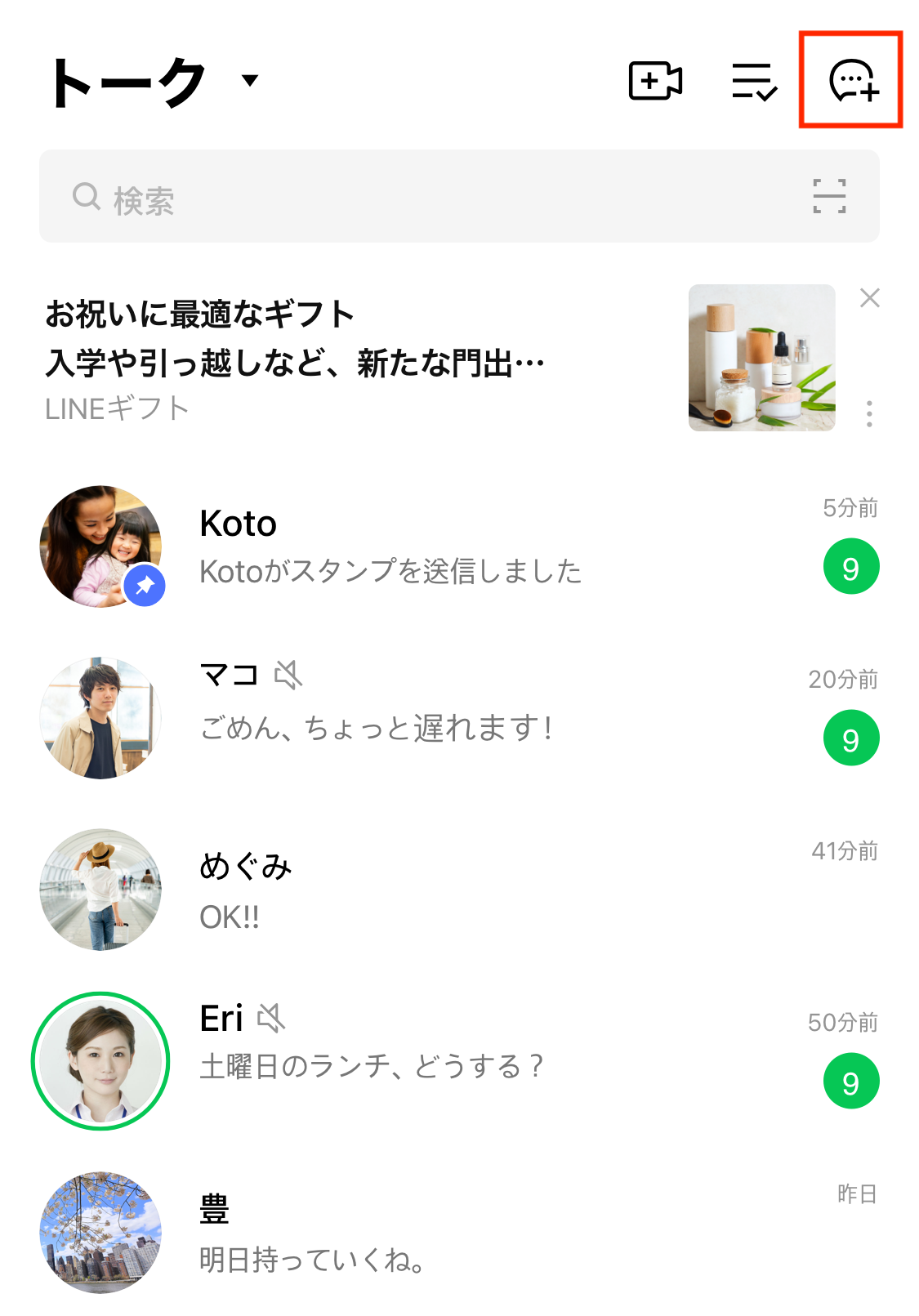
まず、LINEアプリの「トーク」タブ右上にある吹き出しアイコン(+マーク)をタップし、メニューから「グループ」を選択します。次に、グループに追加したい友だちの一覧から参加メンバーにチェックを入れ、「次へ」をタップします。
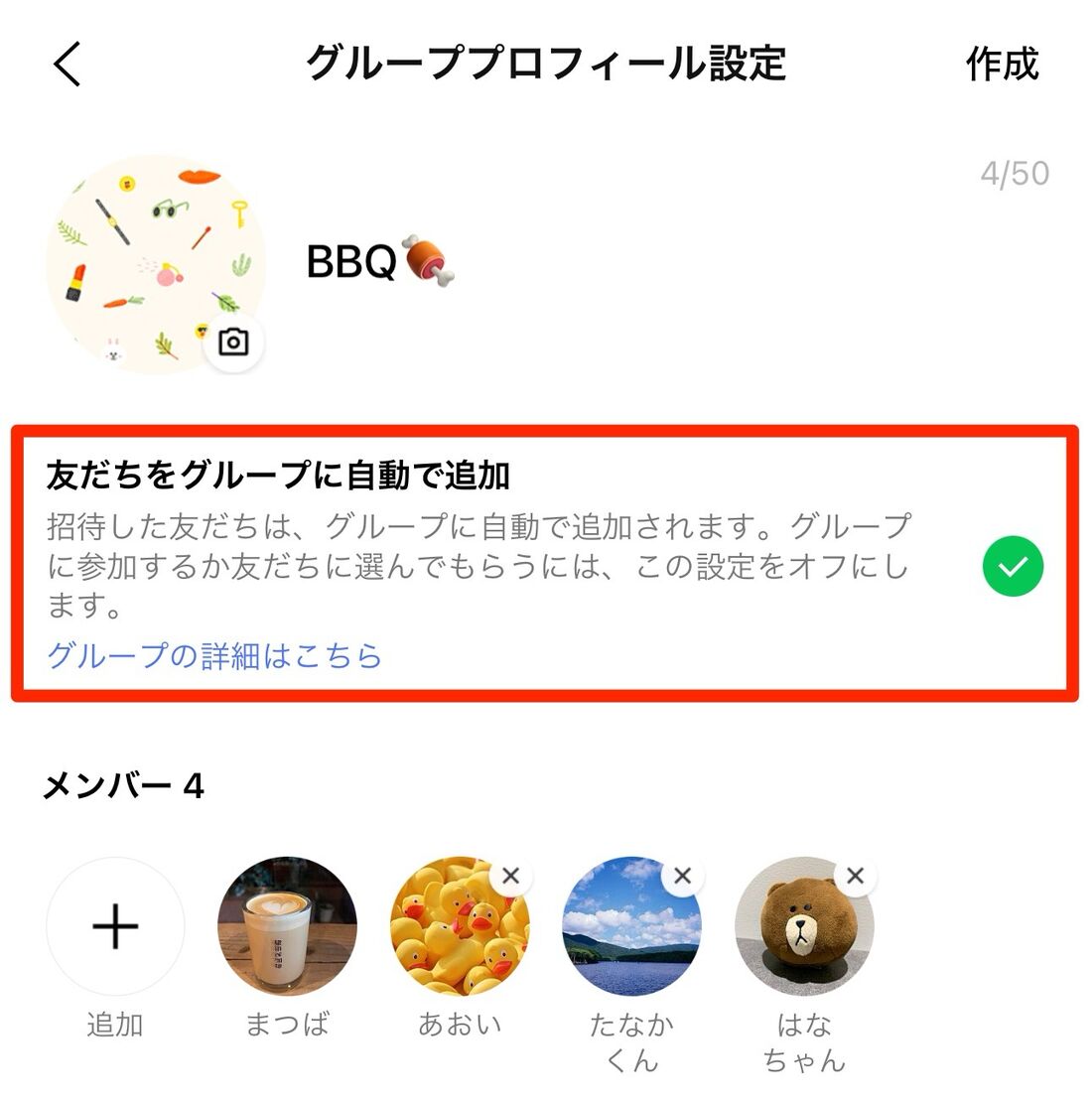
グループプロフィール画面へ移行したら、グループ名(最大50文字)とアイコン画像を設定します。ここで注目したいのがLINEグループ自動参加設定の仕様です。「友だちをグループに自動追加」をオンにしておくと、招待された側が承認作業を行わなくても自動的にグループへ参加状態になります。一方で、相手の意志を確認してから参加してもらいたい場合は、この設定をオフにして「招待状」を送る形式を選択するのがマナーとして定着しています。
友達追加なしで招待する方法|QRコード・招待リンクの活用術
イベントの幹事やPTA役員などを務める際、個人的にLINEの友だち追加をしていないメンバーをグループへ集めたい場面は多々あります。そうした際に必須となるのが、友達追加なしLINEグループへの招待アプローチです。
グループ作成画面、または作成済みのグループ設定画面から「招待」を開くと、以下の手段でLINEグループ招待方法を選択できます。
- LINEグループQRコード作成:画面上に専用のQRコードを発行し、対面で読み取ってもらうか、画像を保存してメールやチラシに印刷して配布します。
- LINEグループ招待リンクの発行:固有のURLをコピーし、SMSやビジネスチャット、メール本文に貼り付けて送信します。
- Email・SMS直接送信:端末の連絡先に登録されているメールアドレスや電話番号宛てに、招待リンクを一括配信します。
これらの方法を利用すれば、個人のLINEアカウントを相互に友だち登録することなく、目的のグループトークにのみ合流させることが可能です。なお、セキュリティ保護の観点から、招待用リンクやQRコードは設定画面からいつでも「再生成(古いリンクの無効化)」ができる仕組みになっています。
【機能比較表】通常グループ・複数人トーク・オープンチャットの違い
LINEで複数人とやり取りする手段には、通常のグループ以外にも用途に合わせた選択肢が存在します。LINE複数人トークとの違いに戸惑う声もありますが、現在では旧来の複数人トークはグループ機能へ統合されており、実質的には「通常グループ」か「オープンチャット」の2択となっています。
| 項目 | 通常LINEグループ | LINEオープンチャット | 編集部の見解・評価 |
|---|---|---|---|
| LINEグループ人数上限 | 最大500人 | 最大5,000人 | 身内や組織内連絡なら500人で十分対応可能 |
| 参加時のアカウント表示 | 本名・普段のLINEプロフィール | ルームごとに専用ネーム・アイコン設定可 | プライバシーを完全に分けたい場合はオープンチャットが有利 |
| 過去ログの閲覧 | 参加前の履歴は見られない | 過去の投稿を遡って閲覧可能 | 途中参加者が多いコミュニティでは仕様の差に注意 |
| 主な用途 | 家族、友人、社内チーム、PTA | 趣味の集まり、大規模ファンコミュニティ | 連絡網の性質によって使い分けるのが鉄則 |
大規模な情報交換や匿名性を重視する場合は、トークルーム作成画面からLINEオープンチャット作り方の手順に沿って別ルームを開設するのが合理的です。
意外と知られていない裏技「自分のみLINEグループ作成」の利便性
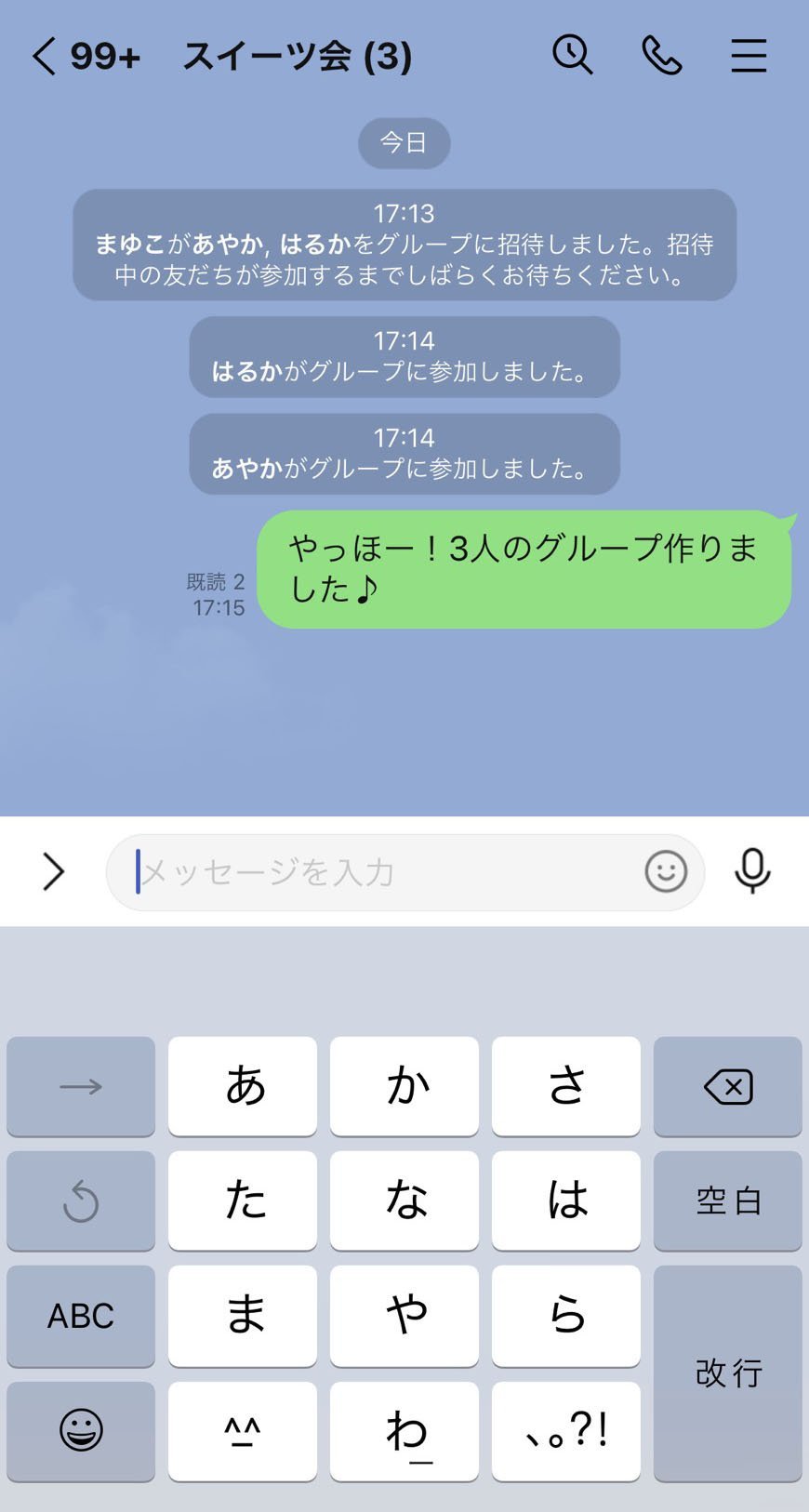
グループ機能の応用編として、現場のヘビーユーザーから高い支持を得ているのが自分のみLINEグループ作成というテクニックです。
作成方法は極めてシンプルで、グループ作成時に「誰もメンバーを選ばずに自分1人だけで次へ進む」だけです。誰にも見られないプライベートな空間が完成します。
公式機能の「Keepメモ」と似ていますが、自分専用グループには以下のような明確なメリットがあります。
- ジャンル別に複数作成できる:「買い物リスト」「仕事のアイデアメモ」「写真・動画の仮置き場」「行きたい飲食店まとめ」など、目的ごとに部屋を分けられます。
- アルバム・ノート機能が無制限に使える:通常のトークと異なり、期限切れのないアルバム作成や、長文のノート保存が自由に行えます。
- ピン留めで最上部に配置:頻繁に参照するToDoリストをトーク一覧のトップに固定しておけば、タスク管理アプリ代わりとして極めて軽快に機能します。
【実態検証】通知地獄と同調圧力を防ぐ「デジタルバウンダリー」管理術
グループトークが活発化する一方で、利用者を悩ませるのが「通知の嵐」や「即レスを迫られる同調圧力」といった心理的ストレスです。社会心理学の領域でも、常時接続環境がもたらすコミュニケーション過多は「デジタル疲弊」の一因として指摘されています。
健全な距離感を保つ「心理的バウンダリー(境界線)」を引くために、以下の実践的な設定を活用してください。
まず必須となるのがLINEグループ通知オフ設定です。トーク画面右上のメニュー(≡)から「通知オフ」をタップするだけで、メッセージを受信してもプッシュ通知やバッジ音を遮断できます。重要な連絡を見逃したくない場合は、自分宛てのメンション(@名前)時のみ通知させる設定を併用するのが賢明です。
また、役目を終えたプロジェクトや疎遠になった集まりについては、適切なタイミングでのLINEグループ退会方法を把握しておく必要があります。退会操作はメニュー内の「グループを退会」を選ぶだけですが、グループ内に「〇〇が退会しました」とシステム表示が残る仕様となっています。角を立てずに離脱したい場合は、「プロジェクト完了に伴い、こちらのグループは失礼します。皆様ありがとうございました」と一言添えてから抜けるのが、円滑な人間関係を維持する大人のマナーと言えます。
一般に知られていない盲点とネットの誤解
ネット上のQ&AサイトやSNSで散見される、LINEグループに関する代表的な誤解と現場の事実を整理します。
誤解1:「グループを作ると、参加者同士の連絡先(電話番号やLINE ID)が勝手に開示される?」
事実:開示されません。グループメンバー一覧から表示名とアイコン、ステータスメッセージは閲覧できますが、個人の電話番号やIDが自動で共有されることは一切ありません。
誤解2:「後からグループに入った人も、それ以前の写真や過去ログを読める?」
事実:通常グループでは読めません。参加前のトーク履歴やアルバムは新規参加者には表示されないため、共有が必要な情報はノートに再投稿するか、改めて画像を送信し直す必要があります。
誤解3:「招待リンクが勝手に拡散されて見知らぬ人が入ってくる?」
事実:リンクやQRコードを知っていれば参加可能ですが、管理者は設定からいつでも「招待リンクの更新」を行うことで旧リンクを無効化できます。身内以外の侵入を防ぐには、集約が終わった時点でリンクを更新しておくのが確実です。
【プロの結論】おすすめできる人・慎重になるべき人の判断基準
連絡の効率化を図るうえで強力なツールですが、運用の性質によって向き不向きが存在します。
- 通常グループの作成が向いているケース:
- 家族、親しい友人、固定メンバーの部活動・サークルなど、相互の身元が明確な連絡網
- アルバム機能でイベントの写真を高画質かつ無期限でストック・共有したい場合
- ノート機能を用いて日程調整や大事な決定事項をピン留め管理したい場合
- 通常グループの利用を慎重にすべきケース(オープンチャット等を推奨):
- 参加者同士が初対面のイベントや、一時的なネット上の集まり(個人プロフィールを隠したい場面)
- 参加人数が500人を超える大規模な情報配信
- 途中から参加するメンバーにも過去の会話ログをすべて読ませたい場合
【line グループ の 作り方】に関するよくある質問(FAQ)
Q1:友だちをグループに招待したのに、相手の画面にグループが表示されません。なぜですか?
A1:作成時に「友だちをグループに自動追加」をオフにしていた場合、相手が招待を「参加」として承認するまでトーク一覧には表示されません。相手のLINEの通知設定や「招待されているグループ」一覧を確認してもらってください。
Q2:作成したグループを完全に削除・解散するにはどうすればいいですか?
A2:LINEには「グループ削除ボタン」という単一の操作はありません。グループを解散させたい場合は、作成者が他のメンバーを全員グループから退会(削除)させた後、最後に自分自身が「グループを退会」することで、そのグループルームは完全に消滅します。
Q3:1人で複数の自分専用グループを作成することは可能ですか?
A3:はい、作成数に制限はありません。「ToDo」「レシピ」「仕事用メモ」など、目的や用途に応じて何部屋でも自由に作成し、自分専用のデータベースとして活用できます。
まとめ:最新機能を使いこなして快適なグループ連絡網を構築しよう
LINEグループは、基本の手順さえ押さえれば数秒で立ち上げられる手軽なツールです。友達追加なしでの招待や自分専用のメモグループといった実践的なテクニックを取り入れることで、プライベートから業務効率化まで活用の幅は大きく広がります。
通知オフや適切な権限管理など、心理的な負担を減らすデジタルバウンダリーを意識しながら、目的に適したスマートなグループコミュニケーションを構築してみてください。 (出典: line グループ の 作り方(Yahoo!ニュース))
最新のトレンドや話題のニュースをわかりやすく解説するWebライターです。読者の皆様に役立つ情報を日々お届けしています。
