画像に文字を入れるだけで劇的におしゃれ化!無料アプリとプロ技
お気に入りの写真や告知用のバナーにテキストを配置したものの、「なぜか素人っぽさが抜けない」「文字が背景に埋もれて読みにくい」と頭を抱えた経験はないでしょうか。日常のSNS投稿からビジネスのプレゼン資料まで、ビジュアルにテキストを重ねる作業は今や必須のスキルですが、実はプロと初心者の間には明確な「視線誘導の設計ルール」が存在します。
特別なデザインセンスがなくても、適切なフォントの選び方や背景処理、透過率のわずかな調整を施すだけで、何気ない1枚が雑誌の表紙のような洗練されたビジュアルへと激変します。スマートフォン(iPhone・Android)やWindows PCで手軽に使える最新の無料ツールと、誰でも即座に再現できるプロ直伝の文字入れテクニックを体系的に解き明かします。
📌 【この記事の重要ポイントまとめ】
- 要点1:写真におしゃれに文字を入れる鍵は「余白の確保」「フォントの役割分担」「背景のぼかし・透過処理」の3要素にある。
- 要点2:スマホなら標準写真アプリやLINE、本格デザインなら無料ブラウザで動くCanvaを活用することで、専用ソフト不要でプロ級の仕上がりが実現する。
- 要点3:インスタ投稿や縦書きの和風デザインなど、用途に応じた視覚心理と文字間隔(カーニング)を意識するだけで訴求力は劇的に向上する。
【劇的変化の秘密】なぜ文字を入れるだけでプロ級デザインに仕上がるのか?
画像にテキストを乗せて洗練された印象を与えるビジュアルには、共通する「視覚的コントラストの黄金比」が働いています。多くの人が陥りがちな失敗は、写真の主役となる被写体の上に直接原色の文字を無造作に配置してしまうケースです。プロのグラフィックデザイナーやトップインフルエンサーは、文字を単なる「説明文」としてではなく、画面全体のバランスを整える「デザイン要素」として捉えています。
まず意識すべきは、視線誘導(Zの法則・Fの法則)に沿った余白の活用です。あらかじめ空や壁、テーブルの端など、情報量の少ない「ネガティブスペース(余白)」を見つけ、そこに文字を収めるだけで視覚的なノイズが劇的に軽減されます。さらに、文字の背後にある明度差を計算し、暗い背景には白系、明るい背景にはダークトーンを配置する基本を徹底するだけで、誰でも一瞬で目を引く構図を作り出せます。
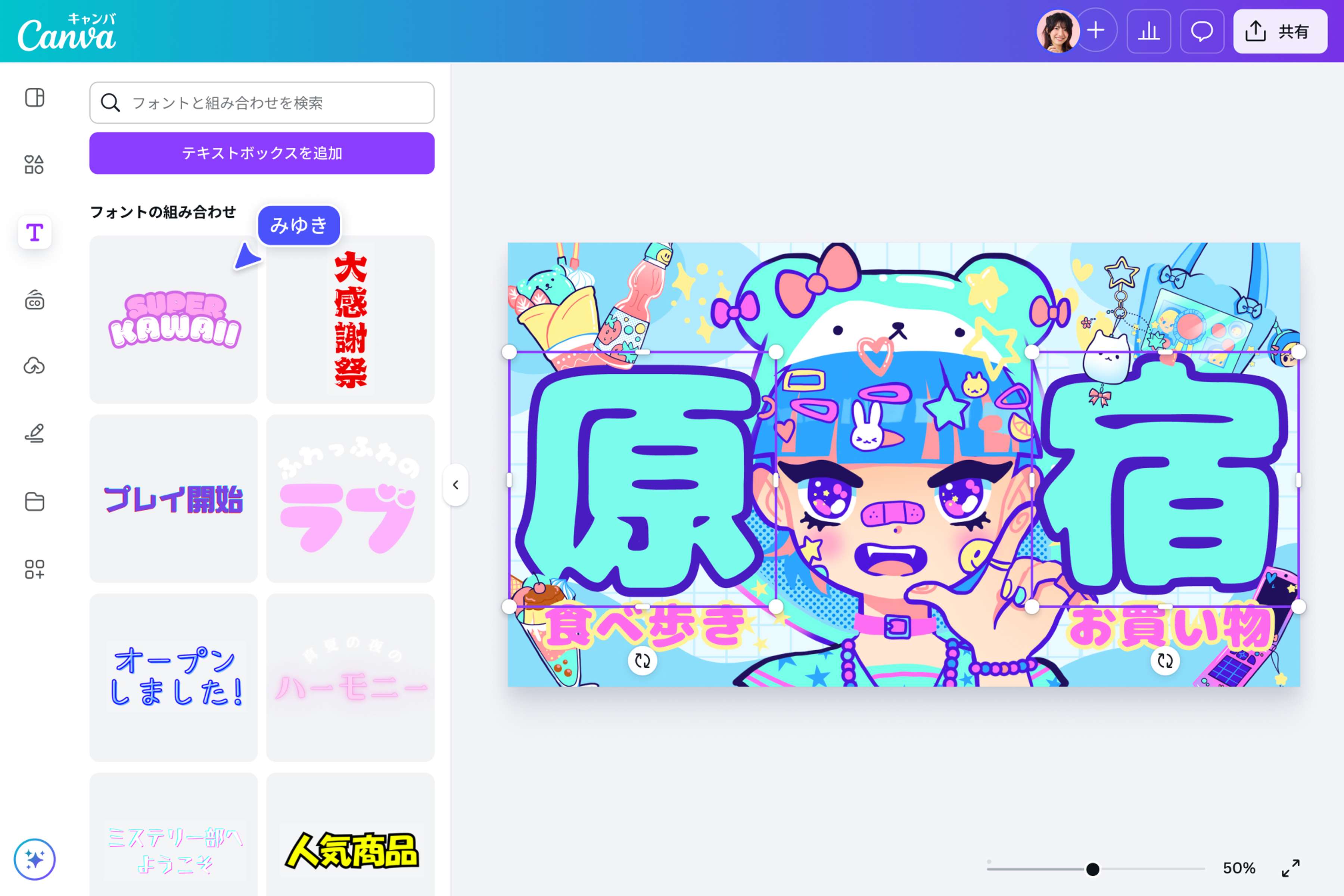
【スマホ&PC対応】無料で画像に文字を入れる編集ツール徹底比較
2026年現在、高額な専用グラフィックソフトを契約しなくても、ブラウザやアプリストアで手に入る無料ツールだけで高度な文字入れが完結します。手軽さ、フォントの自由度、操作性の観点から主要な環境を比較検証しました。
| ツール・アプリ名 | 対応環境・主な特徴 | 日本語フォント・縦書き対応 | 編集部の推奨用途 |
|---|---|---|---|
| Canva(無料版) | PCブラウザ / iOS / Android 豊富なテンプレートと直感操作 | 日本語数百種類 縦書きワンクリック対応 | SNS投稿、アイキャッチ、バナー作成全般の第一候補 |
| iPhone標準「写真」マークアップ | iOS標準搭載 追加インストール不要で即起動 | システムフォントのみ 縦書きは改行で対応 | 急ぎのメモ書き、注記、シンプルな文字入れ |
| LINE 写真編集機能 | iOS / Android トーク画面から直接編集可能 | 基本フォント数種 文字背景の帯付けが得意 | 友人への連絡用写真、日常のクイック共有 |
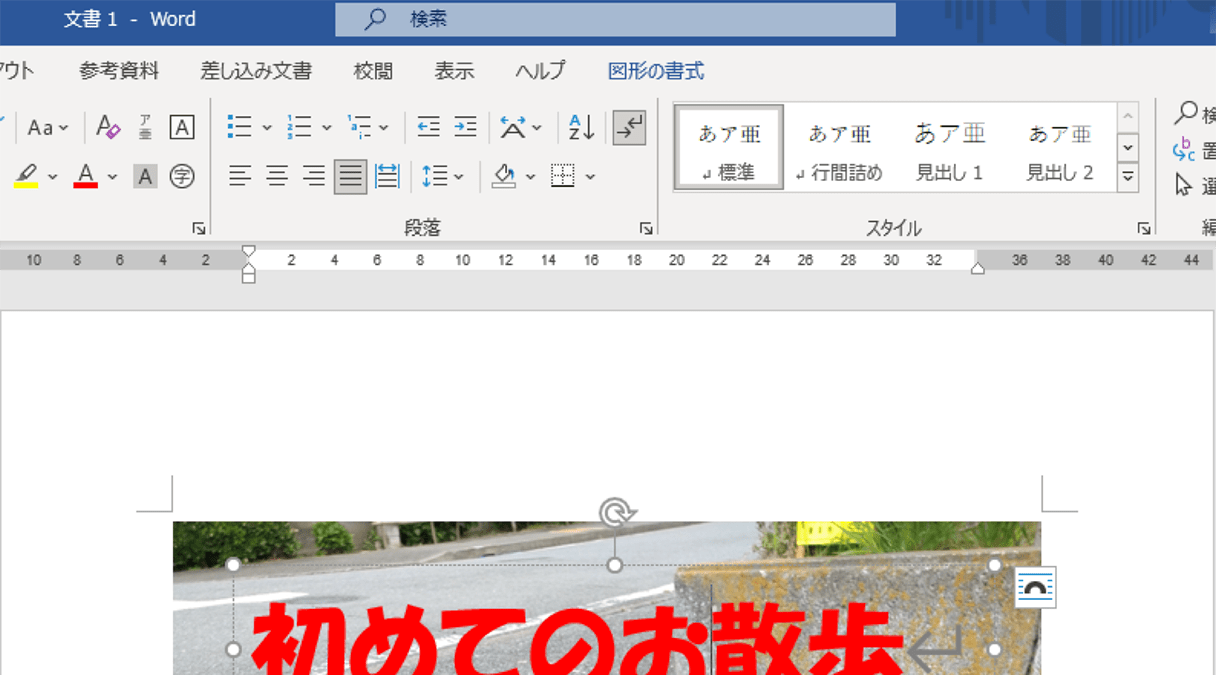
| Windows「ペイント」 / 「フォト」 | Windows PC標準 OS内蔵フォントをフル活用可能 | PC内の全フォント利用可 縦書きフォント(@付き)対応 | 社内資料作成、オフライン環境での簡易編集 |
画像に文字を入れる無料ブラウザ・オンラインツールとしては、Canvaが頭一つ抜けた完成度を誇ります。アプリのインストールを避けたい場合でも、クラウド上で高品位なフォントと配置ガイドを利用できるため、PCのWindows環境やタブレットなどデバイスを問わずシームレスに作業が進みます。
【デザイン技法】背景ぼかしと透過・透明度調整で可読性を高める技術
写真に文字を配置した際、最も起きやすいトラブルが「文字が背景の模様と同化して読めない」という現象です。この問題を解消し、一気にプロっぽい質感を生み出すのが写真の背景ぼかしと文字入れの透過・透明度コントロールです。
背景が複雑な街並みや風景である場合、文字を乗せるエリアだけ背景にソフトな「ぼかし(ブラー処理)」を加えることで、被写体の奥行き感を保ちながら文字の可読性(視認性)を最大化できます。また、文字の背面に黒や白の四角形や円形などの図形(シェイプ)を敷き、その図形の透明度を30%〜50%程度に透過させるテクニックは、Webメディアのバナー制作現場でも鉄板の技法です。
さらに、フォント自体にわずかな「ドロップシャドウ(影落ち)」を薄くかけるだけで、背景色と文字の境界が際立ち、明るい部分と暗い部分が混在する写真でも文字が埋もれなくなります。過度な縁取り文字は古臭い印象を与えがちですが、半透明の帯やシャドウ処理を用いれば、現代的でクリーンな雰囲気に仕上がります。
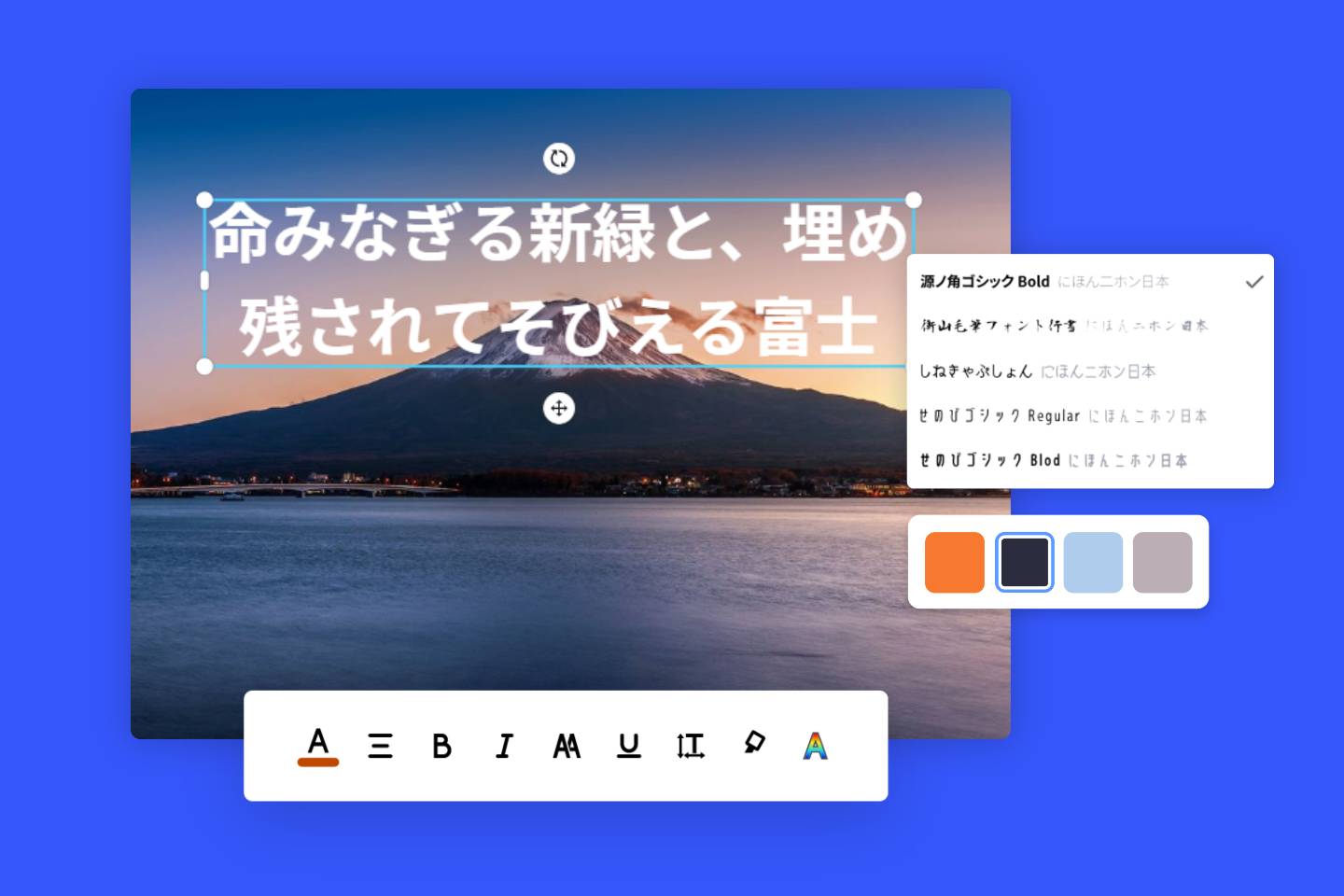
【フォント選定】おしゃれ・かわいい手書き風・縦書き日本語フォントの最適解
画像全体の印象を左右する最大の要因は「フォント選び」です。写真の世界観とフォントの性格(フォントトポロジー)が一致していないと、強い違和感が生じます。
洗練されたモダンな印象を出したい場合は、線幅が均一で視認性に優れた「ノトサンズ(Noto Sans)」や「M PLUS」などのゴシック系フォントが適しています。一方で、高級感、上品さ、情緒的な雰囲気を伝えたい場面では、繊細な「しっぽり明朝」や「游明朝」などの明朝体が威力を発揮します。
カフェの写真や日常のスナップ写真には、かわいい手書き風フォント(「よもぎフォント」や「うずらフォント」など)を取り入れることで、親しみやすさと抜け感を演出できます。また、和食や旅行、伝統文化をテーマにした画像では、写真の文字入れに縦書き日本語フォントを採用し、右上に配置することで、視線が自然に流れ、静謐で引き締まったレイアウトが完成します。
【実践マニュアル】Canva・iPhone・LINEで今すぐ文字入れする最短手順
ここでは、日常的に利用頻度の高い主要ツールで、迷わず文字を入れるための最短ステップを整理します。
1. Canvaを使ったプロ級バナー作成の最短手順
ブラウザまたはアプリでCanvaを開き、「デザインを作成」から好みのサイズ(例:Instagram投稿の正方形)を選択します。写真をアップロードして配置後、左メニューの「テキスト」から見出しを追加。フォントを「Noto Serif Japanese」などに変更し、上部メニューの「エフェクト」から影や背景帯を微調整するだけで、数分で完成度の高い画像が書き出せます。
2. スマホ(iPhone)の標準機能で行う即時文字入れ
「写真」アプリで対象の画像を開き、右上の「編集」をタップ。「ペン先アイコン(マークアップ)」を選び、右下の「+」ボタンから「テキスト」を追加します。フォントの書体やサイズ、カラーを選択し、ドラッグして位置を決定します。手書きペン機能を使えば、撮影した画像に直接ラフな注記を入れることも容易です。
3. LINEの写真編集機能でトーク直前に加工する方法
LINEのトークルームで送信したい写真を選択した際、プレビュー画面右側に表示される「T(テキスト)」アイコンをタップします。好みの文字を入力し、上部の「A」ボタンで背景付き文字や枠線を切り替え可能。直感的なピンチイン・アウトで文字の拡大縮小や回転ができ、急な連絡やメモの共有に最適です。
【実態検証】インスタ映えを狙う人が陥る「ダサ見え」の盲点とネットの誤解
SNSのタイムラインを調査すると、一生懸命に文字入れ加工をしているにもかかわらず、エンゲージメント(いいねや保存数)が伸び悩んでいる投稿には共通の盲点が見受けられます。ネット上では「文字を大きく太くして目立たせるべき」というアドバイスが散見されますが、これは現在のデザイントレンドから大きく乖離しています。
インスタの写真文字入れの現場における最大の落とし穴は、以下の3点です。
・フォントの種類を3つ以上混在させる:タイトル、サブタイトル、装飾文字のすべてで異なるフォントを使うと、画面が散乱し視覚的ストレスを与えます。1枚の画像につきフォントは原則2種類以内に抑えるのが鉄則です。
・画像の端ギリギリに文字を配置する:余白が極端に狭いと圧迫感が生じ、スマホの機種依存やグリッド表示で文字が見切れる事故が発生します。四方に最低でも画像幅の5%〜10%程度のセーフエリア(安全マージン)を設けることが必須です。
・過剰な原色の多用:赤や黄色の原色ベタ打ちは安売りのチラシのような印象を与えがちです。写真内に実際に使われている色(空の水色、服のベージュなど)からスポイト機能でカラーを抽出し、同系色の濃淡でまとめると一気に洗練されます。
【プロの結論】おすすめできる人・慎重になるべき人の判断基準
画像への文字入れは強力な情報伝達手段ですが、すべての写真に文字を入れれば良いというわけではありません。写真そのものが持つ「物語性」や「構図の美しさ」を損なわないための判断基準を提示します。
文字入れ加工を積極的に取り入れるべきケース:
ノウハウ解説、レシピ紹介、商品レビュー、イベント告知、YouTubeサムネイルなど、「情報を効率的に伝え、閲覧者に具体的な行動や保存を促したいコンテンツ」においては、適切な文字入れがクリック率と保存率を数倍に引き上げます。
文字入れを控える、あるいは極小に留めるべきケース:
ポートレート作品、雄大な自然風景写真、アート写真、ブランドの世界観を直感的に感じさせたいビジュアルでは、文字情報を乗せることがかえって写真の情緒や余韻を破壊します。どうしてもクレジットやタイトルを入れたい場合は、隅に小さな控えめな英字フォントで透過度を高めて配置するのが賢明です。
【画像に文字を入れる】に関するよくある質問(FAQ)
Q1:写真に文字を入れたら画質が粗くなってしまいます。原因と対処法は?
A1:編集アプリで保存する際に自動圧縮がかかっているか、元の画像解像度が低い状態で拡大文字を合成していることが主な原因です。Canvaなどの高機能ツールを使用する場合は、書き出し設定で「PNG(高画質)」または最高画質の「JPEG」を選択してください。また、元の写真自体を高解像度で撮影・保存しておくことが重要です。
Q2:縦書きの文字入れをおしゃれに見せるコツはありますか?
A2:縦書きは視線が上から下、右から左へと流れるため、画像の「右上」または「左上」の余白に配置すると安定します。明朝体や行書体など、筆の運びを感じる和文フォントを選び、文字と文字の縦の間隔(行送り・文字間)を少し広めに設定すると、風情ある美しいレイアウトになります。
Q3:商用利用可能な無料フォントを使う際の注意点は何ですか?
A3:フリーフォントの中には「個人利用のみ無料」「商用利用時はクレジット表記必須」「ロゴ使用不可」などの規約が定められている場合があります。ビジネスの販促物やアフィリエイトブログのアイキャッチに使用する場合は、SIL Open Font License準拠のGoogle Fontsや、商用利用が明確に許可されているフォント(コーポレート・ロゴ、Notoシリーズなど)を選ぶように規約を確認しましょう。
まとめ:文字入れひとつで画像は生まれ変わる
画像に文字を配置する作業は、単なるテキストの貼り付けではなく、写真の持つ魅力を引き出し、伝えたいメッセージを最短距離で届けるための「視覚的演出」です。優れたレイアウトは、決して複雑な作業から生まれるものではありません。「余白を見つける」「背景との明度差を意識する」「フォントの数を絞る」という基本原則を徹底するだけで、仕上がりは見違えるほど洗練されます。
現在利用可能な無料アプリやオンラインツールを味方につけ、自分の表現したい世界観にぴったりのフォントとレイアウトを見つけ出してください。小さな工夫の積み重ねが、見る人の心を惹きつける魅力的な1枚を生み出す原動力になります。 (出典: 画像 に 文字 を 入れる(Yahoo!ニュース))
毎日更新されるトレンド情報を分析・発信中。役立つ裏技やおすすめ情報を分かりやすく紹介します。
