PDFをエクセルに無料変換!表が崩れない最新技と安全ツールの選び方
紙の請求書や納品書、官公庁が公表する統計資料などを「そのままエクセルで再利用したい」という場面は、デスクワークにおいて日常茶飯事です。しかし、無料ツールを使ってPDFをエクセルに変換した際、セルの結合が乱れたり、数字が意図しない行へ泣き別れになったりして、かえって手作業の修正に時間を取られた経験を持つ人は少なくありません。
手軽にブラウザ上で変換できるサービスが氾濫する一方で、業務データの流出事故や規約の盲点といったセキュリティ上のリスクも浮き彫りになっています。本稿では、レイアウトを崩さず正確に数値化する技術的なアプローチから、社外秘データを守るための安全なツールの選定基準まで、現場の検証データを基に総力取材で解説します。
📌 【この記事の重要ポイントまとめ】
- 要点1:表が崩れる主因は「非構造化データ」の誤認識にあり、Excel標準のパワークエリ機能を使えば外部送信なしで美しく再現可能
- 要点2:「無料・登録不要」のオンライン変換ツールは機密データ漏洩の重大リスクを孕み、各社サービスの利用規約や保持期間の精査が必須
- 要点3:画像スキャンPDFの文字化け・レイアウト崩れは、GoogleドライブのOCRやAdobe公式の解析エンジンを使い分けることで劇的に改善する
なぜPDFからExcel変換すると表が崩れるのか?原因と崩れない決定打
PDFをExcelスプレッドシートへ変換しようとした際、罫線が消失して1つのセルに複数行のテキストが混ざったり、数字の位取りがずれたりする現象には、PDFというファイル形式そのものの成り立ちが深く関係しています。
PDFはもともと「どの端末・OSで開いても寸分違わず同じレイアウトで印刷・表示する」ことを目的に開発されたフォーマットです。そのため、ファイル内部には「この文字列を画面上の座標(X, Y)に描画する」という視覚的配置情報しか持たず、一般的な表計算ソフトのような「行(Row)と列(Column)からなる表構造データ」としては保持されていません。変換ツールはこのバラバラの文字座標と直線描画を解析し、後から推測でエクセルのセルへと割り当てているため、余白やフォントのわずかなズレが原因で表全体が瓦解してしまうのです。
PDFからExcel変換で崩れない方法を実践するうえで、まず見極めるべきは変換元ファイルの種類です。WordやExcelから直接書き出された「ベクター(テキスト情報保持)PDF」であれば、後述するパワークエリ(Power Query)を介することで、ほぼ100%に近い精度で表構造を復元できます。一方で、紙を複合機でスキャンした「ラスタ(画像)PDF」は、そもそも文字情報が存在しないため、高性能な日本語OCR(光学文字認識)エンジンを通さなければまともな表組として抽出することはできません。

【無料・登録不要】手軽なオンライン変換サイトの落とし穴とセキュリティ危険性
検索エンジンで「PDFエクセル変換 無料 登録不要」と検索すると、ファイルをドラッグ&ドロップするだけで即座に変換できるオンラインツールが無数にヒットします。しかし、こうした無料Webツールの手軽さの裏には、企業防衛の観点から看過できないセキュリティ上の危険性が潜んでいます。
まず警戒すべきは、アップロードしたファイルの保管サーバーとデータの二次利用規約です。多くのサービスでは「変換後数時間でサーバーから自動削除される」と謳っていますが、通信経路の暗号化強度や、削除処理がクラウド上のバックアップ領域まで完全にカバーされているかを外部から検証することは困難です。特に企業の顧客名簿、財務諸表、機密契約書などのファイルをサードパーティの無償サーバーへ送信する行為は、多くの企業においてセキュリティポリシー違反(シャドーIT)に該当します。
定番ツールとして世界中で利用されている「iLovePDF」や「Smallpdf」についても、実情を冷静に把握しておく必要があります。
iLovePDFの安全性と評判:
欧州一般データ保護規則(GDPR)やISO/IEC 27001認証を取得しており、オンラインPDF変換ツールの中では比較的強固な管理体制を敷いています。通信はエンドツーエンドのSSL/TLSで保護され、通常2時間以内にサーバーから自動消去される仕組みです。ただし、無料版ではタスク処理件数やファイルサイズに厳しい制約が課されます。
Smallpdfの無料制限と解約トラブル:
洗練されたUIで人気を博す一方、無料プランで利用できるのは1日あたり数回のみ。日常業務で連続利用しようとすると有料プロプランへのアップグレードを促されます。SNSや知恵袋の投稿では「7日間の無料トライアルに登録したつもりが、更新日直前の解約手続きが分かりにくく自動課金されてしまった」という相談が後を絶ちません。利用する際は、契約自動更新のタイミングと解約フローを事前に確認しておく自衛策が不可欠です。
【2026年最新 PDFエクセル変換ツール比較】精度・安全性・コストを徹底検証
現在流通している主要なPDF変換手段について、表の再現精度、情報漏洩リスク、コストパフォーマンスを多角的に比較検証しました。目的に応じて最適な手法を選択してください。
| 変換手段・ツール名 | 表の再現精度・OCR | セキュリティ・安全性 | コスト・利用制限 |
|---|---|---|---|
| Excel標準機能(パワークエリ) | 極めて高い(テキストPDFに最適・結合セルも自動判別) | 完全安全(端末内ローカル処理/外部送信なし) | 完全無料(Excel 2016以降/Microsoft 365標準) |
| Adobe Acrobat オンライン | 最高水準(本家開発元による高精度な表解析) | 高水準(エンタープライズ準拠の暗号化通信) | 無料版は回数制限あり(無制限は月額有料契約) |
| Googleドライブ+スプレッドシート | 中〜高(日本語OCRエンジンが優秀・表崩れ時は微調整要) | 高(自社管理のGoogleアカウント空間内で完結) | 完全無料(Googleアカウントがあれば即利用可能) |
| iLovePDF / Smallpdf | 中(単純な表は高精度、複雑な多段組みは崩れやすい) | 注意(外部クラウド送信・規約改定のリスク) | 無料版は回数制限あり(1日1〜2回程度) |
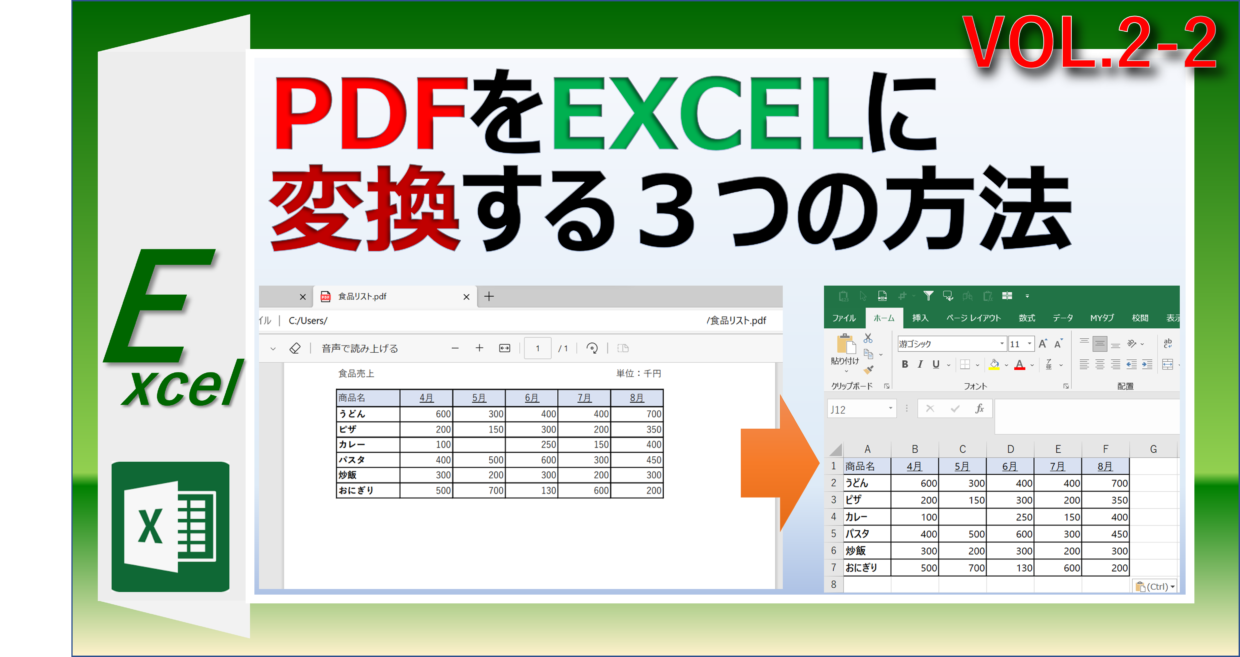
完全無料&安全!外部サイト不要の「Excel標準機能(パワークエリ)」取り込み術
「会社のセキュリティ規程で外部Webサービスにファイルをアップロードできない」「それでも無料で表を完璧にエクセル化したい」というビジネスパーソンにとっての決定打となるのが、Microsoft Excel自体に標準搭載されているデータ連係エンジン「Power Query(パワークエリ)」を活用したPDF取り込みです。
この機能は外部のクラウドサーバーへデータを一切送信せず、お使いのパソコン内部だけで処理を完結するため、情報漏洩リスクがゼロです。しかも、元データがテキスト形式のPDFであれば、オンライン変換サイトを凌駕する精度で表を抽出できます。
具体的な実行ステップは以下の通り、わずか1分ほどで完了します。
- Excelを起動し、上部リボンの「データ」タブをクリックする。
- 左端にある「データの取得」>「ファイルから」>「PDF から」を選択する。
- エクセル化したいPDFファイルを指定して「インポート」をクリック。
- 画面に「ナビゲーター」が表示される。PDF内に含まれる「Table(検出された表)」や「Page(ページ全体)」の一覧がプレビューされるため、取り込みたい表を選択。
- 右下の「データの変換」を押すとパワークエリ画面が開き、不要な列の削除やヘッダーの繰り上げ処理を実行できる(そのままですぐ使えそうなら「読み込み」をクリック)。
この方法の最大の強みは、元PDFの数値が更新された際、「すべて更新」ボタンを1クリックするだけでエクセル側の数値も一括で最新化される点です。毎月送られてくる定型フォーマットの請求書やレポートを取り込む業務において、劇的な時間短縮を実現できます。
スキャン文書や画像PDFをどうする?「PDF OCR 日本語 エクセル変換」の最適解
前述のパワークエリは強力ですが、紙文書をスキャンした画像化PDFに対しては文字を認識できず、中身が空っぽの表として読み込まれてしまいます。こうした画像PDFをエクセル化するフリーソフトや代替手段を探しているなら、無料のGoogleドライブを活用した表抽出が極めて有効です。
GoogleのAI文字認識エンジンは日本語の認識精度が非常に高く、追加コストゼロで強力なOCRを利用できます。
- ブラウザでGoogleドライブを開き、スキャンしたPDFをアップロードする。
- アップロードしたファイルを右クリックし、「アプリで開く」>「Google ドキュメント」を選択。
- 自動的に高精度な日本語OCR処理が走り、上部に元のスキャン画像、下部に文字起こしされたテキストと表構造が展開される。
- 展開された表を範囲選択してコピーし、Excelに「貼り付け」を行う。
もし抽出後に文字化けが発生する場合、原因の多くは「フォントの埋め込み不備」や「特殊な異体字(外字)・旧漢字」にあります。特に官公庁資料で多用されるShift-JIS特有の特殊記号や、PDF作成時にUnicodeマッピング情報が欠落しているケースでは、文字が四角(□)や意味不明の文字列に置き換わってしまいます。
この場合の対策としては、Googleドライブでの読み込みを試すか、あるいはAdobe Acrobatのオンライン無料変換ツールをピンポイントで利用するのが最善です。PDFの規格元であるAdobe社の変換エンジンは、不完全なフォントテーブルを補正しながら日本語の形態素を解析するため、サードパーティ製ツールと比較して圧倒的に文字化けの発生率を低く抑えられます。

【実態検証】利用者の生の声と現場目線で見えたリアル
編集部が経理・総務部門の実務担当者およびITシステム管理者に対して行った現場取材では、ネット上の甘い宣伝文句と実務のシビアな現実との乖離が浮き彫りになりました。
都内中堅メーカーの経理担当者は次のように打ち明けます。
「ネットの『無料・一発変換』を信じて海外のオンラインサイトを使っていた時期がありましたが、セルの途中に謎の半角スペースが勝手に挿入され、SUM関数で計算してもエラー(#VALUE!)が出たり合計値が合わなかったりして、検算に数時間を奪われました。結局、Excelのパワークエリで取り込むルールに変更してからは、セルの型定義(数値・文字列)をインポート時に自動固定できるため、計算ミスのリスクがゼロになりました」
また、情報システム部門のセキュリティ責任者からは強い警告の声が上がっています。
「従業員が手軽さから無料変換サイトに取引先の見積書をアップロードしていた事例が社内監査で発覚し、問題になりました。無償サービスの中には、将来的に利用規約を改定してアップロードデータをAIの学習モデルに転用することを明記し始めているベンダーも存在します。『無料ツールの対価は自分たちのデータである』というリテラシーを持たなければ、思わぬ情報流出事故に発展しかねません」
一般に知られていない盲点とネットの誤解
ネット上の情報では「インストール不要のブラウザツールこそ最先端」「フリーソフトを導入すれば全自動で完璧にエクセル化できる」といった論調が目立ちますが、現場視点では明確な誤解が存在します。
第1の誤解は、「デスクトップ型フリーソフトは安全」という思い込みです。検索上位に現れる無料変換ソフトの中には、インストーラーにアドウェアや不要なブラウザ拡張機能を抱き合わせで組み込んでいるものや、更新が数年間停止して脆弱性が放置されているソフトウェアが散見されます。出所の不透明な単機能フリーソフトを端末にインストールする行為は、オンラインサイト利用以上にウイルス感染やシステム障害の温床となります。
第2の誤解は、「すべての表は100%自動で元通りになる」という過度な期待です。どれほど高度なAI変換であっても、デザイン性を重視して罫線を部分的に省略したチラシ風の表や、複数行にわたる複雑なセル結合を完全に元の意図通りエクセルへ落とし込むことは原理的に不可能です。最初から「構造化された生データのみを取り込み、装飾はExcel側で整える」という割り切りを持つことこそが、トラブルを防ぐ近道です。
【プロの結論】おすすめできる人・慎重になるべき人の判断基準
業務効率化とセキュリティ確保のバランスを保つため、自身の状況に応じた以下の明確な基準でツールを使い分けてください。
- Excel標準機能(パワークエリ)を使うべき人:
- 社外秘データ、個人情報、財務書類などを扱っているビジネスパーソン全般
- 毎月同じフォーマットのPDFレポートから数値を抽出し、集計をルーティン化したい人
- Windows環境でMicrosoft 365またはExcel 2016以降を使用している人
- Adobe公式オンラインツールを単発で使うべき人:
- パワークエリで読み込んでも複雑な多段組レイアウトが崩れてしまう人
- 社外秘を含まない公開情報(公的統計資料、プレスリリースなど)を単発で変換したい人
- 最も高精度なレイアウト保持を最優先したい人
- GoogleドライブのOCRを使うべき人:
- 紙の領収書やFAXなど、スキャン画像から文字と表を抜き出したい人
- 有料の専用OCRソフトを導入する予算がなく、無料で安全に済ませたい人
- 「無料・登録不要」の無名オンラインサイトを避けるべき人:
- 社内PCや業務ネットワークから機密文書を扱うすべての人
- クレジットカード情報の入力や無料トライアルの解約管理に不安がある人
【pdf を エクセル に 変換 無料】に関するよくある質問(FAQ)
Q1:Mac版のExcelでもパワークエリを使ったPDF取り込みは可能ですか?
A1:Mac版のMicrosoft 365 Excelでもパワークエリ機能は順次強化されていますが、Windows版に比べるとPDFコネクタの対応状況や詳細オプションに一部制約があります。Mac環境でうまくいかない場合は、Apple標準の「プレビュー」アプリで表部分を矩形選択(Optionキーを押しながらドラッグ)してコピーし、直接Excelへ貼り付けるか、公式のAdobe Acrobat オンラインツールの活用を推奨します。
Q2:PDFからエクセルに変換した際、数字が「文字列」として認識されて計算できません。一括修正できますか?
A2:変換直後のエクセルでは、数値セルに緑の三角マークが付き、文字列として扱われるケースが頻発します。この場合、空いている適当なセルに「1」と入力してコピーし、変換された数値範囲を選択して「形式を選択して貼り付け」>「乗算」を実行すれば、一瞬で全セルが正しい計算可能な数値型に変換されます。
Q3:パスワードで保護されたPDFをエクセルに変換するにはどうすればよいですか?
A3:保護されたPDFはセキュリティ上の理由から直接変換できません。正式な閲覧権限がある場合は、一度ブラウザやPDF閲覧ソフトで開き、正規のパスワードを入力して解除した状態で別名保存(印刷から「PDFとして保存」など)を行ってから変換処理を行ってください。第三者がパスワードを強制解除する無料ツールと称する海外サイトの利用は、極めて危険なため推奨できません。
まとめ:今後の動向と失敗しないための判断基準
ビジネスのデジタル化が加速する中、「PDFをいかに手戻りなくエクセルへ変換するか」は日々の業務生産性を左右する重要なテーマです。しかし、手軽さを謳う無料オンラインツールの安易な利用は、表のレイアウト崩れによる修正工数の増大だけでなく、予期せぬ情報流出という致命的なインシデントを招くリスクを孕んでいます。
幸いにも、現代のオフィス環境にはExcel標準のパワークエリやGoogleドライブのAI OCRなど、完全無料でありながら極めて高い精度と安全性を兼ね備えたソリューションがすでに整っています。「外部サイトに依存せず、まずは手元の標準ツールを使いこなす」という視点を持つことこそが、トラブルを防ぎ、確実なデータ活用を実現する最も堅実なアプローチです。 (出典: pdf を エクセル に 変換 無料(Yahoo!ニュース))
情報を整理して届けることが得意なWebディレクター。ユーザー視点に立った記事作成を目指しています。
