IPhone11の電源の切り方と強制終了の裏ワザ徹底解説【2026年最新】
iPhone 11を手にして電源を切ろうとした際、従来の感覚で右側のボタンだけを長押しし、画面にSiriが起動して戸惑った経験を持つ方は少なくありません。ホームボタンが廃止されたiPhone X以降の全画面モデルでは、本体の基本操作体系が根本から刷新されており、単なる長押しでは電源メニューが表示されない仕様となっています。
端末のフリーズや予期せぬ動作遅延、あるいはボタンの物理的な故障など、状況に応じた適切な電源オフや再起動の手順を把握しておくことは、端末を長期間快適に使い続けるための必須知識です。ハードウェア操作から画面操作のみで完結する裏ワザ、フリーズ時の強制リセットまで、トラブルを即座に解消する実践的な手法を体系的に解説します。
📌 【この記事の重要ポイントまとめ】
- 要点1:通常の電源オフは「サイドボタンといずれか片方の音量ボタンの同時長押し」が基本操作。
- 要点2:画面フリーズ時は「音量上→音量下を順に押し、サイドボタンを長押し」する強制終了が有効。
- 要点3:ボタン操作なしでも「設定」アプリや「AssistiveTouch」から確実に電源を切ることが可能。
【原因解明】電源ボタン長押しでSiriが起動する理由と基本の切り方
従来のホームボタン搭載機種(iPhone 8やiPhone SEシリーズなど)では、右側面のボタンを長押しするだけで「スライドで電源オフ」の画面が表示されていました。しかしiPhone 11では、右側面のボタンは「電源ボタン」ではなく「サイドボタン」と定義されており、単体長押しには音声アシスタント「Siri」の呼び出し機能が割り当てられています。
この仕様変更を知らないまま操作すると、何度試してもSiriが反応するだけで電源が切れないという事態に陥ります。iPhone 11で通常の電源オフを実行するための正しい手順は以下の通りです。
【通常の電源オフ手順】
1. 本体の「サイドボタン(右側)」と「音量ボタン(左側の上げる・下げるのどちらか一方)」を同時に長押しします。
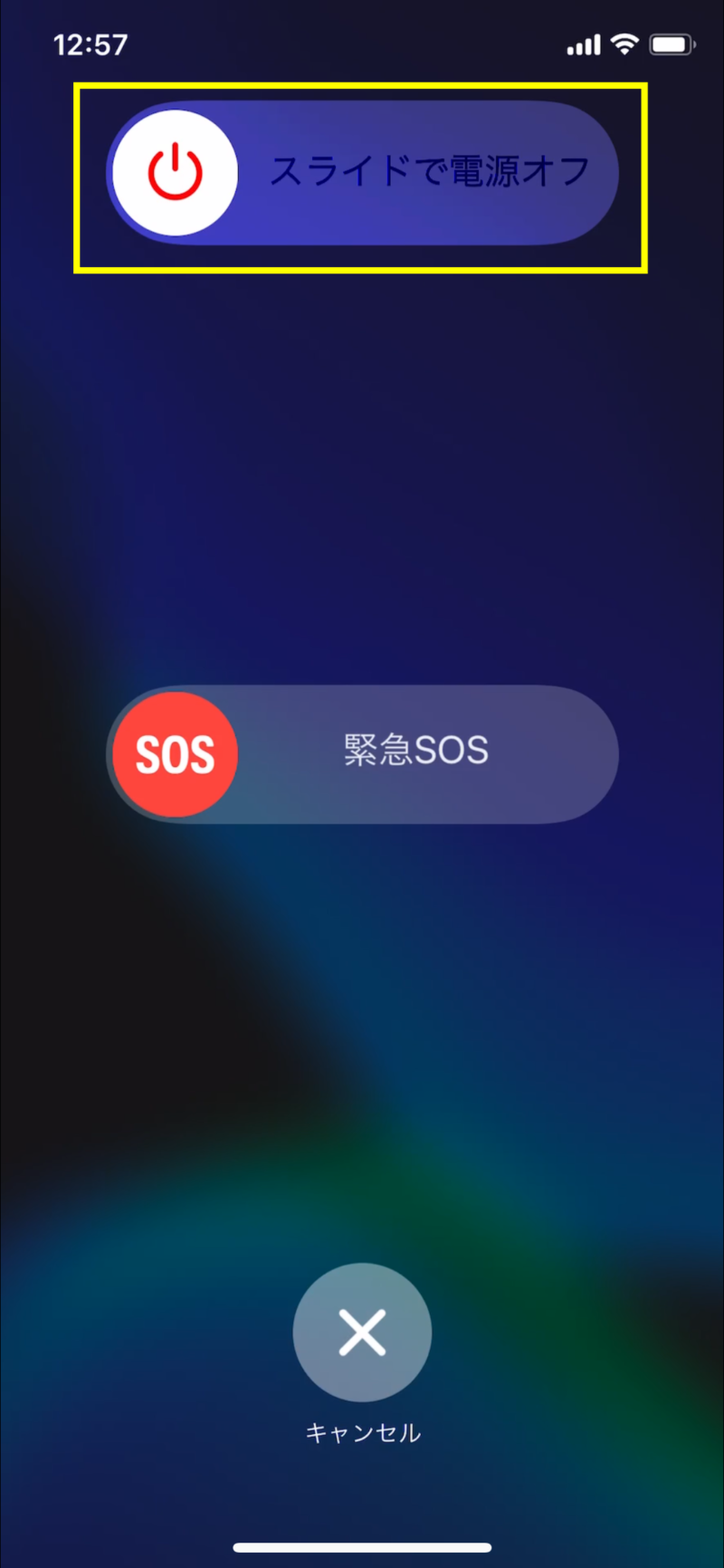
2. 画面上部に「スライドで電源オフ」のスライダーが表示されたら、両方のボタンから指を離します。
3. つまみを右方向にスライドすると、約30秒ほどで完全に本体の電源が切れます。
なお、電源を再度入れ直す(通常の再起動手順)場合は、Appleのロゴマークが画面中央に表示されるまで「サイドボタンのみ」を長押しします。

画面が動かない・固まった時の「iPhone 11 強制終了」やり方
アプリのクラッシュやiOSの一時的な不具合により、タッチパネルが一切反応しなくなる「画面フリーズ」が発生した場合、画面上のスライダーを動かす通常の操作は受け付けられません。このような緊急事態には、ハードウェアレベルで電力供給を制御する強制終了(強制再起動)を実行します。
強制終了の手順はタイミングが重要となるため、以下のステップを順番通りにテンポよく入力してください。
【iPhone 11の強制終了・再起動ステップ】
1. 本体左側の「音量を上げるボタン」をカチッと1回押して、すぐに指を離す。
2. 直後に本体左側の「音量を下げるボタン」をカチッと1回押して、すぐに指を離す。
3. 続いて本体右側の「サイドボタン」を画面が真っ暗になり、Appleロゴマークが表示されるまで長押しし続ける(通常10〜15秒程度)。
4. Appleロゴが表示されたらサイドボタンを離すと、システムが自動的に再起動します。
この操作は内部ストレージのデータそのものを消去するものではありませんが、保存前の編集データなどは消失するリスクがあります。日常的な電源オフとして濫用するのではなく、画面が固まって操作を受け付けない場合の最終手段として活用してください。
ボタンを押さずに電源を切る2つの裏ワザ|設定画面&AssistiveTouch
落下や経年劣化によってサイドボタンや音量ボタンの反応が鈍い場合でも、iOSの標準機能を活用すれば画面タップだけで安全に電源を落とすことが可能です。代表的な2つのアプローチを紹介します。
方法1:設定アプリから電源を切る手順
「設定」>「一般」の順に開き、画面最下部までスクロールすると表示される「システム終了」をタップします。画面に「スライドで電源オフ」が表示されるため、スライダーを右に動かすだけで電源が切れます。
方法2:AssistiveTouch(画面上の仮想ボタン)を活用する手順
日常的に物理ボタンの摩耗を防ぎたい場合は、アクセシビリティ機能である「AssistiveTouch」を設定しておくと便利です。
1. 「設定」>「アクセシビリティ」>「タッチ」>「AssistiveTouch」をオンにします。
2. 画面上に表示される丸いフローティングメニューをタップし、「デバイス」を選択します。
3. 「音量を下げる」「音量を上げる」などのメニュー内にある「画面をロック」アイコンを長押しします。
4. 「スライドで電源オフ」が表示されたらスライドして電源を切ります。
| 操作方法 | 操作の組み合わせ | 所要時間・特徴 | 推奨される利用シーン |
|---|---|---|---|
| 通常シャットダウン | サイドボタン + 音量片方ボタンの長押し | 約5秒(スライド操作が必要) | 日常的な節電、再起動時 |
| 強制終了(リセット) | 音量上(単押し)→ 音量下(単押し)→ サイド長押し | 約15秒(画面操作不要) | フリーズ時、画面無反応時 |
| 設定アプリ経由 | 設定 > 一般 > システム終了 | 約10秒(画面タップのみ) | 物理ボタン故障時 |
| AssistiveTouch | 画面上メニュー > デバイス > 画面ロック長押し | 約3秒(ワンタップ展開) | 片手操作時、ボタン保護 |

【実態検証】「スライドで電源オフ」が出ない・切れない時の根本原因
SNSやサポートコミュニティで定期的に報告される「スライドで電源オフが出ない」「電源が切れない」というトラブルには、複数の明確な要因が存在します。Appleサポート公式の手順検証および現場の実例から見出された主な原因は以下の3点です。
1. ボタンの押し込みタイミングのズレ
サイドボタンと音量ボタンを同時に押す際、片方の押し込みが一瞬遅れると、スクリーンショットが撮影されたり、Siriが誤起動したりします。「完全に同時に長押しを開始する」か「設定アプリからシャットダウンする」ことで解消します。
2. バックグラウンドプロセスの暴走
大容量データのダウンロード中や、OSアップデート直後のバックグラウンドインデックス作成中にシステム負荷が100%に達すると、電源メニューの割り込み処理が遅延することがあります。画面が暗転したまま反応しない場合、1〜2分待機してから強制終了を試みるのが安全です。
3. バッテリーの劣化による電圧降下
発売から年数が経過したiPhone 11において、最大容量が80%未満に低下しているバッテリーでは、ピーク電力が不足して基板が保護モードに入り、ボタン入力を正常に受け付けなくなるケースが確認されています。
一般に知られていない盲点とネットの誤解
ネット上のQ&Aサイトなどで散見される誤った情報として、「電源が切れない時はバッテリーが完全に切れるまで放置するのが一番良い」という言説があります。
リチウムイオンバッテリーを極度の過放電状態(0%のまま長時間放置)にすることは、セルの劣化を著しく早め、最悪の場合再充電ができなくなる「深放電」を引き起こすリスクがあります。反応しないからといって放置するのではなく、まずは強制終了を試し、改善しない場合はPC(MacやWindowsのFinder/iTunes)に接続してリカバリーモードから復旧を試みるのが正規のトラブルシューティングです。
【プロの結論】iPhone 11を使い続ける人と買い替えを検討すべき人の判断基準
適切な電源オフやメンテナンスを施すことでiPhone 11は依然として実用的な性能を発揮しますが、端末の状態に応じた適切な見極めが求められます。
【そのまま使い続けて問題ない人】
・バッテリー最大容量が80%以上を維持している
・フリーズの頻度が月1回未満で、強制終了後すぐに通常復帰する
・Webブラウジング、SNS、動画視聴などライトユースが中心である
【修理または買い替えを急ぐべき人】
・電源を切っても勝手に再起動を繰り返す(リンゴループ状態)
・1週間に何度も画面がフリーズし、強制終了を余儀なくされる
・バッテリー最大容量が著しく低下し、充電器を外すとシャットダウンする
・サイドボタンや音量ボタンが物理的に陥没・破損している
【iphone 11 電源 切り 方】に関するよくある質問(FAQ)
Q1:電源を切った後、再度電源を入れるにはどうすればいいですか?
A1:本体右側の「サイドボタン」のみを、画面中央にAppleのロゴマークが表示されるまで長押ししてください。また、電源が切れた状態で充電ケーブルを接続すると、自動的に電源が入る仕様になっています。
Q2:強制終了を行うと保存している写真やLINEのデータは消えますか?
A2:強制終了によって端末内部の写真、アプリ、連絡先などのデータが消去されることは基本的にありません。ただし、フリーズ直前に編集していた未保存のテキストや文書ファイルなどは復元できない場合があります。
Q3:ボタンが壊れていて電源が切れません。画面も操作できない場合は?
A3:PCをお持ちの場合は、Lightningケーブルで接続してリカバリーモードや復元操作を試みてください。PCがない場合はバッテリーの自然消費を待つか、速やかにApple Storeまたは正規サービスプロバイダで修理診断を受けることを推奨します。
まとめ:定期的な再起動で端末の安定稼働を維持しよう
iPhone 11の電源オフは、「サイドボタン+音量ボタンの同時長押し」という基本操作と、画面フリーズ時に役立つ「音量上→下→サイド長押し」の強制終了コマンドを把握しておくことで、ほぼすべての動作トラブルに即座に対応できます。
週に1回程度、手動で電源を一度オフにして再起動を行うだけでも、内部メモリ(RAM)のキャッシュがクリアされ、動作の軽快さやバッテリー消費の安定化につながります。物理ボタンの調子に不安がある場合はAssistiveTouchを併用しつつ、自身の利用環境に応じた最適なメンテナンスを習慣づけてください。 (出典: iphone 11 電源 切り 方(Yahoo!ニュース))
情報を整理して届けることが得意なWebディレクター。ユーザー視点に立った記事作成を目指しています。
