【2026年最新】Apple IDパスワード変更とリセット完全解説
iPhoneやMacをはじめとするApple製品の根幹を支えるApple ID(iOS 18以降は「Apple Account」へと正式名称が移行)は、写真データ、クレジットカード情報、各種サブスクリプションのすべてが集約される最重要アカウントです。それだけに、定期的なパスワード変更や、万が一のパスワード紛失時の迅速なリセット手順を把握しておくことは、デジタル資産を守る上で避けて通れません。
しかし、近年のセキュリティ強化機能(盗難デバイスの保護など)や2ファクタ認証の仕様変更により、「以前の方法ではパスワードが変更できない」「リセット画面が進まない」といったトラブルが急増しています。本記事では、2026年最新のシステム環境に基づき、手元の端末から即座にパスワードを変更・再設定する手順と、変更できない際に潜む意外な盲点を徹底解剖します。
📌 【この記事の重要ポイントまとめ】
- 要点1:現在のパスワードがわかる場合は「設定」アプリ最上部から数十秒で変更可能、忘れた場合も「パスコード認証」経由で即時リセットできる。
- 要点2:「変更できない」最大の原因は「盗難デバイスの保護」による1時間のセキュリティ遅延や、スクリーンタイムによる機能制限にある。
- 要点3:信頼できる電話番号が使えない場合でも、公式復旧サイト「iforgot」やAppleサポート公式手順を用いたアカウント復旧ルートが存在する。
【2026年最新】Apple ID(Apple Account)パスワード変更の基本手順
現在のパスワードを覚えている状態で、定期メンテナンスやセキュリティ強化のためにパスワードを変更する場合、操作は非常にシンプルです。iOS 18以降のアップデートに伴い、設定画面内の表記が「Apple Account」へと統合されましたが、導線自体は従来の直感的な操作性を維持しています。
iPhone単体でiPhone設定パスワード変更を行う手順は以下の通りです。
1. ホーム画面の「設定」を開き、最上部にある自身のユーザー名(Apple Account)をタップします。
2. 「サインインとセキュリティ」を選択し、「パスワードの変更」をタップします。
3. iPhoneの画面ロック解除用パスコードを入力します。
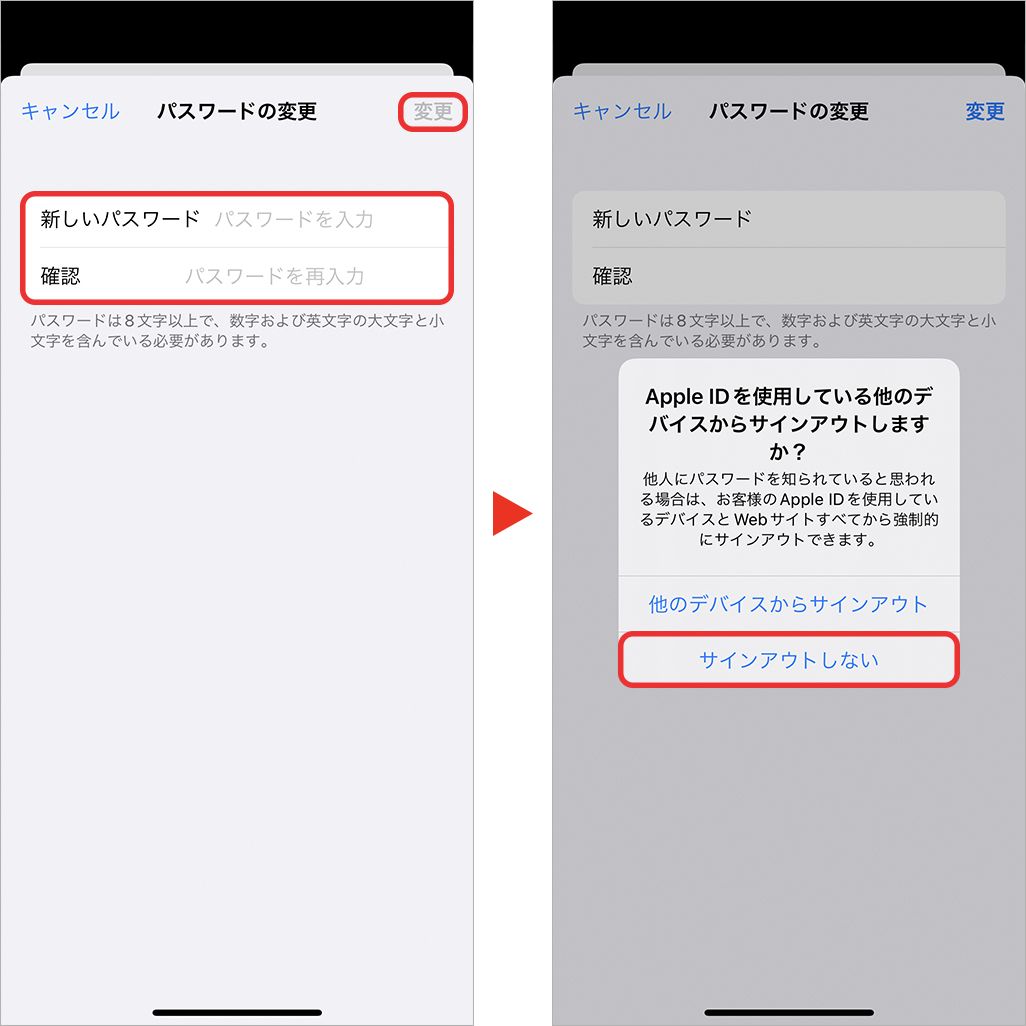
4. 新しいパスワードを2回入力し、右上の「変更」をタップして完了です。
MacやWindows PCのWebブラウザから操作する場合は、公式管理サイト(account.apple.com)へサインインし、「サインインとセキュリティ」項目から「パスワード」を選択することでiCloudパスワード変更を兼ねたアカウント全体の更新が反映されます。

パスワードを忘れた場合の救済ルート|iforgot公式リセット手順と2ファクタ認証
「現在のパスワードがどうしても思い出せない」という事態に陥った場合でも、手元にサインイン済みのiPhoneやiPadがあれば、旧パスワードの入力なしでApple IDパスワードリセットが可能です。これは、端末自体の画面ロックパスコードが強固な所有者証明として機能するためです。
サインイン画面や設定画面で「パスワードをお忘れですか?」をタップすると、まず端末のパスコード入力が求められます。これを正しく通過できれば、その場ですぐに新しいパスワードの再設定画面へと移行します。
一方、手元に信頼できるデバイスがない場合や、初期化後の端末でサインインできない場合は、Webブラウザからアクセスするiforgot公式リセット手順を活用します。
1. Webブラウザで「iforgot.apple.com」へアクセスします。
2. パスワードを忘れたApple ID(メールアドレスまたは電話番号)を入力します。
3. アカウントに紐づく信頼できる電話番号を入力して確認を行います。
4. 登録済みの電話番号宛にSMSまたは自動音声で届く2ファクタ認証確認コード(6桁)を入力します。
5. 画面の案内に従い、新しいパスワードを設定します。
なお、過去に設定された「Apple IDセキュリティ質問」による本人確認は、旧式アカウントの一部を除きほぼ廃止され、現在は2ファクタ認証が業界標準となっています。
【比較検証】シチュエーション別パスワード変更ルートと所要時間
パスワード変更・リセットを行う手段は、手元にある機材やサインイン状況によって最適なルートが異なります。主要な4つのアプローチを比較表にまとめました。
| 変更ルート | 必要な情報・機器 | 完了までの所要時間 | 編集部の見解・適用推奨シーン |
|---|---|---|---|
| iPhone「設定」アプリ | サインイン中の端末・画面ロックパスコード | 約1分(即時反映) | 最も安全かつ最速。手元にiPhoneがあるなら第一選択。 |
| Webブラウザ(iforgot) | Apple ID・信頼できる電話番号 | 約3分〜数日(審査発生時) | PC環境や他社スマホからの復旧時に有効。 |
| Appleサポートアプリ | 家族・知人のApple端末・該当アカウント情報 | 約3〜5分 | 自身の端末が全損・紛失した際の有力な代替策。 |
| アカウント復旧リクエスト | クレジットカード情報・旧登録情報等 | 数日〜数週間(待機期間あり) | 電話番号も端末も使えない場合の最終救済手段。 |

【実態検証】パスワード変更が拒絶される意外な原因と現場の罠
編集部がサポート現場やSNSに寄せられたトラブル事例を検証した結果、Apple IDパスワード変更できない理由として近年最も目立つのが、iOSに標準搭載された高セキュリティ機能「盗難デバイスの保護」による制限です。
この機能がオンになっている場合、自宅や職場といった「普段いる場所(よく知られた場所)」以外でパスワード変更を試みると、Face IDやTouch IDによる生体認証に加え、1時間のセキュリティ遅延が発生します。カフェや外出先で急いでパスワードを変えようとしても、カウントダウンが終了するまで変更処理がロックされるため、「壊れた」「バグが起きた」と勘違いするユーザーが後を絶ちません。
さらに、以下の要因も変更を阻む典型的なトラップとして報告されています。
・スクリーンタイムの「アカウント変更」制限:機能制限が「許可しない」になっていると、設定画面のアカウント項目自体がグレーアウトしてタップできません。
・過去1年以内に使用したパスワードの再利用:セキュリティポリシー上、直近で使用していた文字列は弾かれます。
・強度の不足:8文字以上、大文字・小文字・数字の混在要件を満たしていない場合、確定ボタンがアクティブになりません。
一般に知られていない盲点とネットの誤解
ネット上のQ&A掲示板や知恵袋などでは、「Appleサポートの電話窓口に掛け合えば、オペレーターがその場でパスワードを初期化してくれる」という誤解が散見されます。しかし、Appleサポート公式手順および公式セキュリティプロトコルにおいて、プライバシー保護の観点からサポート担当者がユーザーのパスワードを変更したり強制解除したりする権限は一切与えられていません。
電話窓口で行えるのは、あくまで「アカウント復旧手順の案内」や「審査状況の確認」に限定されます。また、「裏ワザとして脱獄ツールを使えば即時解除できる」といった悪質な広告や情報商材も出回っていますが、これらは端末の完全な文鎮化や個人情報流出を招く極めて危険な行為です。公式が用意している復旧フローを正当に踏むことこそが、唯一確実な解決策となります。
【プロの結論】デジタル資産を守るセキュリティ設計と失敗しないための判断基準
Apple Accountは単なるログインIDではなく、個人のプライバシーと金融情報が結びついたデジタル金庫の鍵です。パスワードトラブルによるロックアウトを未然に防ぎ、ストレスなく安全を維持するための判断基準を提示します。
【今すぐ対策を実施すべき人】
・信頼できる電話番号として「以前使っていた古いスマホの番号」が放置されている人
・家族間で同じApple IDを共有しており、誰かの操作で意図せずロックされるリスクがある人
・パスコードを誕生日など単純な数字に設定している人
【慎重な運用が求められる人(安易なリセットを避けるべきケース)】
・海外渡航中などで、日本のSMS(確認コード)を受信できない環境にいる人
・信頼できるデバイスが手元に1台しかなく、バックアップコードを控えていない人
万が一の紛失時に備え、設定内の「復旧用連絡先(家族や信頼できる知人の端末を登録)」や「復旧キー」の作成をあらかじめ完了させておくことが、2026年最新対処法として最も推奨される防衛策です。
【apple id パスワード 変更】に関するよくある質問(FAQ)
Q1:Apple IDから「Apple Account」に名称が変わりましたが、これまでのパスワードや変更手順に影響はありますか?
A1:名称が変更されたのみで、設定アプリ内での操作手順やパスワード要件、2ファクタ認証の仕組みは従来と同一です。既存のパスワードもそのまま有効です。
Q2:パスワードを変更すると、使っている他のApple製品(iPadやMac)からサインアウトされてしまいますか?
A2:パスワード変更時に「他のデバイスからサインアウトしますか?」という選択肢が表示されます。「サインアウト」を選ぶと全端末で再ログインが必要になりますが、不正アクセスが疑われる場合を除き、そのまま継続利用することも可能です。
Q3:確認コードが届く電話番号を解約してしまい、2ファクタ認証を突破できません。
A3:iforgot.apple.comから「アカウントの復旧(復旧リクエスト)」を申請してください。Appleによる本人確認審査が行われ、数日後に新しい連絡先へ案内が届きます。
Q4:パスワード変更画面で「1時間待機してください」と表示されて進みません。
A4:新機能「盗難デバイスの保護」が作動しています。自宅などの登録された場所以外で操作している場合に発生する仕様です。1時間経過後に生体認証を行うことで変更が可能になります。
まとめ:今後の動向と失敗しないための判断基準
生体認証(Face ID / Touch ID)やパスキー技術の普及が進む現代においても、アカウントの最終防壁となるマスターパスワードの重要性は変わりません。突発的なトラブルでパニックに陥らないためには、「手元の端末設定からの変更」「iforgotを活用した復旧」「復旧連絡先の事前登録」という3層のルートを理解しておくことが不可欠です。
まずは一度、設定アプリの「サインインとセキュリティ」を開き、登録されている電話番号やメールアドレスが現在も受信可能な状態であるかを確認することから始めてみてください。 (出典: apple id パスワード 変更(Yahoo!ニュース))
Webメディアの編集およびコンテンツ作成に従事。正確で質の高い情報発信を心掛けています。
