J:COMのWi-Fiが繋がらない原因と今すぐ試せる復旧対処法まとめ
テレワークの会議中や動画配信を楽しんでいる最中に、突如としてインターネットが途切れてしまうトラブルは、日常生活に大きなストレスを与えます。SNS上でも「急にネットが遮断された」「Wi-Fiの電波マークは出ているのに通信できない」といった切実な声が日常的に投稿されており、接続トラブルに直面した際の初動対応が生死を分けると言っても過言ではありません。
本稿では、J:COMのWi-Fiが急に繋がらなくなる根本的な背景と、機器のランプ状態から瞬時に原因を特定するプロの診断術、そして元回線現場の知見に基づく正しい復旧手順を徹底的に解明します。慌てて問い合わせ窓口に連絡する前に、まずは手元の環境でできる確実なステップを順を追って確認していきましょう。
📌 【この記事の重要ポイントまとめ】
- 要点1:「急に繋がらない」原因の約8割は、回線全体の障害ではなく「宅内モデムのセッション固着」または「Wi-Fiルーターの一時的エラー」に起因します。
- 要点2:機器前面のLEDランプ(特に「ONLINE」「WAN」ランプの赤点灯・消灯)を見るだけで、外線トラブルか宅内トラブルかが即座に判別可能です。
- 要点3:復旧手順の鉄則は「電源プラグの抜き差し」ですが、再起動する順番(モデム起動完了後にWi-Fiルーター)を誤ると接続が確立されません。
【急にネットが切れた時の真相】ジェイコムネット繋がらない理由と3大要因
「さっきまで普通に使えていたのに、なぜ突然切れたのか」という疑問に対し、技術的な観点から分析すると、主に3つのボトルネックが存在します。
第1の要因は、J:COMモデム(またはホームゲートウェイ)内部のセッション飽和です。スマホ、タブレット、スマート家電、PCなど、家庭内で接続される端末数は2026年現在、1世帯あたり平均15台を超えています。これにより、ルーター内部のメモリにルーティング情報やキャッシュが蓄積し、処理能力の限界を超えてパケットロスが発生するケースが頻発しています。
第2の要因は、同軸ケーブル(HFC方式)特有のノイズ混入および上り帯域(流合雑音)の影響です。光ファイバーを直接宅内に引き込む「J:COM NET 光」以外の同軸ケーブル配線エリアでは、近隣宅から逆流するノイズ(流合雑音)や、幹線アンプの瞬間的な電圧変動によって通信セッションが強制切断される現象が構造的に起こり得ます。
第3の要因は、広域メンテナンスまたは予期せぬ通信障害です。強風や豪雨といった気象災害の直後、または幹線設備の定期点検による一時的な切断が発生している場合、どれだけ宅内機器を操作しても通信は回復しません。
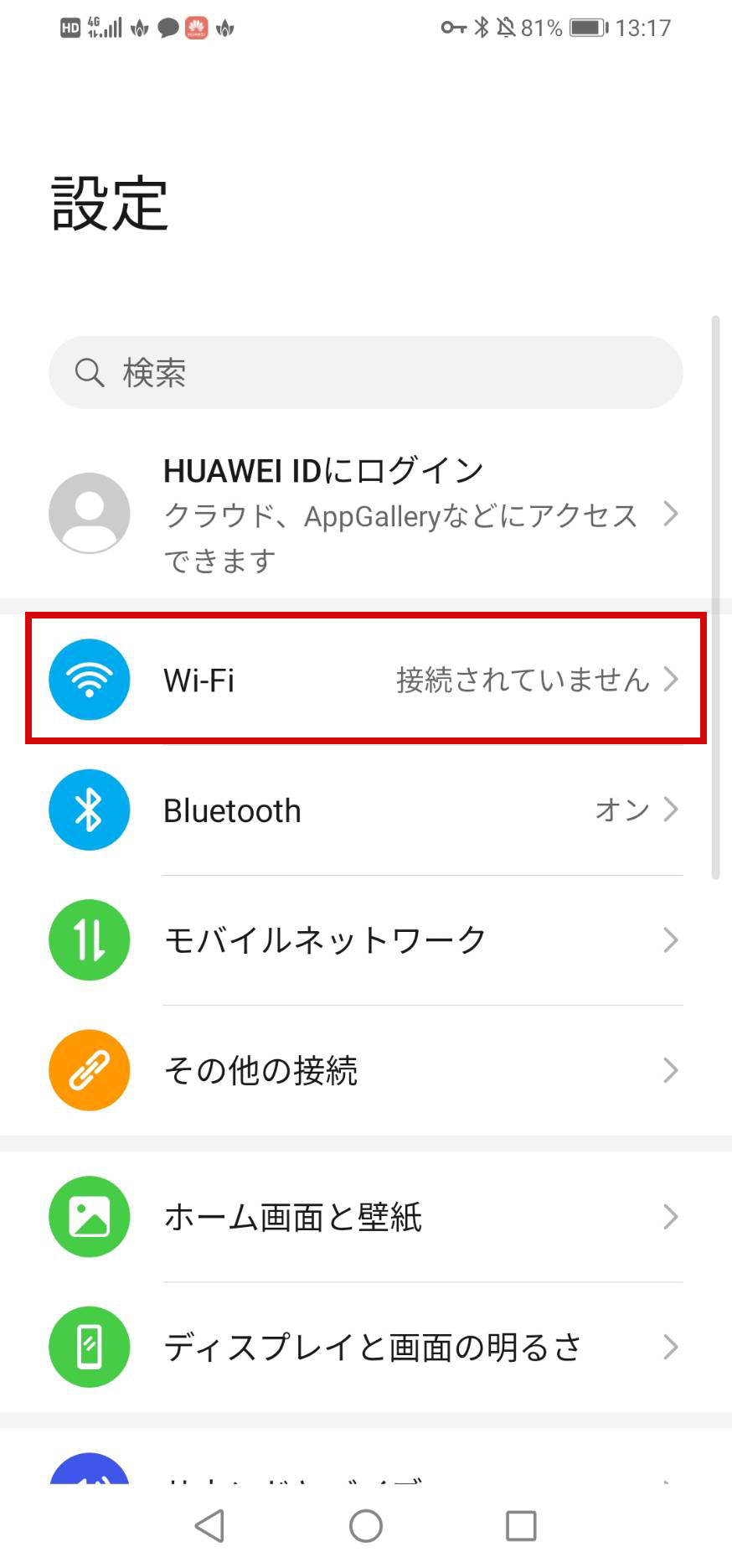
【ランプ状態で一発判定】ジェイコムルーターランプ点滅・ジェイコム回線ランプ赤点滅意味
J:COMから貸与されているモデムやWi-Fiルーター(HUMAX製、BN-MUX製、KAON製、またはメッシュWi-Fiポッド等)の前面パネルを見れば、現在の通信ステータスが即座に分かります。特に重要なのが「ONLINE」ランプと「WAN/INTERNET」ランプの色と点滅状態です。
| ランプの表示状態 | 現在のステータスと発生原因 | 一般的な発生比率 | 編集部の見解・推奨アクション |
|---|---|---|---|
| 緑・白の点灯(全点灯) | 回線・モデムともに正常動作中(端末側のWi-Fi設定や認証エラー) | 約35% | スマホ側のWi-Fiオン/オフ切り替え、またはパスワード再入力を行う。 |
| 緑・白の高速点滅 | IPアドレス取得中、またはファームウェア自動アップデート中 | 約15% | 5〜10分間は電源を切らずに待機。完了後に自動復旧しない場合は再起動。 |
| ONLINEランプ赤点滅・赤点灯 | 局舎側との信号同期エラー(同軸ケーブルの緩み・幹線断線・障害) | 約30% | 同軸ケーブルの締め直しと再起動を実施。直らない場合は障害情報の確認へ。 |
| ONLINEまたはPOWERランプ消灯 | 電源供給断、ACアダプター破損、または機器自体の完全故障 | 約20% | コンセントの差し込み口変更を実施。反応がない場合はJ:COMへ交換要請。 |
特に「ジェイコム回線ランプ赤点滅」が発生している場合、宅内へ引き込まれているケーブル信号レベルが規定値を下回っていることを示しています。この状態では端末側の設定をどれだけ変更しても通信は不可能です。
【元現場直伝】3分で復旧させるJ:COMモデム再起動手順と正しい順番
回線トラブルが起きた際、最も有効な解決策が「機器の再起動」です。しかし、多くのユーザーが陥る失敗が「すべての電源を同時に抜き差ししてしまうこと」です。J:COMの通信プロトコルでは、信号同期の順序を守らなければIPアドレスが正常に割り当てられません。
以下のステップに従い、厳密な順番で再起動を実施してください。
- 接続機器の電源をすべて切る:スマホやPCのWi-Fiをオフにし、市販のWi-Fiルーター(接続している場合)のコンセントを抜きます。
- J:COMモデムの電源プラグを抜く:背面の同軸ケーブル(ネジ式端子)が緩んでいないか手で確認した上で、モデムの電源コンセントを抜きます。
- 完全に放電させるため「最低2分間」放置する:内部コンデンサの残留電荷を抜き、セッション情報を完全にクリアするため、10〜20秒で挿し直さず、必ず2分以上待ちます。
- J:COMモデムの電源を最初に入れ、5分待つ:電源を差し込み、前面のランプ(POWER, DS, US, ONLINE)が上から順に点灯し、最終的に「ONLINE」が緑色に完全点灯するまで一切触らずに待ちます。
- Wi-Fiルーター・メッシュポッドの電源を入れる:モデムが完全にオンライン状態になったことを確認してから、ルーターやメッシュWi-Fi親機の電源を入れます。
- 端末側でWi-Fiを再接続する:スマホやPCのWi-Fiを有効化し、通信が復旧したか確認します。
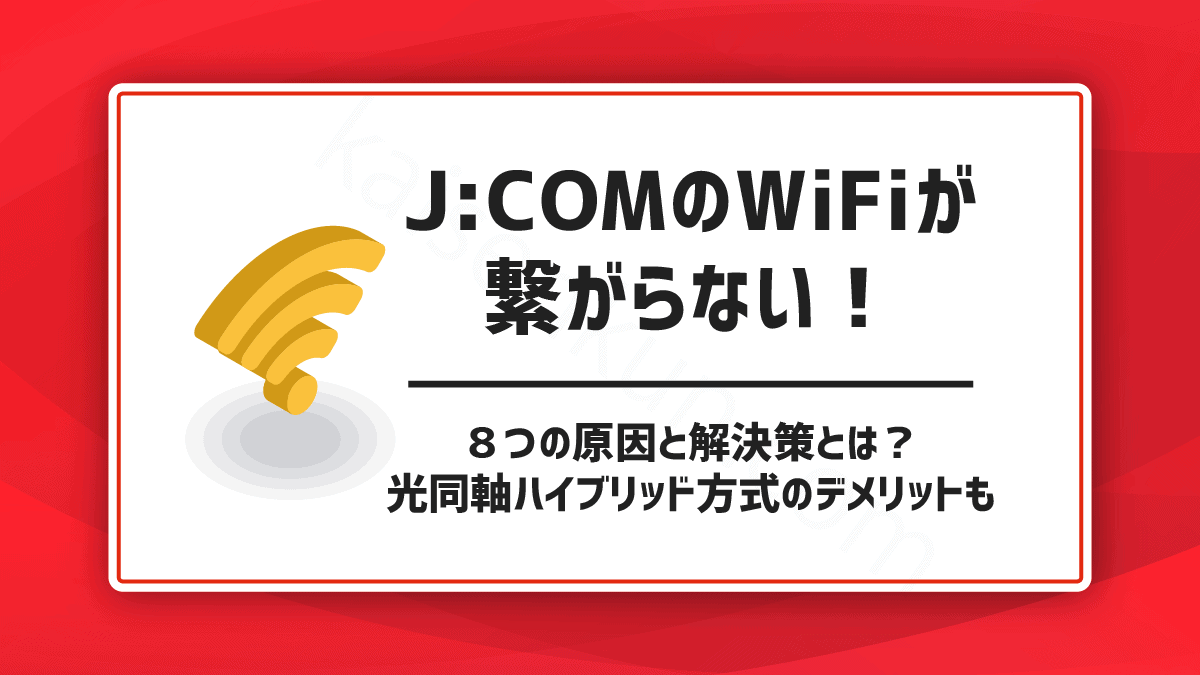
【障害か宅内か】J:COM通信障害現在・リアルタイム情報の確認手順
モデムを正しく再起動してもONLINEランプが赤点滅のまま改善しない場合、地域全体で障害が発生している可能性が極めて高くなります。障害の有無を調べる際は、以下の手順で3方向からのリアルタイム検証を行います。
1つ目は、「J:COM公式サイト 障害・メンテナンス情報」の確認です。スマホの4G/5G回線(モバイルデータ通信)を使用し、J:COMサポートページの地域別障害マップにアクセスします。お住まいの郵便番号や市区町村を入力することで、現在進行形のトラブル状況がリアルタイムに表示されます。
2つ目は、「X(旧Twitter)リアルタイム検索」の活用です。検索窓に「JCOM 障害 [地域名]」または「ジェイコム 繋がらない」と入力して最新タブを確認します。公式サイトへの掲載には通常15分〜30分程度のタイムラグが発生するため、近隣住民のリアルな投稿が最も早い一次速報となります。
3つ目は、公式LINE・MY J:COMアプリの通知確認です。事前に契約情報を紐付けている場合、重大な回線支障が発生した際にプッシュ通知で復旧見込み時刻が案内されます。
【J:COMメッシュWi-Fi不具合対処法】ネット速度遅い改善策とパスワード確認
近年J:COMで標準採用されているメッシュWi-Fi(ポッド形式の分散ルーター)環境下では、独特の不具合パターンが存在します。
「一部の部屋だけ極端に速度が遅い」「2階に行くとWi-Fiが切れる」というケースでは、親機ポッドと子機ポッドの物理的距離および電波干渉が原因です。子機ポッドのLEDが緑色以外(黄色や赤色)に点灯している場合、親機からの電波が弱すぎます。ポッドは見通しの良い廊下や部屋の中間地点に再配置してください。
また、暗号化キーの入力間違いによる接続エラーも散見されます。機器本体に印字された「SSID」と「暗号化キー(KEY)」を確認する際、「大文字のI(アイ)と小文字のl(エル)」「数字の0(ゼロ)と大文字のO(オー)」の誤読に注意が必要です。J:COMホームWi-Fiの場合、MY J:COMアプリの契約者ダッシュボードから正しいパスワードをワンタップでコピー&確認できます。
慢性的な速度低下に悩まされている場合は、以下の改善策を講じることで実効速度が2〜3倍に向上するケースがあります。
- 周波数帯の固定(2.4GHzから5GHzへの移行):電子レンジやBluetooth機器と干渉しやすい2.4GHz帯(SSID末尾が-g等)を避け、高速で電波干渉に強い5GHz帯(SSID末尾が-a等)へ優先接続します。
- LANケーブルの規格見直し:モデムとルーターを繋ぐ有線LANケーブルが古い「CAT5(最大100Mbps)」のままになっていると、回線が1Gbps契約でも100Mbpsで頭打ちになります。必ず「CAT6」または「CAT6A」規格のケーブルを使用してください。
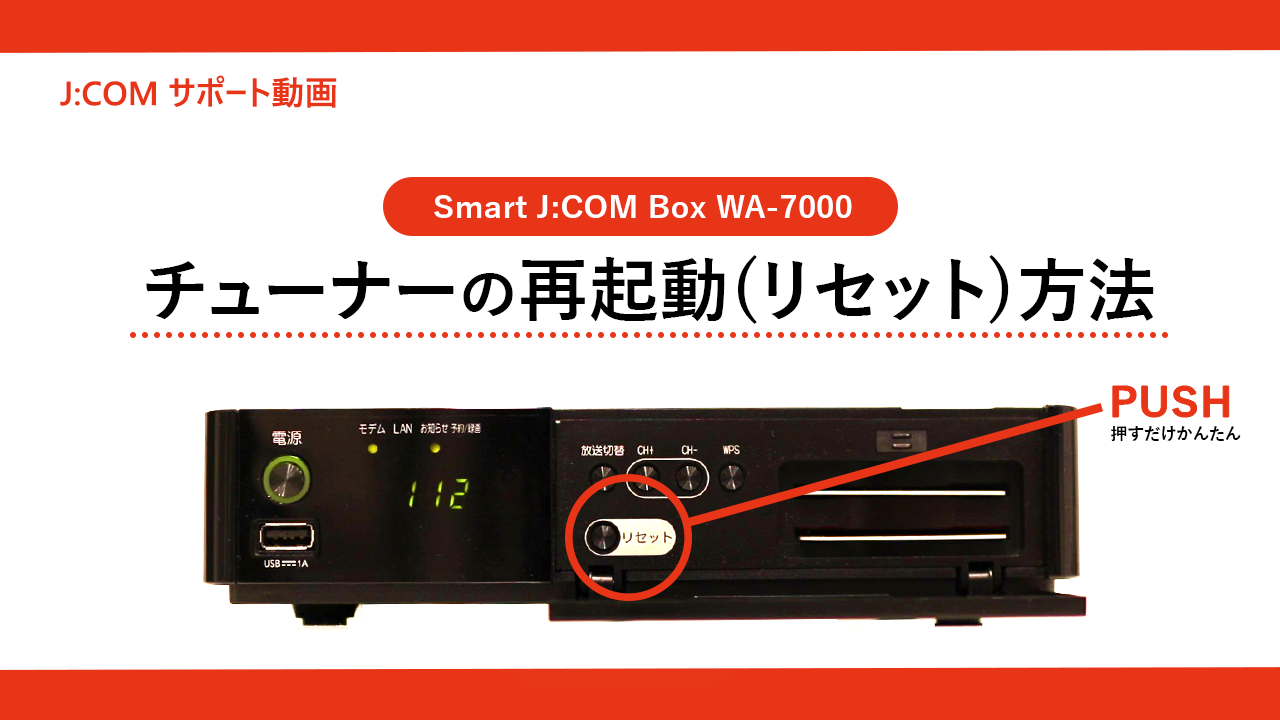
【実態検証とプロの結論】J:COMを使い続けるべき人・光回線への乗り換えを検討すべき人
インターネット回線における利用満足度は、利用者のライフスタイルや利用目的と回線方式の相性によって決定的な差が生じます。J:COM NETはCATV網と光ファイバーを組み合わせた独自のインフラ構成を持つため、メリットが活きる層と、構造的限界に直面する層が明確に分かれます。
【プロの結論】おすすめできる人・慎重になるべき人の判断基準
▼ J:COM NETを継続・利用すべき人:
- 地上波・CS・BS放送や専門チャンネル(スポーツ・映画等)をテレビで日常的に楽しんでいる世帯
- J:COM MOBILEやJ:COMでんき等のセット割引をフル活用し、家計全体の通信・光熱費を最小化したい家庭
- 賃貸マンション等で「J:COM In My Room(無料・特別割引物件)」として回線が導入済みの単身者
- Web閲覧、SNS利用、YouTubeやNetflix等の動画視聴(下り通信中心)がメインのライト〜ミドルユーザー
▼ 光回線(NURO光、auひかり、ドコモ光等)への乗り換えを推奨する人:
- オンラインゲーム(FPS/TPS・格闘ゲーム)で低Ping値(応答速度15ms以下)が必須のゲーマー層
- テレワークで大容量データ(動画編集素材やCADデータ)の頻繁なアップロード(上り通信)を行うクリエイター
- 家族全員が同時に別々の部屋で高画質配信やオンライン授業を利用する4人以上の多接続世帯
- 集合住宅の同軸配線方式により、夜間のゴールデンタイム(20時〜24時)に定期的な速度低下が発生している環境
ケーブル同軸配線方式の場合、下り速度は最大320Mbps〜1Gbpsが確保されていても、上り速度は構造上10Mbps〜100Mbps前後に制限されます。リモートワークや配信活動が中心の生活において上り速度の制限がボトルネックとなっている場合は、建物の構造を確認した上で純粋な光配線方式(FTTH)への移行を検討することが抜本的な解決策となります。
【ジェイコム wi fi 繋がら ない】に関するよくある質問(FAQ)
Q1:J:COMのサポート問い合わせ電話番号はどこですか?オペレーターに直接繋がりますか?
A1:J:COMのカスタマーセンター総合案内窓口は「0120-999-000」(受付時間:9:00〜18:00・年中無休・通話料無料)です。発信後は自動音声ガイダンスに従って短縮番号を入力します。混雑時は「折り返し電話予約」または「公式LINE・チャットサポート」を利用すると、待ち時間なしでスムーズにオペレーターへ接続できます。
Q2:J:COMのWi-Fiパスワード(暗号化キー)を忘れてしまった場合の確認方法は?
A2:J:COMモデムまたはメッシュWi-Fi機器の側面・底面に貼られているラベルシールに「SSID」と「暗号化キー(KEY/暗号化パスワード)」が明記されています。また、スマートフォンで「MY J:COMアプリ」にログインすれば、「ご契約内容・接続設定」画面からパスワードを表示・確認することが可能です。
Q3:モデムの再起動を行っても「ONLINE」ランプが赤点滅のまま直りません。修理や訪問点検は有料ですか?
A3:機器の経年劣化や自然故障、屋外幹線設備の不具合による通信不良の場合、J:COMの技術スタッフによる訪問点検・機器交換は原則無償で対応されます。ただし、利用者の過失(ケーブルの破損、機器の水没・落下など)に起因する場合は実費請求となる場合があります。まずはサポート窓口へ連絡し、遠隔信号診断を依頼してください。
まとめ:慌てず正しい順序で切り分けることがトラブル解決の最短ルート
J:COMのWi-Fiが突然繋がらなくなった際は、焦って設定を初期化したり本体のリセットボタンを押すのではなく、「ランプ状態の確認」「正しい手順での2分間放電再起動」「リアルタイム障害情報のチェック」の3ステップを順番に実行することが鉄則です。
大半の一時的な通信エラーは機器の再起動によって正常なIPアドレスが再取得され、数分以内に復旧します。それでも改善しない場合は地域障害の可能性が高いため、公式発表やSNSの動向を確認しつつ、カスタマーサポートへ点検手配を依頼しましょう。日頃から機器の配線状況やランプの正常状態を把握しておくことが、万が一のトラブル時における最短の自己解決へと繋がります。 (出典: ジェイコム wi fi 繋がら ない(Yahoo!ニュース))
毎日更新されるトレンド情報を分析・発信中。役立つ裏技やおすすめ情報を分かりやすく紹介します。
