【2026最新】スマホ画像検索のやり方と元ネタ特定の決定版
SNSで見かけた気になる洋服のブランド、街中で見かけた不思議な植物、ネット上の出所不明なスクリーンショット。「この写真の元ネタを知りたい」「似たようなアイテムをネットで買いたい」と感じた瞬間、手元のスマートフォン1台で瞬時に答えへ辿り着ける時代になりました。
2026年現在、スマートフォンの視覚検索技術はAIの進化によって劇的な変革を遂げています。従来のキーワード検索では言語化が難しかった抽象的なイメージも、画像をそのまま読み込ませるだけで正確な情報や購入リンク、高画質なオリジナル元画像まで一瞬で特定可能です。本稿では、iPhoneおよびAndroidの最新OSに対応した実践的な画像検索手順から、検索がうまくいかない時の原因と解決策、さらにはプロが実践する裏ワザまで余すところなく解説します。
📌 【この記事の重要ポイントまとめ】
- 要点1:保存済み写真やスクショはGoogleレンズや各ブラウザの標準機能を活用すれば数秒で類似画像や元ネタの特定が可能。
- 要点2:iPhone(Safari・写真アプリ・Chrome)とAndroid(かこって検索・Googleフォト)でそれぞれ最適な最短ルートが存在する。
- 要点3:画像がトリミングされていたり加工されていたりしても、反転検索や一部範囲指定のAI補正を駆使することで特定精度を劇的に向上できる。
【保存した画像・スクショから特定】類似画像と写真の元ネタを探す決定的手順
ネットサーフィン中やSNSのタイムラインで保存した画像、あるいはとっさに撮影したスクリーンショットから元ネタを探す場合、2026年において最も汎用性が高く精度に優れているのがGoogleレンズを活用したマルチモーダル検索です。専用アプリを別途起動せずとも、すでに端末に入っている基本アプリから即座に解析を実行できます。
保存した写真から元ネタを割り出す基本ステップは驚くほどシンプルです。端末内のギャラリーから画像を開き、共有メニューまたは表示されるレンズアイコンをタップするだけで、AIが被写体の輪郭、色彩、構図をミリ秒単位で解析。WEB上に存在する数億件のインデックスから完全一致する一次ソースや類似製品をリストアップします。
特に近年のアップデートでは、画像全体の検索だけでなく「画像内の一部分(特定のアクセサリーや背景の建造物のみ)」を指先で直感的にトリミングして再検索できる機能が洗練されました。これにより、不要なノイズを除外したピンポイントの特定が可能です。
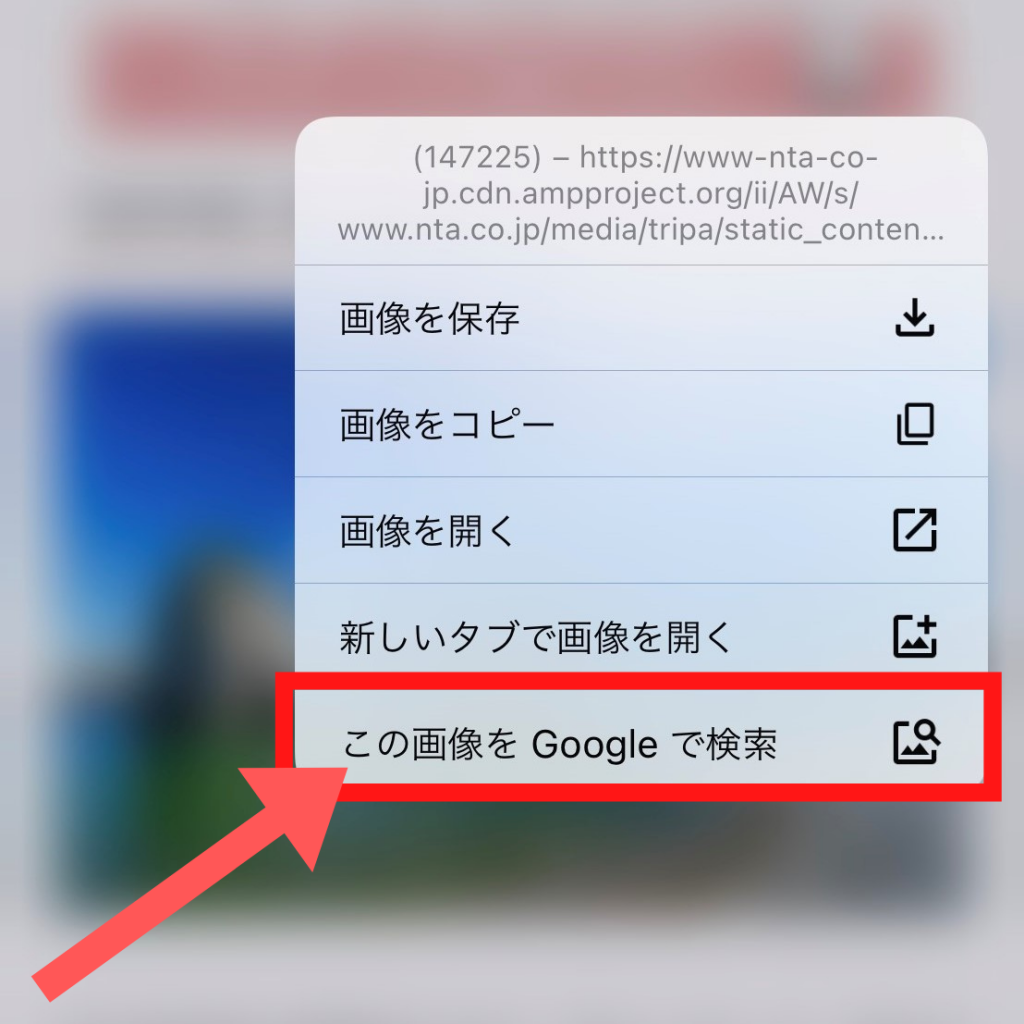
【iPhone編】Safari・Chrome・写真アプリ別の画像検索やり方
iPhoneユーザーの場合、利用しているブラウザやアプリによって複数のアプローチが存在します。状況に合わせて最適なルートを使い分けることで、検索にかかる手作業を極限まで減らすことができます。
| 検索手法・アプリ | 操作手順と必要アクション | 得意な検索対象・シーン | 編集部の見解・実用性評価 |
|---|---|---|---|
| Chromeアプリ (Web上の画像) | 画像を長押し > 「Googleで画像を検索」を選択 | Webサイト閲覧中の即時チェック、商品特定 | 星5つ(最高) 保存の手間がなく最短1タップで完結する必須テクニック。 |
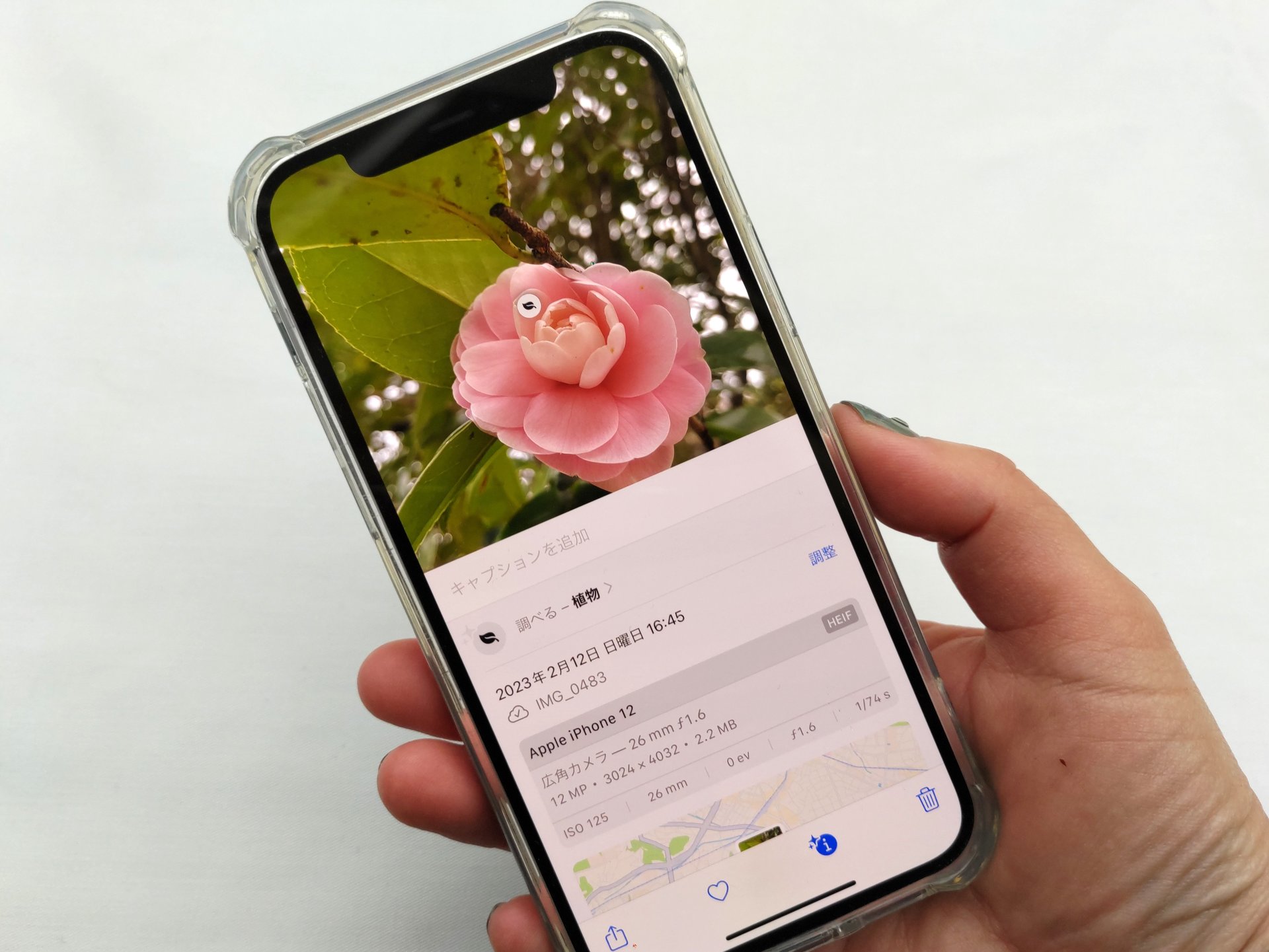
| 写真アプリ(標準) (Visual Look Up) | 写真を開く > 「i」アイコンまたは被写体を長押し | 植物、動物、ランドマーク、美術品、料理の識別 | 星4つ Apple標準機能。自然物や観光地の同定に抜群の強み。 |
| Safariブラウザ (Google画像検索) | Google画像検索ページ > デスクトップ用表示 > カメラマーク | 手動での画像URL指定、他社製エンジンの併用 | 星3つ 手順がやや煩雑。アプリを増やしたくない時の代替策。 |
| Googleアプリ / レンズ (保存画像・カメラ) | 検索バー右のカメラアイコン > ライブラリから画像選択 | SNSのスクショ、文字翻訳、ECサイトの価格比較 | 星5つ(最高) 類似画像検索のヒット率・精度ともに業界最高峰。 |
iPhoneでWeb上の画像を検索する際、日常的に最もおすすめなのはGoogle Chromeブラウザの長押し機能です。閲覧中のWebページ上にある画像を長押しし、メニューから「Googleで画像を検索」をタップするだけで、画像を端末に保存するストレージ消費すらなく解析結果が得られます。
【Android編】Googleレンズと「かこって検索」で瞬時に調べる方法
Android端末における画像検索の利便性は、システムレイヤーとの統合によって極めて高い水準にあります。特に最新機種に標準搭載されている「かこって検索(Circle to Search)」は、従来の検索体験を過去のものにしました。
画面下部のホームボタンやナビゲーションバーを長押しすると、現在表示されている画面が静止し、検索モードが起動します。あとは画面上の気になる部分を指先で丸く囲むかタップするだけで、画面下のシートから即座に検索結果がせり上がってきます。Instagramのフィード、X(旧Twitter)の投稿、YouTubeの再生動画のワンシーンであっても、アプリを切り替えることなくシームレスに情報へアクセスできます。
また、端末にストックされた写真の整理や検索にはGoogleフォトのレンズ機能が威力を発揮します。Googleフォトで画像を開き、画面下部に並ぶ「レンズ」をタップすれば、類似の被写体検索はもちろん、画像内のテキスト抽出、外国語のリアルタイム翻訳、名刺情報の連絡先登録まで一括して処理できます。
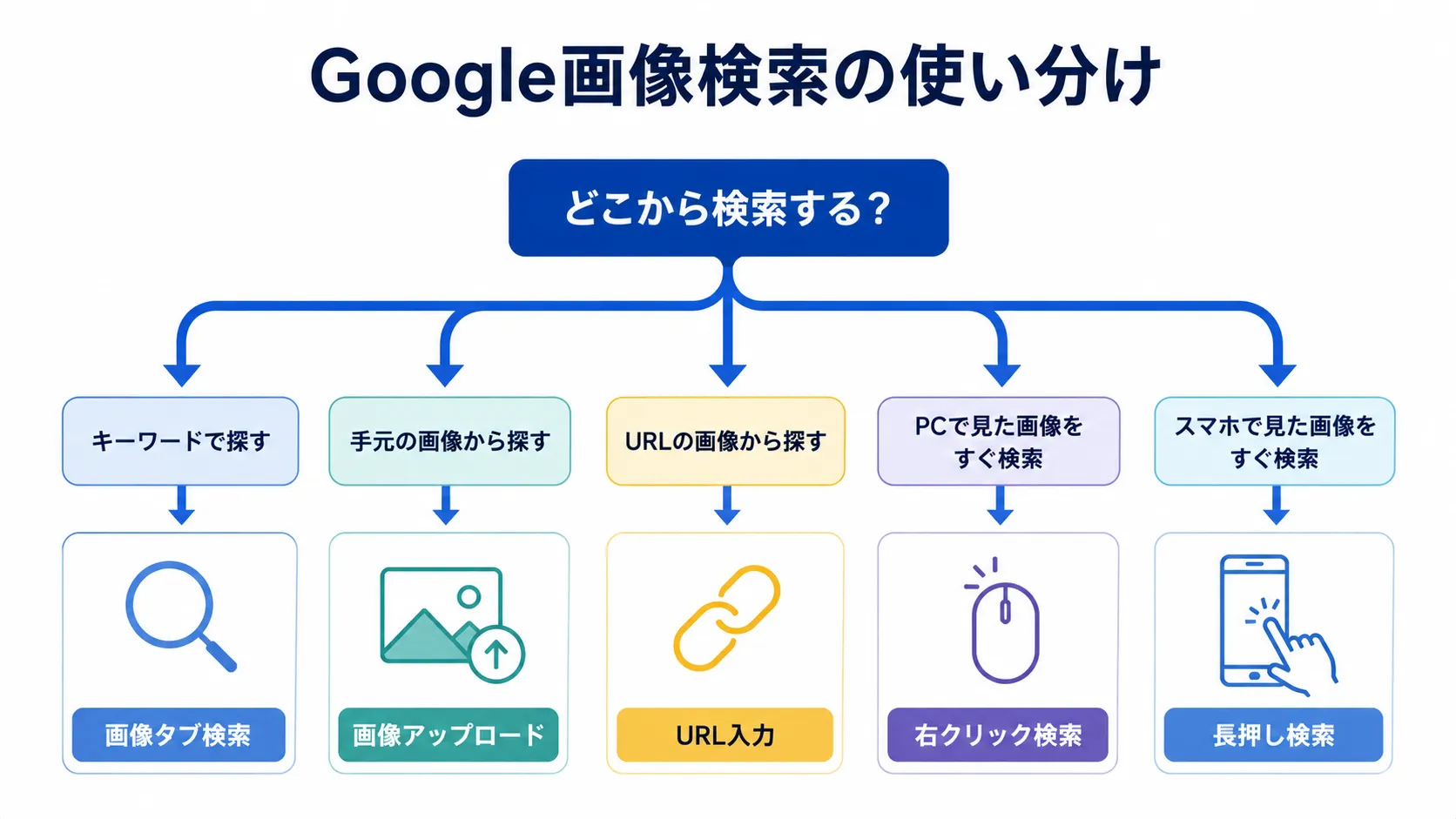
【実態検証】利用者の生の声と現場目線で見えた検索精度のリアル
画像検索のテクノロジーは飛躍的に進化しているものの、現場のユーザーが直面するシチュエーションによってその実効性には明確な差異が存在します。SNS上の知恵袋やコミュニティ検証、当編集部における実機テストを通じて見えてきたリアルな使用感をお伝えします。
「フリマアプリで気になる服のブランドタグが写っていなくても、スクショを投げたら一発で型番と定価が特定できた」という成功体験が数多く報告される一方で、「SNSのアイコン画像や、AI生成されたイラストの元絵師を探す際はヒットしにくい」という声も根強く存在します。
実態検証の結果、以下のような特性の違いが浮き彫りになっています。
- 得意な領域:既製品(服、靴、家具、ガジェット)、観光名所、植物・動物の品種、本の表紙、企業のロゴマーク
- 難易度が高い領域:極端に加工・反転された自撮り写真、AI生成画像、解像度が極端に低いサムネイル、同人誌や個人制作のイラスト
特に実在する工業製品や自然物に対しては90%以上の確率で的確な一致情報を返しますが、デジタルコンテンツの著作権元や個人アカウントの特定には、次章で紹介する専門的なテクニックを組み合わせる必要があります。
一般に知られていない盲点とスマホ画像検索ができない時の対処法
「画像検索を実行しても見当違いな結果しか出ない」「エラーが表示されて検索できない」というトラブルには、明確な技術的背景が存在します。ここではよくある原因と、それを突破するための実践的なリカバリー方法を解説します。
画像検索が弾かれる・ヒットしない4大原因
まず確認すべきは、検索対象の画像データそのものの状態です。
- ファイルサイズと解像度の不足:縦横のピクセル数が極端に小さい画像(例: 100×100px以下)は、AIが特徴量を抽出できずエラーになります。
- 著作権保護(DRM)やWebサイトのアクセス制限:配信系動画サービスのスクショや一部の会員制サイトの画像は、暗号化やクロール拒否(robots.txt)によって検索エンジンのデータベースに登録されていません。
- 過度なトリミングやフィルター加工:色調が極端に変えられていたり、反転処理が施されている画像は、同一画像として認識されにくくなります。
- ブラウザやアプリの権限未許可:スマホの設定でカメラや写真へのアクセス権限がオフになっている場合、画像を読み込めません。
プロが実践する元ネタ特定の裏ワザ:マルチエンジン検索
Googleレンズで元ネタが見つからない場合でも、諦める必要はありません。検索エンジンごとのアルゴリズムの違いを利用した類似画像検索エンジンの併用が極めて効果的です。
具体的には、二次元イラストや海外SNSの転載元を追跡する際には「SauceNAO」や「Yandex(ヤンデックス)」、画像の複製や無断使用の履歴を時系列で追う際には「TinEye(ティンアイ)」のWebサイトへスマホブラウザから画像を直接アップロードします。Googleが見落としたマイナーなWebアーカイブや海外フォーラムの一次ソースが、驚くほどあっさりと浮上することが多々あります。
【プロの結論】画像検索を使いこなす人・情報リテラシーで慎重になるべき人の判断基準
視覚検索は現代のデジタルライフにおける強力な武器ですが、ツールの利便性に依存しすぎることには一定の心理的・情報的リスクも伴います。
【積極的に活用すべき人】
ショッピングで最安値を比較したい人、旅先で目の前の建造物や料理の歴史を深く知りたい人、フェイクニュースや無断転載画像を見破るファクトチェックを行いたい人。画像検索は、情報の透明性を高める最良のパートナーとなります。
【使用時に注意・自制が求められる人】
一般人の顔写真やプライベートな背景写真から個人情報・居住地を特定しようとする行為(デジタルストーキングや過度な詮索)に駆られている人。現代の社会心理学では、境界線(バウンダリー)を越えた過度な情報追跡は他者への加害だけでなく、自身の精神的執着を加速させるリスクが指摘されています。画像検索はあくまで知的好奇心の充足や実用的な利便性のために用いるという健全なリテラシーが不可欠です。
【スマホ 画像 検索 やり方】に関するよくある質問(FAQ)
Q1:スマホで撮影した人の顔から個人名を特定することはできますか?
A1:一般的なGoogleレンズなどの民生用検索エンジンでは、プライバシー保護および人権上の安全基準により、個人の顔認識によるプロフィール検索は厳格にブロックされています。公人や著名人の宣材写真でない限り、一般人の顔画像からSNSアカウントや氏名がヒットすることはありません。
Q2:画像検索を利用したことは相手やサイト運営者にバレますか?
A2:バレることはありません。画像を検索エンジンにアップロードして解析する処理は、検索サーバーとあなたの端末間だけで完結します。元画像の投稿者やWebサイトの管理者に「誰が画像検索したか」という通知やログが渡ることは技術的にありません。
Q3:専用アプリを一切インストールせずに画像検索する方法はありますか?
A3:SafariやChromeなどの標準ブラウザから「Google画像検索(images.google.com)」にアクセスし、ブラウザのメニューから「デスクトップ用(PC版)Webサイトを表示」に切り替えることで、検索窓にカメラアイコンが表示され、アプリなしでも端末内の写真をアップロードして検索可能です。
まとめ:今後の動向と失敗しないための判断基準
2026年現在のスマホ画像検索は、単に「似た写真を探す」だけの機能から、「画像内の特定要素をAIに解釈させ、テキストや音声と組み合わせて対話しながら深掘りする」マルチモーダルな探索体験へと決定的な進化を遂げました。
Web閲覧中は長押し検索、保存済みデータや身の回りの物はGoogleレンズや「かこって検索」、イラストやマニアックな元ネタ追跡は専門エンジンの併用というように、状況に応じた最適なツールを選択することが、情報収集のスピードと精度を何倍にも引き上げる鍵となります。手元のスマートフォンに備わった強力な視覚探索機能を味方につけ、日々の情報収集やショッピングをより快適にアップデートしていきましょう。 (出典: スマホ 画像 検索 やり方(Yahoo!ニュース))
情報を整理して届けることが得意なWebディレクター。ユーザー視点に立った記事作成を目指しています。
