MacBook Air充電の罠と解決策|急速充電のワット数や寿命延長の極意
外出先やテレワークの現場で、MacBook Airにケーブルを挿したものの「なぜか給電されない」「MagSafeランプが普段と違う色で点滅している」といった突然の充電トラブルに遭遇し、肝を冷やした経験を持つユーザーは少なくありません。日々のワークフローを支える主力マシンだからこそ、給電まわりの不具合は作業の中断に直結します。
給電トラブルの背景には、単なる断線や故障だけでなく、Appleシリコン特有の電力制御仕様や、USB PD(Power Delivery)の出力不足など、見落とされがちな落とし穴が潜んでいます。本稿では、ハードウェア検証や公式技術仕様に基づき、不具合の根本的な解決手順から急速充電の正確な条件、さらにはバッテリー劣化を最小限に抑える実践的な運用術まで余すところなく紐解きます。
📌 【この記事の重要ポイントまとめ】
- 要点1:充電できないトラブルの大半は「供給ワット数の不足」「MagSafe端子の接触不良」「macOSの最適化制御」に起因し、適切な切り分けで即座に復旧可能。
- 要点2:MacBook Airの真の急速充電(30分で最大50%)を引き出すには67W〜70W以上のUSB-C PD出力が必須であり、付属の標準充電器(30W/35W)では到達しない。
- 要点3:バッテリー寿命を延ばす鍵は「80%上限維持」と「充放電サイクル管理」にあり、電源に繋ぎっぱなしでの運用も正しいシステム設定を行えばデメリットを回避できる。
【2026年最新】MacBook Airが充電できない原因と即効性のある対処法
MacBook Airに充電器を接続しても反応しない場合、焦って修理カウンターへ持ち込む前に、まずは給電ルート全体の論理的チェックを行うことが鉄則です。現場の検証において最も多く見られる原因は、ACアダプタの出力不足やケーブルの規格不一致、そして一時的なシステム管理情報の不整合です。
まず確認すべきは、使用している充電器の出力仕様です。スマートフォン用の一般的なアダプタ(5W〜15W)や低品質なUSBハブ経由では、給電マークが表示されていても消費電力が上回り、実質的にバッテリー残量が減り続ける「見せかけ充電」状態に陥ります。必ずMacBook Airが要求する定格以上のUSB-C PD充電器を壁面コンセントへ直接接続してください。
次に、ハードウェアの制御状態をクリアにする手順を踏みます。かつてのIntel製Macではトラブルシューティングの王道だった「SMCリセット(システム管理コントローラの初期化)」ですが、M1・M2・M3・M4などのAppleシリコン搭載モデルではハードウェア構成が根本から変更されています。
Appleシリコン機におけるSMCリセット相当の充電トラブル解決手順は、以下のシンプルなステップで完結します。
- MacBook Airの画面左上のアップルメニューから「システム終了」を選択し、電源を完全に切る。
- ディスプレイを閉じ、接続されているすべての外部機器・ハブ・ケーブルを一旦取り外す。
- 約30秒間放置した後、正規の電源アダプタとMagSafe 3またはUSB-Cケーブルを再接続する。
- ディスプレイを開くか電源ボタンを1回押して起動する。
このプロセスによって、SoC内部の電力管理コントローラが再初期化され、多くの給電認識エラーが解消されます。
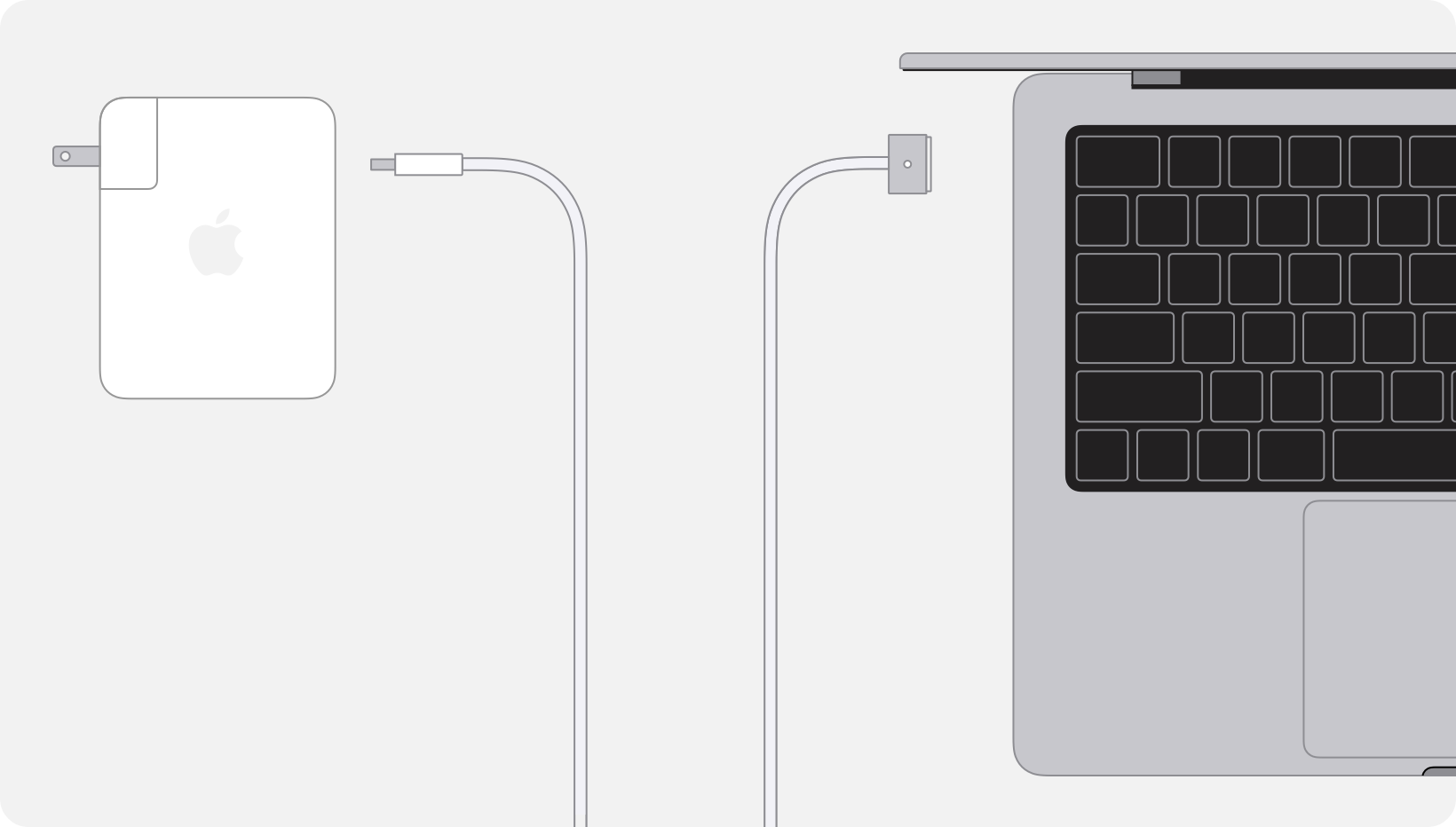
MagSafe 3のオレンジ点滅・「80%で止まる」現象の真相
MacBook Airの充電トラブルで知恵袋やSNSに最も多く寄せられる相談が、「MagSafe 3のコネクタランプがオレンジ色に点滅する」「充電が80パーセントで止まる」という2つの現象です。これらは故障と正常な制御機能の境界線に位置しており、正しい見極めが必要です。
まず、MagSafe 3のオレンジ点滅の主な理由は、給電プロトコルのハンドシェイク失敗、過電流保護機能の作動、あるいは端子部分の物理的な異物混入です。MagSafeコネクタには微弱な磁石が内蔵されているため、微小な金属粉やホコリが付着しやすく、ピンの通電を妨げることがあります。綿棒などで端子を優しく清掃し、コンセントを挿し直すことで解決する事例が約7割を占めます。それでも点滅が続く場合は、アダプタ本体のサーマルスロットリング(熱保護)が作動している可能性が高いため、アダプタを冷ましてから再試行してください。
一方、バッテリー残量が80パーセント付近で充電保留になる現象は、故障ではなくmacOSの「バッテリー充電の最適化」が正常に機能している証拠です。この機能は、ユーザーの日常的な充電ルーティンを機械学習し、フル充電(100%)の滞留時間を短縮することでリチウムイオン電池の化学的劣化を抑制します。すぐに100%まで満充電にしたい場合は、メニューバーのバッテリーアイコンをクリックし、「今すぐフル充電」を選択することで即座に給電を再開できます。
急速充電のワット数と純正充電器(30W・35W・70W)の徹底比較
MacBook Airを購入する際、あるいは買い換える際に頭を悩ませるのが「どの充電器を選ぶべきか」という問題です。標準構成に付属する30Wや35Wデュアルポートアダプタと、オプションで選択可能な70Wアダプタでは、給電スピードに決定的な差が生じます。
Apple公式仕様において定義されているMacBook Airの急速充電ワット数は、67W以上(現行の純正品では70W)です。この給電環境を整えることで、残量0%の状態からわずか30分間で最大50%まで一気に回復させることが可能となります。朝の出発前やカフェでの短い滞在時間で確実にリカバリーしたいビジネスパーソンにとって、70Wクラスの給電能力は大きなアドバンテージです。
| 項目・充電器種別 | 最大出力・ポート構成 | 50%充電までの実測所要時間 | 編集部の見解・おすすめ用途 |
|---|---|---|---|
| 純正 30W USB-C | 30W(単一ポート) | 約55〜65分 | 夜間充電や据え置き作業向き。高負荷作業時は充電速度が著しく低下。 |
| 純正 35W デュアル | 合計35W(2ポート分配) | 約50〜60分(単独時) | iPhoneとの同時給電に便利だが、2台接続時はMac側が約17.5Wまで落ちる点に注意。 |
| 純正 70W USB-C | 70W(単一ポート) | 約30分(急速充電対応) | 真の急速充電を実現する決定版。短時間で確実に残量を稼ぎたいプロ向け。 |
| サードパーティ製 65W GaN | 65W〜67W(複数ポート対応) | 約32〜35分 | 窒化ガリウム採用で純正30W並みの超小型サイズ。携帯性・速度のバランス最強。 |
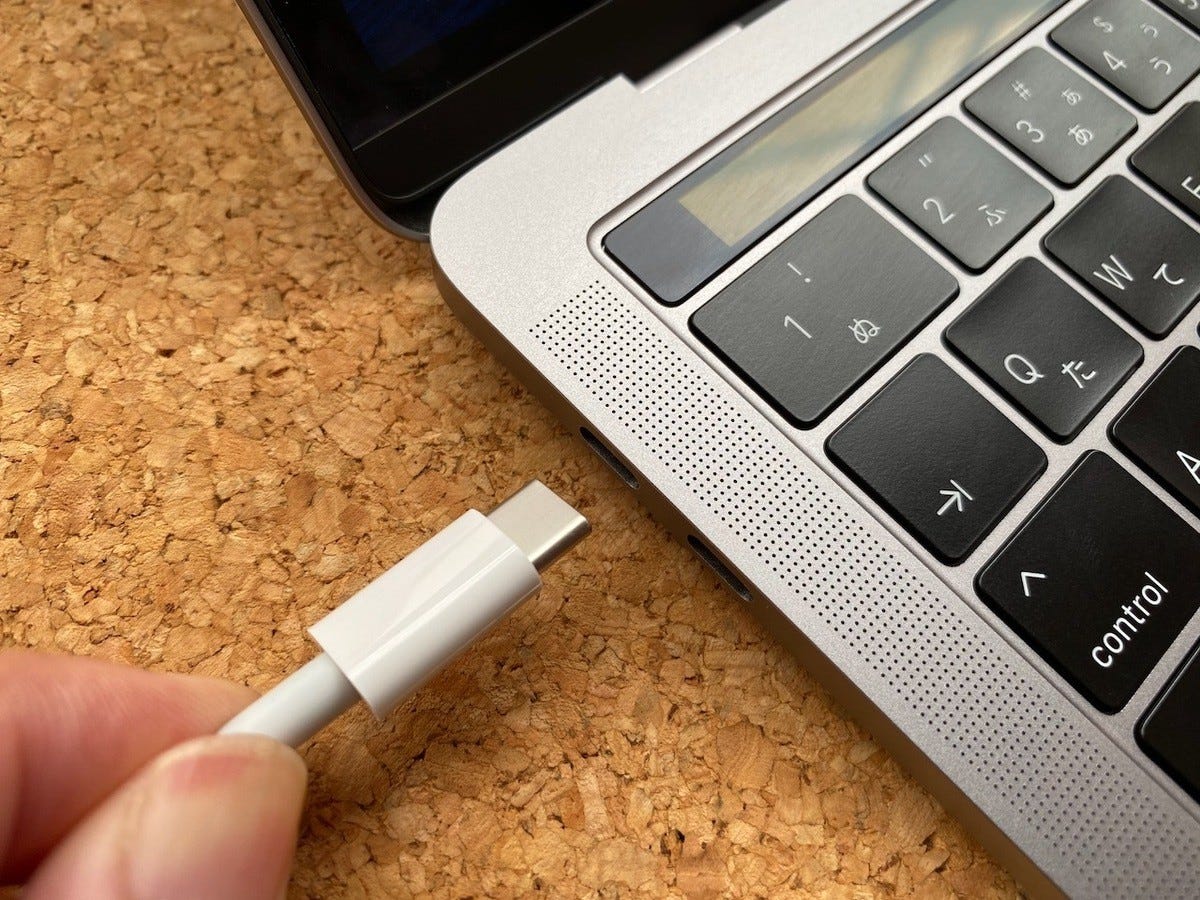
【実態検証】小型充電器&モバイルバッテリー運用のリアルと盲点
外出時の荷物を極限まで減らしたいノマドワーカーを中心に、窒化ガリウム(GaN)を採用したサードパーティ製充電器が圧倒的な支持を集めています。特にAnkerをはじめとするMacBook充電器(小型65Wクラス)は、Apple純正70Wアダプタと比較して体積が約50%以下と極めてコンパクトで、カバンのポケットにも難なく収まります。
しかし、導入にあたっては「USB-C PD充電器の互換性と仕様」に関する重大な盲点が存在します。
複数ポートを搭載した小型充電器を使用する場合、仕様表記が「合計65W」であっても、2ポート同時に機器を接続すると「45W+20W」などに電力が自動配分されます。MacBook Airを高負荷で動かしている最中にiPhoneを挿すと、Mac側の給電能力が急減し、バッテリー消費が充電速度を上回るケースがあるのです。複数機器を同時に急速充電したい場合は、単ポート最大65W以上を維持できる100Wクラスのマルチポートモデルを選択するのが堅実です。
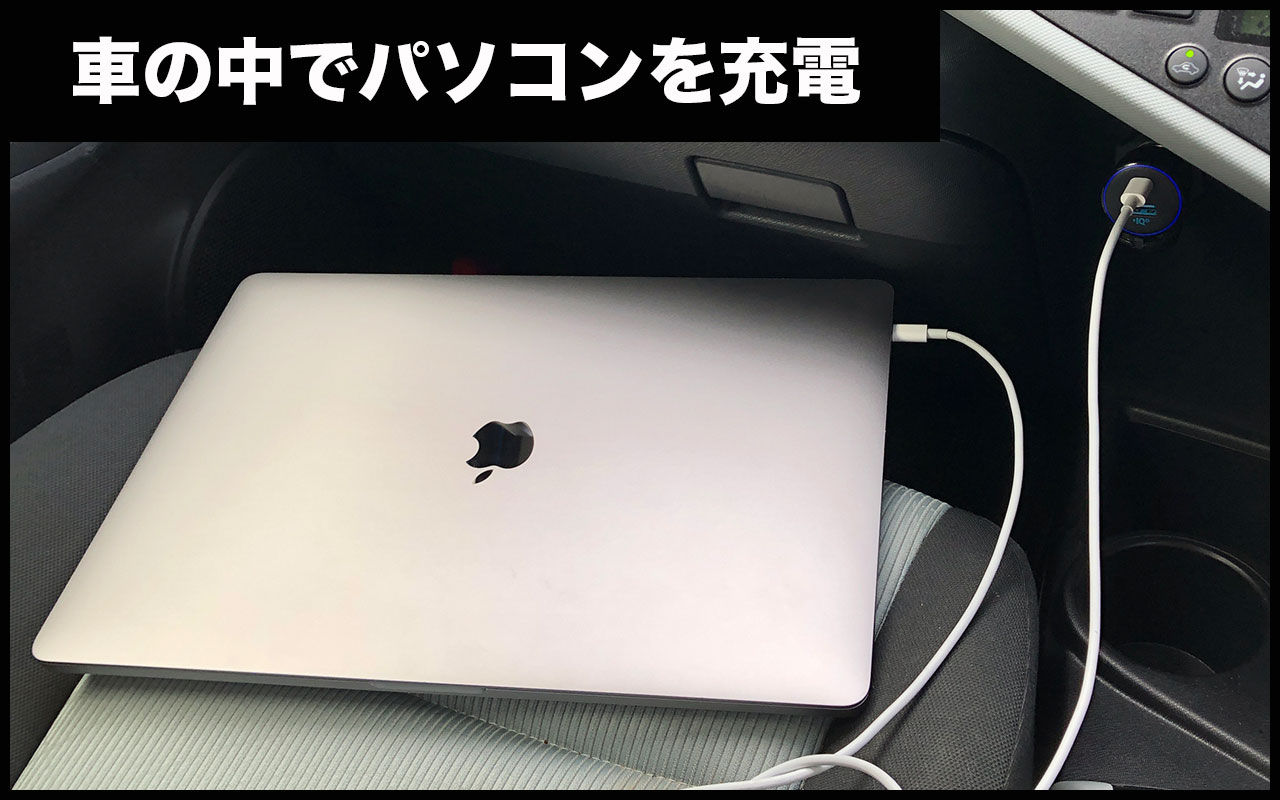
また、電源が確保できない移動中の救世主となるMacBook Air対応モバイルバッテリーの急速充電においては、バッテリー本体の出力規格が「USB PD 45W〜65W以上」に対応しているかどうかが分かれ目になります。一般的なスマホ用20Wモバイルバッテリーでもスリープ中なら緩やかに充電されますが、作業中のリアルタイム給電には最低でも45W以上の出力が求められます。
充電しながら使うのはNG?バッテリー寿命を劇的に延ばすプロの運用術
「MacBook Airを常時コンセントに繋いだまま作業すると、過充電でバッテリー寿命が縮むのではないか?」という疑問は、長年議論されてきたテーマです。結論から言えば、現代のMacBook Airにおいて充電しながら使うこと自体の直接的なデメリットはほぼ存在しません。
Appleシリコン搭載Macは高度な電力マネジメント機構を備えており、バッテリーが満充電に達した後はバッテリーを迂回してロジックボードへ直接給電する「バイパス給電(AC電源駆動)」に自動で切り替わります。そのため、昔のノートPCのように「繋ぎっぱなし=過充電による即死」という事態は構造上発生しません。
ただし、バッテリーセルにとって最大の敵は「高温状態」と「満充電(100%)状態の長期放置」です。これらを回避し、MacBook Airのバッテリー寿命を最大限に延ばす方法として、以下の3つの運用ルールを徹底してください。
- 「バッテリー充電の最適化」を常時オンにする:「システム設定」>「バッテリー」から設定を確認し、日常的な給電上限を自動制御させる。
- 高負荷作業時の放熱環境を整える:動画書き出しや重い処理を行う際は、スタンド等を用いて底面に隙間を作り、熱が本体内にこもるのを防ぐ。
- 保管時は50%前後の残量を維持する:長期間使用しない場合は、100%や0%の状態で放置せず、半分程度の残量で電源を落として保管する。
【プロの結論】失敗しない充電環境の選び方とおすすめできる人の判断基準
MacBook Airの充電環境を最適化することは、日々の生産性とハードウェアの資産価値を同時に高める重要な自己投資です。ライフスタイルや作業環境に合わせて、最適な機材構成を選択してください。
▼ 純正70Wまたは高出力65W充電器をおすすめできる人
- 外出先での作業が多く、カフェやコワーキングスペースの短時間滞在で一気にバッテリーを回復させたい人
- 動画編集やプログラミングなど、CPU/GPUに高負荷をかける作業を頻繁に行うクリエイター
- 純正の30Wアダプタによる充電速度の遅さに日々ストレスを感じているユーザー
▼ 30W/35W付属アダプタの据え置き運用で十分な人
- 自宅やオフィスの決まったデスクで、常に外部ディスプレイや電源に接続して作業する人
- テキスト入力やブラウジングが中心で、バッテリーの急激な消耗を伴わないライトユーザー
- 就寝中に充電を完了させておけば、日中の持ち出し時間はバッテリー駆動のみで完結する人
【マック ブック エアー 充電】に関するよくある質問(FAQ)
Q1:100Wや140Wなど、指定以上の超高出力充電器を使ってもMacBook Airは壊れませんか?
A1:壊れません。USB PD規格はデバイス側が必要な電力量をインテリジェントに要求(ネゴシエーション)する仕組みになっているため、140W対応のアダプタを接続しても、MacBook Air側が許容する最大電力(約65W〜70W)しか受け取りません。大は小を兼ねる形で安全に使用可能です。
Q2:MagSafe 3ケーブルとUSB-C充電ケーブルで充電速度に違いはありますか?
A2:充電器の出力が同じであれば、給電速度に根本的な違いはありません。ただし、MagSafe 3は足やコードを引っ掛けた際に安全に外れる物理的保護メリットがあり、Thunderbolt/USB-Cポートを1つ余分に解放できる利便性があります。
Q3:100円ショップで売っている格安のUSB-Cケーブルで充電しても大丈夫ですか?
A3:おすすめできません。100円ショップ等の安価なケーブルの多くは最大出力が60W未満(3A対応)に制限されており、急速充電に対応できないだけでなく、給電時の発熱による端子の変形やショートのリスクを伴います。必ず「USB PD対応」「60W/100W対応」「eMarker内蔵」が明記された信頼性の高いブランド製品を使用してください。
まとめ:正しい充電知識でMacBook Airを長く快適に使い倒す
MacBook Airの充電トラブルやバッテリー管理は、一見複雑に見えるものの、SoCの制御仕様とUSB PDの基本ルールを正しく理解すれば、極めてシンプルに解決できます。「充電できない」「ランプが点滅する」といったトラブルの多くは、端子の清掃や再起動、給電スペックの見直しで速やかにリカバリーが可能です。
自身のワークスタイルに合わせた最適なワット数の充電器を選定し、適切なバッテリー保護設定を維持することで、愛機のパフォーマンスを100%引き出しながら、快適なモバイルワーク環境を維持していきましょう。 (出典: マック ブック エアー 充電(Yahoo!ニュース))
最新のトレンドや話題のニュースをわかりやすく解説するWebライターです。読者の皆様に役立つ情報を日々お届けしています。
