IPhoneでSuicaカードの残高確認!かざすだけの最新手順と裏ワザ
外出先や改札前で「プラスチックのSuicaカードに今いくら残高が入っているのか」が分からず、焦った経験を持つ人は少なくありません。Apple PayやモバイルSuicaの普及が進む一方、子どもの通学用カードや会社の経費精算用、記念Suicaなど、物理カードを使い続ける理由は今なお数多く存在します。
実は、手持ちのiPhoneに備わっているNFC(近距離無線通信)機能を使えば、専用の発券機やコンビニのレジに行かなくても、カードを端末背面にかざすだけでわずか1秒で残高や利用履歴を読み取ることが可能です。本稿では、2026年の最新環境における確実な残高確認の手順から、反応しない場合の物理的・技術的な原因、さらにおすすめの無料アプリの選び方までを徹底解説します。
📌 【この記事の重要ポイントまとめ】
- 要点1:iPhone 7以降(iOS 13以降)であれば、内蔵NFC機能と無料アプリを活用して物理Suicaカードをかざすだけで即座に残高確認が可能。
- 要点2:「反応しない」トラブルの大半は、NFCアンテナの位置(端末上部・カメラ横)のズレ、厚手ケース、金属製アクセサリが主因。
- 要点3:カードのまま残高管理を続けるか、Appleウォレットへ取り込んで完全ペーパーレス化するかは、利用用途(小児用・複数人共有・経費管理)によって明確に分かれる。
【結論】iPhoneでSuicaカードの残高確認はできる?かざすだけで一瞬表示する仕組み
結論から申し上げますと、iPhoneでプラスチック製のSuicaカードの残高を確認することは完全に可能です。特別な外付け機器を購入する必要はなく、iPhone本体に標準搭載されているFeliCa/NFCリーダー機能を利用します。
iPhoneのNFC機能Suica読み取りは、端末上部に埋め込まれたアンテナから微弱な電磁波を発信し、ICカード側のチップを非接触で起動させて内部データを取得する技術に基づいています。これにより、改札機やICカードチャージ機と同等のデータ照会が手のひらの上で実現します。
現在、App Storeで配信されている専用のSuica残高確認アプリ無料ツールをインストールし、アプリを立ち上げた状態でiPhoneの上部にSuicaカードを密着させるだけで、残高の数字はもちろん、直近の乗降履歴や電子マネー利用履歴が一瞬で画面に表示されます。
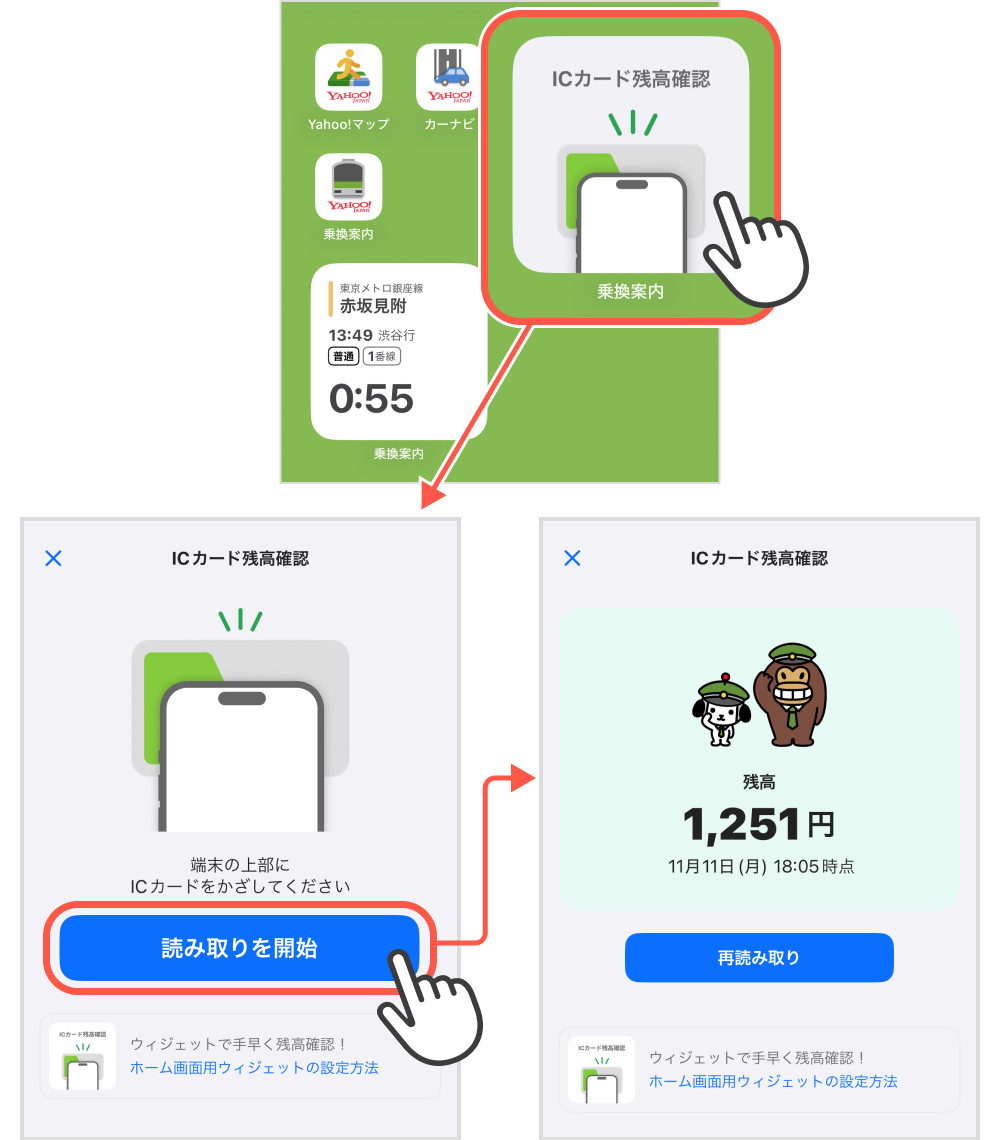
【2026年最新】Suicaカード残高確認iPhoneアプリのおすすめ比較と機能検証
ICカードリーダーアプリは多数存在しますが、スキャンスピード、ウィジェット対応、広告の少なさ、家計簿・経費精算連携など、使い勝手には大きな差があります。編集部が主要アプリの実機検証を行い、仕様と特徴を整理しました。
| アプリ名・項目 | 詳細・機能スペック | 対応カード・ウィジェット | 編集部の見解・評価 |
|---|---|---|---|
| Japan Travel Card Reader(旧ICカードリーダー) | 残高表示・履歴CSV出力・完全無料(広告非表示課金あり) | 全国の交通系ICカード(PASMO, ICOCA等)完全対応 | 読み取り速度が最速クラス。UIが極めてシンプルで万人向け。 |
| マルチICカードリーダー | 残高・利用履歴・ポイント表示・家計簿連携機能 | 交通系IC、nanaco、WAON、Edy等に幅広く対応 | 電子マネー全般を一括管理したいユーザーに最も適した万能型。 |
| マネーフォワード ME | 家計簿自動連動・スキャンによる支出即時反映 | 主要交通系IC(履歴読み取り専用機能内包) | 経費精算や日々の支出記録を日常的に行っている層に最適。 |
単に残高と直近の移動履歴だけをチェックしたい場合は、広告の干渉が少なく起動直後にスキャン待機状態になるシンプルなSuicaICカードリーダーおすすめアプリを選ぶのが最も実用的です。さらに、iOSのショートカットやSuica残高確認ウィジェット設定を活用すれば、ホーム画面からワンタップで読み取りモードを立ち上げられる環境を構築できます。
【実態検証】iPhoneでSuicaが反応しない理由と現場で多発する5大原因
SNSやQ&Aサイトの検証でも「iPhoneにSuicaを当てても全く反応しない」「エラーが頻発する」という相談が絶えません。現場のハードウェア特性を検証すると、読み取りエラーには明確な共通パターンが存在します。
1. NFCアンテナの位置の誤解
iPhoneのNFCアンテナは、端末の中央ではなく最上部(背面カメラのすぐ横・上端エリア)に内蔵されています。カードを端末の中央や下部に押し当てても電磁誘導が発生せず、スキャンは失敗します。カードの中心をiPhoneの上端に重ね合わせるように接触させるのが正しいアプローチです。
2. スマホケースの材質と厚み
衝撃吸収用の極厚ケース、手帳型ケースの芯材、あるいは磁気シールドカードやMagSafeアクセサリが干渉しているケースが目立ちます。特に金属プレート(車載ホルダー用)やアルミ製バンパーを装着している場合、電波が遮断されるため取り外して試す必要があります。
3. カードと端末を動かしすぎている
改札機のように「タッチしてすぐに離す」動作をすると、iPhone側のデータハンドシェイクが完了する前に通信が途絶えます。画面上にスキャン成功のバイブレーションやポップアップが出るまで、約1秒間静止させることが確実な読み取りのコツです。
4. 機内モードや省電力モードの影響
基本的にNFCは常時待機していますが、極端なバッテリーセーバー状態や端末の一時的な通信スタックによりバックグラウンド読み取りが停止している場合があります。本体の再起動またはコントロールセンターでの通信再読み込みで解消します。
5. カード自体の磁気不良・物理破損
長年使用した物理カードは、内部のアンテナコイルが断線していることがあります。他の交通系ICカード(PASMOやICOCAなど)をかざして正常に読める場合、カード自体の劣化が疑われます。

モバイルSuicaとカードタイプ違い|取り込みかカード維持かの判断基準
iPhoneでの残高確認を調べる中で、「物理カードをそのまま使い続けるべきか、AppleウォレットにSuicaを追加(移行)すべきか」という選択肢に行き当たります。両者の構造的な違いを把握しておくことは、日々の利便性と管理コストに直結します。
AppleウォレットSuica追加方法の手順と注意点
Appleウォレットへの移行は、「ウォレット」アプリを開き、「+」ボタンから「交通系ICカード」>「Suica」を選択し、「お手持ちのカードをお手持ちのiPhoneに転送」からカード裏面のカード番号下4桁と生年月日を入力してiPhone上部にかざすだけで完了します。
ただし、一度Apple Payに取り込んだ物理Suicaカードは即座に無効化(デポジット500円分は残高に合算)され、二度とプラスチックカードとしては使えなくなります。この不可逆な仕様を理解した上で移行を判断しなければなりません。
【プロの結論】物理カードを維持すべき人・Apple Payに移行すべき人の境界線
デジタル化が加速する現在においても、あえて物理カードを残高確認アプリで管理し続けることには明確な合理性があります。自身のライフスタイルや家族構成に応じた選択基準は以下の通りです。
▼ 物理Suicaカード+iPhone残高確認アプリを選ぶべきケース
- 小児用Suicaを利用する子どもを持つ保護者:子どもの通学カードの残高やSuicaカード履歴確認iPhone上で親のスマホからチェックし、現金チャージのタイミングを把握したい場合。
- 法人・経費精算用カードの共有:会社の備品として複数スタッフで使い回す交通費清算カードを管理している場合。
- 記念デザインカードの保持:限定デザインのSuicaをコレクションとして手元に残したい場合。
▼ Appleウォレットへ完全移行すべきケース
- 完全キャッシュレス・券売機レスを目指す個人:iPhoneやかざすだけのApple Watchで改札を通過し、残高不足時もクレジットカードから即時チャージを行いたい単独利用ユーザー。
- 紛失リスクを最小化したい場合:端末の生体認証(Face ID / Touch ID)および「探す」機能による遠隔ロックを活用したい場合。
【suica カード 残高 確認 iphone】に関するよくある質問(FAQ)
Q1:iPhoneにかざすだけでSuicaの残高にチャージすることはできますか?
A1:物理Suicaカードに対して、iPhoneのNFC機能を使ってクレジットカード等から直接残高を書き込み(チャージ)することは技術仕様上できません。iPhoneからチャージが可能なのは、Appleウォレット内に登録された「モバイルSuica」のみです。プラスチックカードへのチャージは、駅の券売機、コンビニエンスストア等のレジ、またはセブン銀行ATM等で行う必要があります。
Q2:PASMOやICOCAなど、他の交通系ICカード残高確認iPhoneでも同様にできますか?
A2:はい、全く同じ手順で確認可能です。全国相互利用に対応している交通系ICカード(Kitaca、PASMO、Suica、manaca、TOICA、ICOCA、はやかけん、nimoca、SUGOCA)はいずれもFeliCa技術を採用しているため、対応アプリを起動してかざすだけで残高と履歴を瞬時に読み取ることができます。
Q3:アプリを使わずにiPhoneの標準機能だけでカードの残高を見る裏ワザはありますか?
A3:物理カードの残高を読み取るには、NFCのデータパース(解析)を行う必要があるため、App Storeから何らかのICカードリーダーアプリ(無料)を介する必要があります。ただし、一度Appleウォレットにカードを取り込んで「モバイルSuica」化した後は、アプリを開かずともウォレット画面やウィジェットから常時残高を確認できるようになります。
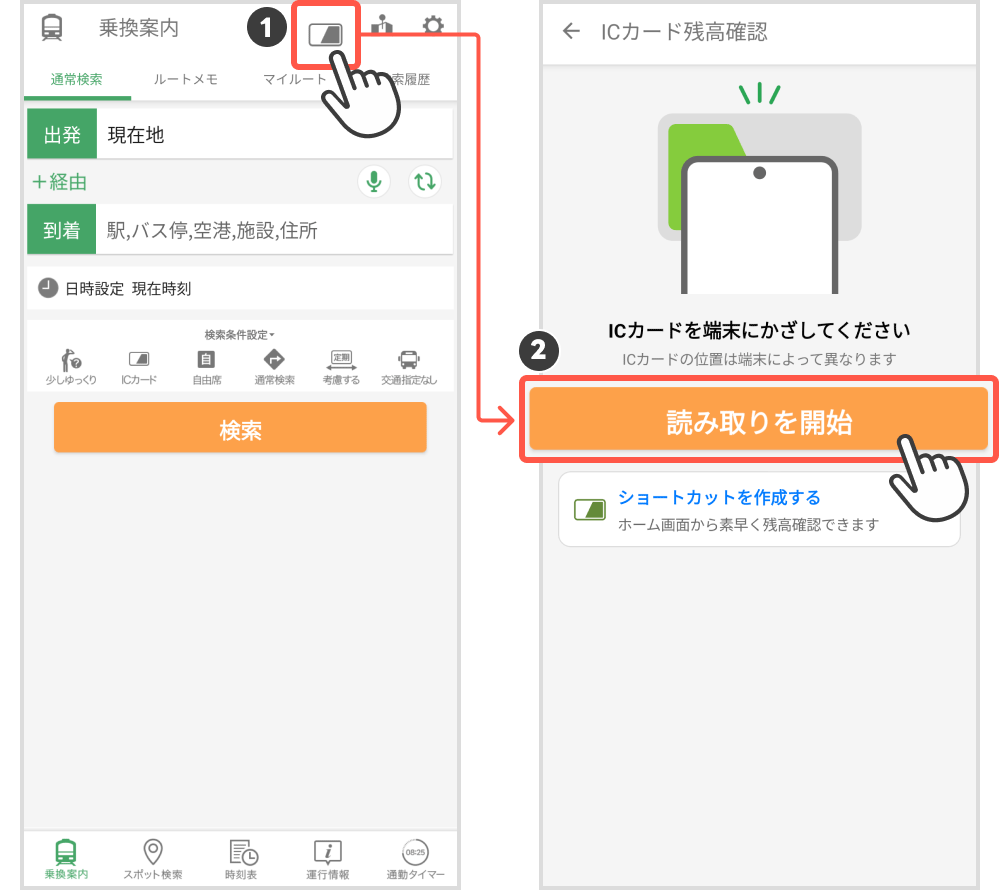
まとめ:用途に応じた最適なSuica残高管理を
iPhoneのNFC機能を活用した物理Suicaカードの残高確認は、正しい位置(カメラ横の端末最上部)と静止時間を意識するだけで、誰でもストレスなく一瞬で実行できます。
自分自身のスマートな移動にはAppleウォレットへの移行が極めて快適である一方、家族の見守りや経費管理、小児用カードの残高チェックにおいては「無料リーダーアプリによるかざすだけの残高確認」が今なお最も堅実で安全な選択肢となります。用途に応じた最適な管理方法を取り入れ、改札前での残高不足やチャージの手間から解放されましょう。 (出典: suica カード 残高 確認 iphone(Yahoo!ニュース))
Webメディアの編集およびコンテンツ作成に従事。正確で質の高い情報発信を心掛けています。
