スマホのメモ文字数を一瞬でカウント!標準機能と無料アプリ完全解説
ビジネスの現場でのメール下書き、大学のレポート作成、あるいはSNS投稿の推敲など、日常のあらゆる場面でスマートフォン付属のメモ帳は欠かせないツールです。しかし、いざ文章を書き進める中で「今どれくらいの分量を書いたのか」「指定された文字数に収まっているか」を確認しようとして、画面上に文字数の表示が見当たらず戸惑った経験を持つ方は少なくありません。
実は、iPhoneやAndroidの標準メモアプリには一見すると文字数表示が見当たらない場合でも、OSの標準連携機能や共有メニュー、あるいは簡単な裏ワザを活用することで一瞬にして把握できる仕組みが整っています。本稿では、端末ごとの具体的なカウント手順から、スペースや改行を除外した精密なカウント、原稿用紙換算に対応した無料ツールの使い分けまで、現場目線で分かりやすく解説します。
📌 【この記事の重要ポイントまとめ】
- 要点1:標準メモアプリは単体で常時表示されない場合でも、共有メニューや文字数カウントショートカットを使えば一瞬で計測可能。
- 要点2:大学レポートや公募原稿では「改行空白除外文字数」や「原稿用紙換算メモ」の正確な計算ロジックが不可欠。
- 要点3:リアルタイム文字数メモアプリやオンライン文字数チェッカーを用途別に使い分けることで、推敲効率が劇的に向上する。
【疑問解消】iPhoneやスマホのメモで文字数カウントができない理由と即効ワザ
多くのユーザーが「なぜ標準のメモアプリには文字数カウンターが画面上に常時表示されていないのか」という疑問を抱えています。Appleの純正メモやGoogle Keepをはじめとする標準アプリは、極限まで無駄を削ぎ落としたミニマルなUI(ユーザーインターフェース)を基本設計としているため、執筆中に視覚的なノイズとなりやすいカウンター表示をあえて初期画面から排除している傾向があります。
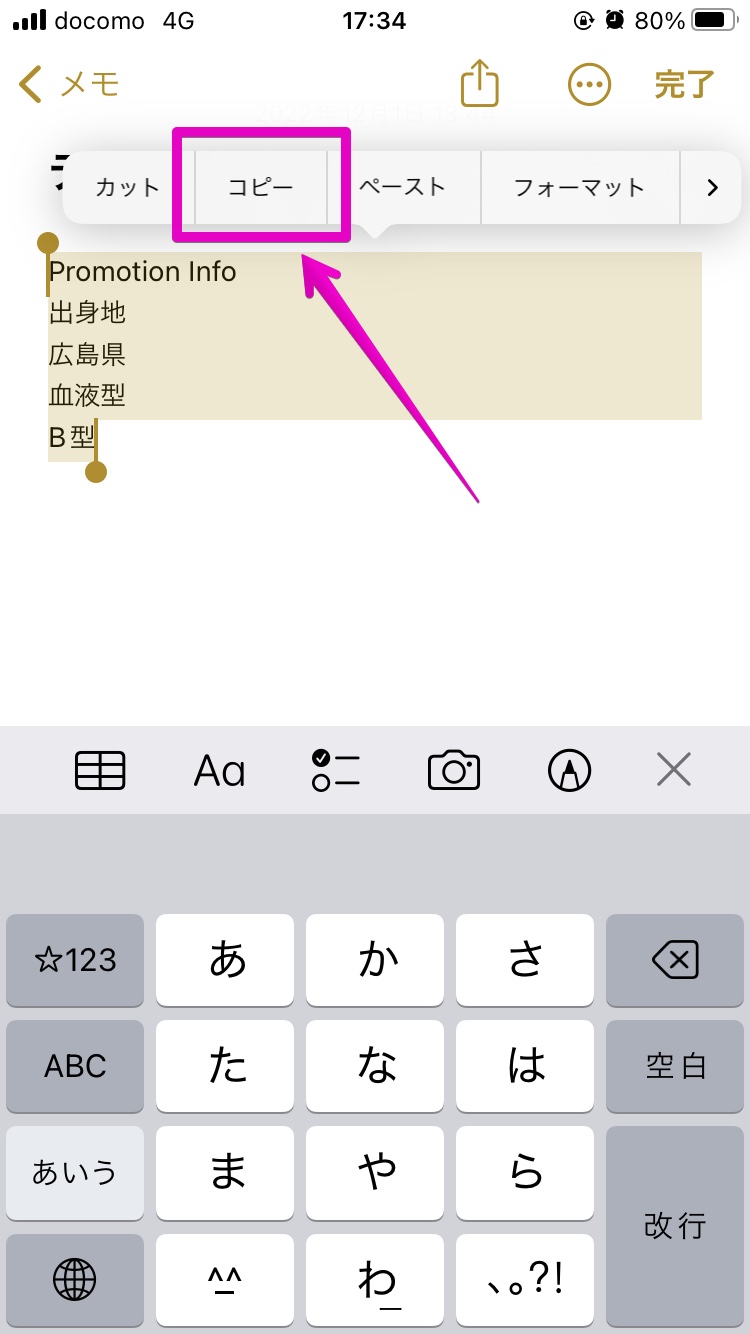
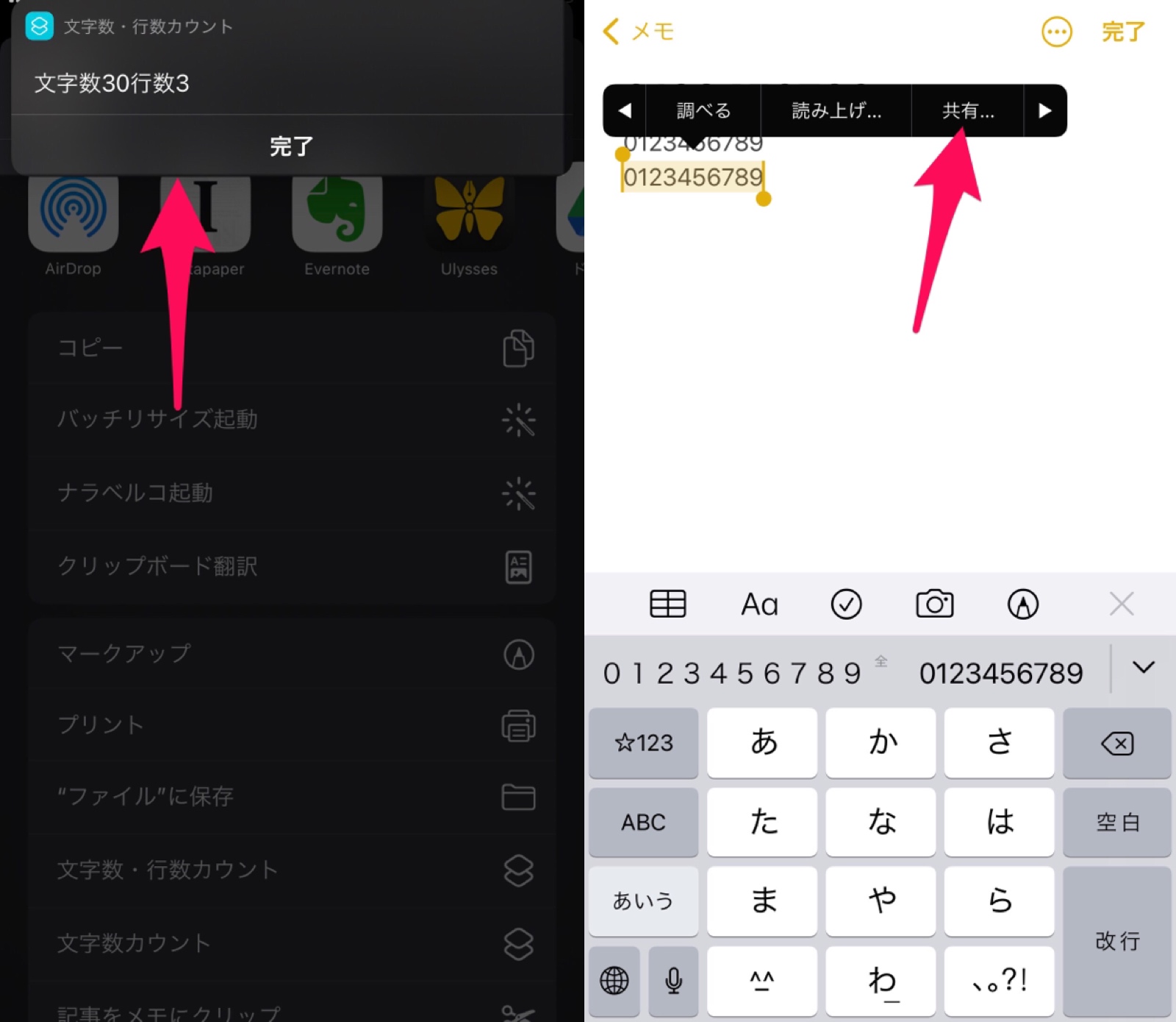
しかし、iPhoneメモ文字数カウントを行いたい場合、わざわざ有料アプリを導入する必要はありません。iOSに標準搭載されている「ショートカット」アプリを活用すれば、共有シートから1タップで選択範囲や全文の文字数をポップアップ通知させる仕組みをわずか数分で構築できます。また、文章全体を選択した状態で「共有」をタップし、対応する文字数チェッカーオンラインやテキスト処理ツールへ瞬時に渡す方法も実用的です。
日常的なメモ書きであれば、文字カウント専用のアプリへ本文をコピー&ペーストする手間をかけずとも、OSの連携機能を呼び出すだけで十分に実用的なスピード感を確保できます。
【デバイス別解説】iPhone・iPad・Androidで文字数を手軽に確認する方法
利用している端末のOSや画面サイズによって、最適な文字数の確認アプローチは異なります。ここでは主要なデバイスごとの実践的な手法を整理します。
まず、iPhoneおよびiPadメモ文字数カウント方法としては、前述の「ショートカット」の活用が最も定評を得ています。ショートカットギャラリーから「文字数をカウント」のアクションを共有シートに登録しておくだけで、メモを開いたまま右上の共有アイコンを押すだけで瞬時に文字総数が画面上部にバナー表示されます。大画面のiPad環境であれば、Slide OverやSplit Viewを活用してリアルタイム文字数メモアプリを画面端に常駐させながら執筆するワークフローも高い生産性を発揮します。
一方、Androidメモ文字数表示においては、端末メーカーごとにプリインストールされているメモアプリの仕様が分かれます。例えばSamsungのGalaxy端末に標準搭載されている「Galaxy Notes」など一部の高機能アプリでは、詳細メニュー内に文字数や単語数の統計情報が標準で組み込まれています。標準のGoogle Keepを利用している場合は、全体選択からの共有機能を利用するか、クリップボード監視機能を備えたメモアプリ文字数カウント無料ツールをバックグラウンドで走らせておくことで、コピー操作と同時に文字数を通知領域で確認可能です。
【実態比較】メモアプリとオンライン文字数チェッカーの徹底検証
作業環境や求める機能に応じて、どのツールを選択すべきかは大きく変わります。編集部が主要な執筆環境の機能差を検証し、比較表としてまとめました。
| 項目・ツール種別 | 詳細・数値データ | 一般的な基準・相場 | 編集部の見解・評価 |
|---|---|---|---|
| 標準メモ+ショートカット (iOS / iPadOS) | 導入コスト0円 確認速度:約1〜2秒 | 手動呼び出し型 総文字数カウント中心 | アプリを増やしたくないミニマリストに最適。即効性が高い。 |
| 専用メモアプリ (無料版多数) | リアルタイム反映(0秒遅延) 広告非表示版は数百円〜 | 画面下部に常時表示 行数・段落数も網羅 | 執筆に没頭しながら常に進捗を把握したい長文作成にベスト。 |
| ブラウザ型チェッカー (Webサービス) | インストール不要 PWA対応でオフライン可 | スペース除外・原稿用紙換算 バイト数計算など多機能 | レポート提出前の最終校正や厳密な規定確認に欠かせない。 |

【現場の実態検証】レポート作成やSNS投稿で生じる文字数カウントの落とし穴
SNSや知恵袋などのコミュニティでは、「メモ帳で140字ぴったりに収めたはずなのにTwitter(現X)に貼り付けたら文字数オーバーで弾かれた」「レポートで2,000字指定を満たしたつもりが教員側の集計で不足と判定された」といった悲痛な体験談が定期的に投稿されています。
Twitter文字数カウントメモを取り扱う上で注意すべきは、日本語全角文字と半角英数字・URLにおける「文字カウントの重み付け」の違いです。多くのメモツールは「1文字=1カウント」として単純計算しますが、SNSプラットフォーム側では半角文字を0.5文字換算とする独自のルールを採用しているため、英単語や記号、改行コードの扱いによってカウント結果に差異が生じます。
また、学生から高い支持を集めるレポート文字数確認アプリの検証現場でも、提出規定における「空白や改行を文字数に含めるか否か」の解釈ミスが目立ちます。学術レポートや公募論文では、体裁を整えるための空行やインデントを除いた「実質文字数」での採点が一般的であり、単純な総文字数だけを信じて推敲を終えてしまうのは大きなリスクを伴います。
【誤解を是正】スペース・改行除外や原稿用紙換算の正しい計算ロジック
文章作成における文字数集計には、目的に応じた複数の計算基準が存在します。ネット上で「文字数チェッカーによって結果がバラバラでどれが正しいか分からない」という声が散見されるのは、ツールごとに適用されている計算ロジックが異なるためです。
代表的な差異が改行空白除外文字数の扱いです。文面全体のタイピング量を知る上では全文字数が役立ちますが、出版物や学術文書の分量を測る指標としては、スペースや改行コードを取り除いた純粋な文字数が基準となります。メモ帳文字数カウントおすすめツールを選ぶ際は、ワンタップで「空白込み」「空白除外」を切り替えられる設計になっているかを確認することが肝要です。
さらに、小説執筆や小論文対策で指標となる原稿用紙換算メモの計算も留意が必要です。単純に「総文字数÷400字」で機械的にページ数を算出するツールと、段落ごとの行末余白や改行による空きマスを実際の原稿用紙の割り付け通りにシミュレートする高精度なツールでは、算出される枚数に大きな開きが出ます。コンクール応募などで枚数厳守が求められる場合は、割り付けシミュレーションに対応した専用チェッカーを用いるのが安全です。
【プロの結論】用途別に見極めるおすすめツールと失敗しない判断基準
執筆環境の構築において最も避けるべきは、過度に多機能なアプリを導入してかえって執筆の集中力を削いでしまう事態です。自身の執筆目的や作業スタイルに合わせて、適切なツールを選定することが作業効率化の鍵となります。
向いている人・おすすめできる執筆スタイル
短文のメモやアイデア出しが中心の方:標準メモアプリとOS標準の共有・ショートカット機能の組み合わせが最適です。アプリを切り替える認知負荷を最小限に抑えつつ、必要な瞬間だけ文字数をチェックする軽快な執筆フローが確立できます。
レポート・ブログ・長文執筆を行う方:画面下部にリアルタイムで文字数・行数がカウントされる専用エディタの導入をおすすめします。目標文字数までの残り分量を視覚的に把握しながらペース配分を管理できるため、執筆のモチベーション維持にも直結します。
慎重になるべきケースと避けるべき選択
厳格な提出規定がある原稿を扱う方:標準メモの単一カウント機能のみに依存するのは危険です。空白・改行の除外設定や原稿用紙換算、機種依存文字のチェック機能を備えたWebチェッカーを最終確認用としてブックマークし、提出前の二重チェック体制を整えておくことが確実です。
【メモ 文字数 カウント】に関するよくある質問(FAQ)
Q1:iPhoneの標準メモで文字数を常時画面に表示させる設定はありますか?
A1:現在のiOS標準メモアプリには、執筆中に文字数を常時オーバーレイ表示する公式設定は用意されていません。常に文字数を見ながら執筆したい場合は、リアルタイム表示に対応したサードパーティ製の無料メモアプリを利用するか、ショートカット機能を使って必要なタイミングで集計する方法が推奨されます。
Q2:文字数をカウントする際、絵文字や特殊記号はどう数えられますか?
A2:一般的な文字数カウントツールでは絵文字も1文字として扱われますが、システム内部のデータ処理(UTF-16やバイト数)においては絵文字1つで2〜4文字分に相当するデータ量を持つ場合があります。SNSや文字数制限のあるWebフォームでは予期せぬ文字数オーバーの原因となるため、記号や絵文字の多用には注意が必要です。
Q3:会員登録や課金なしで使えるおすすめの文字数確認方法はありますか?
A3:ブラウザ上で動作する無料の文字数チェッカーサイトや、完全無料で広告が控えめな単機能メモアプリが多数提供されています。端末のストレージを消費したくない場合は、信頼性の高いWebチェッカーをホーム画面にショートカット登録(PWA化)して利用するのが手軽で安全です。
まとめ:今後の動向と失敗しないための判断基準
スマートフォンのエディタ機能は進化を続けており、OSのアップデートに伴ってテキスト処理の連携機能やアクセシビリティは年々向上しています。しかし、どのような環境であっても「自分が書いている文章がどのような基準で集計されているか」を把握しておく重要性は変わりません。
日常のメモ書きはOS標準のショートカット機能で素早く済ませ、レポートや長文作成では改行・空白除外に対応した専用アプリやオンラインチェッカーを組み合わせるなど、メリハリのあるツール選定を行うことで、文字数制限に悩まされない快適な執筆環境を実現してください。 (出典: メモ 文字数 カウント(Yahoo!ニュース))
最新のトレンドや話題のニュースをわかりやすく解説するWebライターです。読者の皆様に役立つ情報を日々お届けしています。
