Windows11ローカルアカウント作成裏ワザ!初期設定の回避手順
新しいパソコンを購入して電源を入れた際、セットアップ画面(OOBE)でMicrosoftアカウントのサインインを強制され、途方に暮れた経験を持つ方は少なくありません。マイクロソフトはセキュリティ強化やクラウド連携の推進を理由に、Windows 11においてインターネット接続とオンラインアカウントの登録を強く求めています。
しかし、プライバシー保護の観点や、旧来のシンプルな使い勝手を好むユーザー、さらには企業の検証用端末をセットアップする現場エンジニアの間では、「オフラインのローカルアカウントで運用したい」という需要が根強く存在します。本稿では、最新の機能更新プログラム(バージョン24H2環境を含む)に対応した決定的な回避策から、既存PCでの切り替え手順、メリット・デメリットまでを実機検証データに基づいて詳細に解説します。
📌 【この記事の重要ポイントまとめ】
- 要点1:初期設定(OOBE)時の「Shift + F10」と「bypassnro」コマンドを使えば、最新ビルドでもネットワーク接続を回避してローカルアカウントを作成可能。
- 要点2:既存のWindows 11環境でも「設定」画面から数クリックで簡単にローカルアカウントへの切り替えや新規追加が行える。
- 要点3:ユーザーフォルダ名が意図せず英数字5文字に省略される現象を防げる一方、OneDrive自動同期や一部ストアアプリの利便性低下には留意が必要。
【2026年最新】Windows11初期設定でMicrosoftアカウントを回避する決定打
Windows 11の初期セットアップ(OOBE: Out-of-Box Experience)では、HomeエディションだけでなくProエディションにおいても、標準状態ではインターネット接続とMicrosoftアカウントの入力画面をスキップできない設計になっています。画面上に「戻る」ボタンや「オフラインアカウント」という選択肢は表示されません。
この仕様の背景には、クラウドサービス(OneDrive、Microsoft 365など)との統合を促進し、ユーザーデータをマイクロソフトのエコシステムへ囲い込むプラットフォーム戦略があります。しかし、ネットワーク接続の制限を一時的にバイパスするコマンドを実行することで、従来通りのオフラインアカウント作成画面を呼び出すことができます。

【実機検証】Windows11 24H2対応!bypassnroコマンドによるオフライン作成手順
現在流通しているWindows 11(バージョン23H2および24H2環境)において、最も確実かつ安定して動作する初期設定回避テクニックが「BypassNRO」コマンドを用いた手法です。IT現場のキッティング作業でも広く採用されているこの手順を、順を追って解説します。
ステップ1:ネットワーク接続画面まで進める
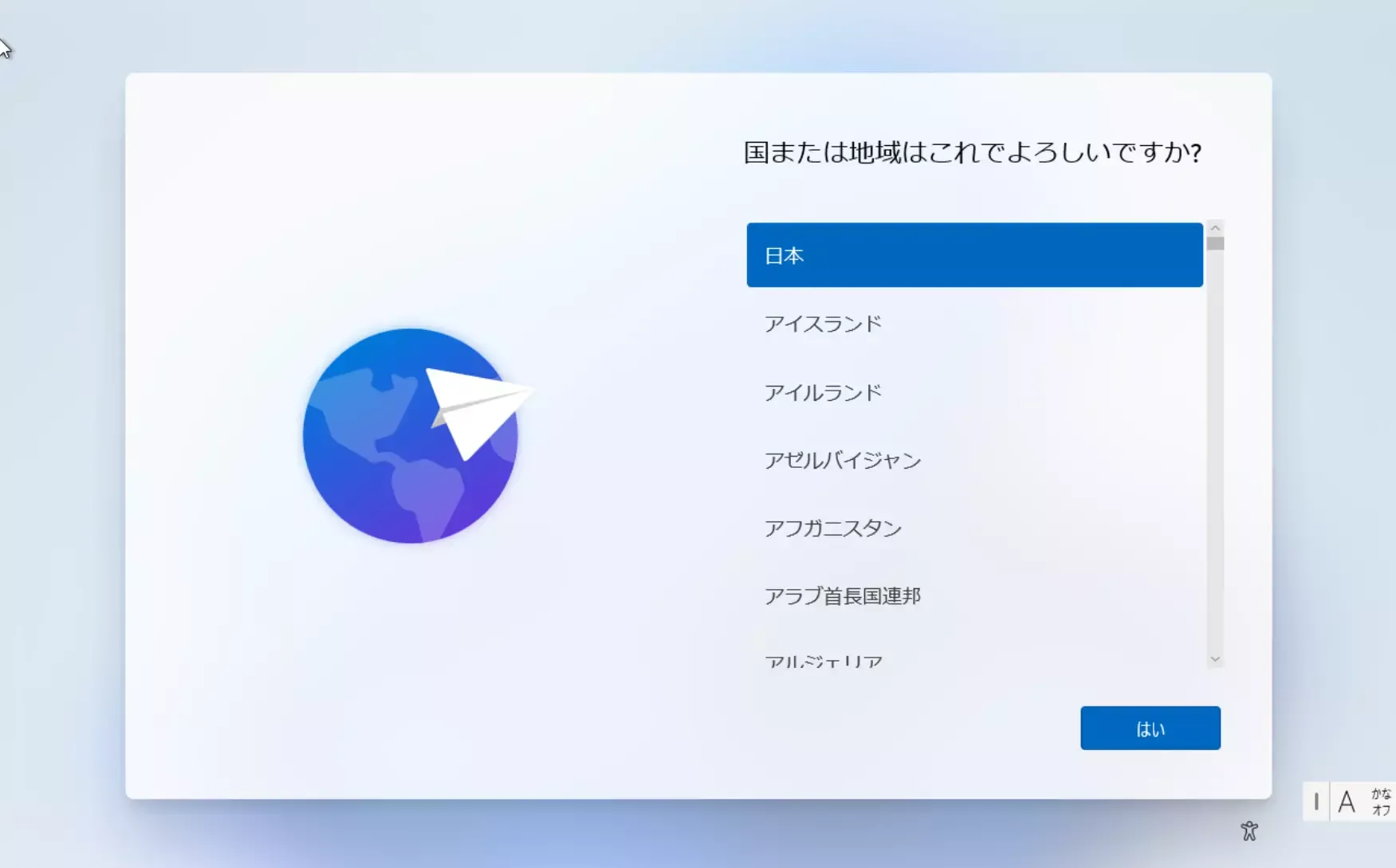
言語選択やキーボードレイアウトの設定を進め、「ネットワークに接続しましょう」というWi-Fiまたは有線LANの接続要求画面が表示されるまで進めます。この際、LANケーブルは抜き、Wi-Fiには絶対に接続しないでください。
ステップ2:コマンドプロンプトを起動する
「ネットワークに接続しましょう」の画面で、キーボードの「Shift」キーを押しながら「F10」キーを押します(一部のノートPCでは「Shift + Fn + F10」)。画面中央に黒いコマンドプロンプト画面が立ち上がります。
ステップ3:回避コマンドを入力して実行する
表示された黒い画面に、半角英数字で以下の文字列を正確に入力し、Enterキーを押します。
OOBE\BYPASSNRO
コマンドが通るとPCが自動的に再起動します。再起動後、再び国やキーボードの選択画面が表示されます。
ステップ4:「インターネットに接続していません」を選択
再び「ネットワークに接続しましょう」の画面に到達すると、先ほどは存在しなかった「インターネットに接続していません」というリンクが画面下部に表示されます。これをクリックし、続く画面で「制限された設定で続行」を選択します。
ステップ5:ローカルアカウントとパスワードの設定
「このPCを使うのはだれですか?」という画面に移行します。ここで希望するユーザー名を入力します。パスワード設定画面では、パスワードを入力せずに「次へ」を押すことでパスワードなし設定(電源投入後にデスクトップへ直行する設定)にすることも可能です。セキュリティ質問を3つ登録すれば、オフラインアカウントの作成は完了です。
既存環境から簡単移行|ローカルアカウント切り替え方法と管理者アカウント作成
すでにMicrosoftアカウントで初期設定を完了してしまったパソコンであっても、初期化することなく後からローカルアカウントへと切り替えることができます。また、家族用や作業用として別の管理者アカウントを作成することも可能です。
現在のアカウントをローカルアカウントへ切り替える手順:
1. 「スタート」ボタンから「設定」(歯車アイコン)を開きます。
2. 左メニューの「アカウント」を選択し、「ユーザーの情報」をクリックします。
3. 「アカウントの設定」項目内にある「ローカル アカウントでのサインインに切り替える」をクリックします。
4. 確認画面が表示されるため、現在のMicrosoftアカウントのPINまたはパスワードを入力して認証します。
5. 新しいローカルユーザー名、任意のパスワード(空欄も可)を入力し、「サインアウトと完了」を押せば切り替えが完了します。
別の「ローカル管理者アカウント」を新規作成する手順:
「設定」>「アカウント」>「他のユーザー」を開き、「アカウントの追加」をクリックします。「このユーザーのサインイン情報がありません」>「Microsoft アカウントを持たないユーザーを追加する」の順に選択すれば、完全に独立したオフラインユーザーを作成できます。作成後、アカウントの種類を「標準ユーザー」から「管理者」へ変更することで、システム変更権限を持つ管理者アカウントとして運用できます。

徹底比較|ローカルアカウントvsMicrosoftアカウントのメリット・デメリット
Microsoftアカウントとローカルアカウントには、それぞれ明確な設計思想の違いが存在します。どちらが適しているかを客観的に比較したデータは以下の通りです。
| 項目 | ローカルアカウント | Microsoftアカウント | 編集部の見解・評価 |
|---|---|---|---|
| C:\Users\フォルダ名 | 自分で指定した英数字(100%完全一致) | メールアドレスの先頭5文字(自動短縮) | 開発者や旧環境移行者はローカルが圧倒的に優位 |
| プライバシー・通信 | PC内部で完結・外部送信なし | 設定・履歴・アクティビティが同期 | 機密データ管理やオフライン専用機にはローカル推奨 |
| BitLocker回復キー | 手動でUSBや紙にバックアップ必須 | クラウド上に自動保存 | 紛失時の復旧難易度はローカルの方が高い点に注意 |
| パスワード忘れ救済 | セキュリティの質問のみ(初期化リスクあり) | 別端末からWEB経由でリセット可能 | 初心者やPC管理が苦手な層はMSアカウントが安全 |
| Home / Pro の差 | 両エディションとも裏ワザで作成可能 | 両エディションで標準推奨 | Proはドメイン参加用UIから直接作れる場合あり |
一般に知られていない盲点とネットの誤解
ネット上の情報には古いものや誤解を招く記述が散見されます。トラブルを防ぐために把握しておくべき「3つの落とし穴」を整理します。
1. 「ダミーメールアドレス(no@thankyou.com等)入力」は対策済み
過去に広く知られていた「存在しない適当なメールアドレスを入力してエラーを誘発させ、ローカル作成へ誘導する裏ワザ」は、マイクロソフト側のサーバーアップデートにより現在ほぼ完全にブロックされています。エラー画面から先へ進めなくなるため、前述した「bypassnro」コマンドを利用するのが確実です。
2. ユーザーフォルダ名問題の真相
Microsoftアカウントでセットアップすると、ユーザープロファイルフォルダ(C:\Users\xxxxx)がメールアドレスの最初の5文字で固定されてしまいます。プログラミング開発環境(PATHの不整合)や古い業務ソフトでは、この不規則なフォルダ名が原因でエラーを起こすケースがあります。初期設定をローカルアカウントで行い、望ましいフォルダ名を確定させた後で必要に応じてMSアカウントに紐付けるのが、最もトラブルの少ない王道の手法です。
3. デバイス暗号化(BitLocker)のロックアウト事故
Windows 11 24H2以降、Homeエディションを含む多くのPCで「デバイス暗号化」がデフォルトで有効化される傾向にあります。ローカルアカウント運用時にマザーボードのファームウェア更新やハード構成変更を行うと、再起動時に「BitLocker回復キー」の入力を求められる場合があります。Microsoftアカウントがない場合、クラウドにキーが保存されていないため、セットアップ完了直後にコントロールパネルから回復キーをUSBメモリ等へバックアップしておく作業が必須となります。
【実態検証】利用者の生の声と現場目線で見えたリアル
SNSやエンジニアコミュニティ、知恵袋などの投稿を分析すると、ローカルアカウントにこだわるユーザーには明確な傾向が見られます。
「家族共有のPCで、子供に個別のMicrosoftアカウントを作らせたくない」「OneDriveが勝手にデスクトップやドキュメントを同期して容量オーバーの警告を出してくるのがストレス」といった、OSによる過剰なクラウド誘導への反発が目立ちます。一方で、「パスワードを忘れてしまい、回復キーも控えていなかったため工場出荷状態にリセットせざるを得なくなった」という苦いトラブル体験談も少なくありません。
プラットフォーム企業が提供する利便性と、個人が求めるデータ主権のバランスをどう取るかが問われています。
【プロの結論】おすすめできる人・慎重になるべき人の判断基準
ローカルアカウント運用が真に適しているかどうかの判定基準は以下の通りです。
▼ ローカルアカウントを選ぶべき人:
・プログラミングや動画編集などで、ユーザーフォルダのパス階層を完全にコントロールしたい人
・PCの起動速度や動作の軽快さを最優先し、バックグラウンド通信を極力減らしたい人
・OneDriveの自動同期によるファイル散乱や容量制限トラブルを根本から防ぎたい人
・パスワード管理やBitLocker回復キーの自己管理が確実にできる中上級者
▼ Microsoftアカウントのまま運用すべき人:
・パスワードの紛失時にWEBから簡単に復旧できる安全網を確保したい人
・複数台のWindows PCやSurfaceを所有しており、壁紙やブラウザのお気に入りをシームレスに同期したい人
・Xbox Game PassやMicrosoft Storeアプリを日常的にヘビーユースする人
【windows11 ローカルアカウント 作成】に関するよくある質問(FAQ)
Q1:Shift + F10 を押してもコマンドプロンプトが開きません。どうすればいいですか?
A1:ノートパソコンや一部のキーボードでは、ファンクションキー(F1〜F12)が特殊機能に割り当てられている場合があります。その際は「Shift」+「Fn」+「F10」の3つのキーを同時に押してください。また、キーボードの接続状態や入力モードが半角英数になっているかも確認してください。
Q2:ローカルアカウント作成後、Microsoft StoreやOffice(Microsoft 365)は使えなくなりますか?
A2:問題なく使用可能です。アプリ起動時にサインインを求められた際、「すべてのアプリにサインインする」ではなく「Microsoft アプリのみ」を選択することで、Windows全体のサインインをローカルアカウントのまま維持しつつ、特定のアプリだけに個別ログインできます。
Q3:Windows 11 ProとHomeで、ローカルアカウント作成手順に違いはありますか?
A3:Proエディションの場合、初期設定で「職場または学校用に設定」>「サインインオプション」>「代わりにドメインに参加する」を選択することで、コマンドプロンプトを使わずにローカルアカウントを作成できるルートが存在します。しかし、Homeエディションおよび最新のPro環境では、本稿で紹介した「BypassNRO」コマンドを使う手法が最も確実で共通化された手順となります。
まとめ:今後の動向と失敗しないための判断基準
マイクロソフトのアップデート方針を見る限り、Windowsにおけるオンラインアカウントの統合圧力は今後も強まる傾向にあります。しかし、OSの根本的な設計としてオフライン環境での稼働機能が失われたわけではありません。
初期設定で「Shift + F10」からの「bypassnro」コマンドを活用すれば、意図通りのローカルアカウント環境を構築できます。大切なのは、ローカル運用のメリット(フォルダ名の自由度・独立性・プライバシー)を享受すると同時に、回復キーの自己管理やバックアップ体制といった自己責任の側面を怠らないことです。自身の用途やITリテラシーに合わせて、最適なアカウント運用を選択してください。 (出典: windows11 ローカルアカウント 作成(Yahoo!ニュース))
毎日更新されるトレンド情報を分析・発信中。役立つ裏技やおすすめ情報を分かりやすく紹介します。
