メール拒否設定でも届く理由とは?2026年最新の撃退手順と完全防御策
スマートフォンやPCに毎日のように届く怪しいフィッシング詐欺やスパムメール。「一度迷惑メール拒否設定を行ったはずなのに、なぜか別の文字列で次々とすり抜けて届いてしまう」という終わりのないいたちごっこに強いストレスを感じている読者は少なくありません。
総務省や情報処理推進機構(IPA)の注意喚起データを見ても、攻撃者が利用する送信手口は年々高度化しています。単に受信トレイで見かけたアドレスを遮断するだけでは防ぎきれない構造的要因が存在します。本稿では、主要キャリアから各種フリーメールまでの実践的な設定手順と、迷惑メールを根本から断つための防御戦略を徹底解説します。
📌 【この記事の重要ポイントまとめ】
- 要点1:拒否設定をすり抜ける最大の原因は「送信者表示(Fromヘッダ)の偽装」と「動的な使い捨てドメインの大量生成」にある。
- 要点2:ドコモ・au・ソフトバンク・Gmail・iPhoneごとに最適な遮断レイヤーが異なり、個別アドレス拒否よりドメイン指定拒否設定やDMARC認証判定の活用が必須。
- 要点3:スパムメール本文内の「配信停止リンク」を踏む行為は生存確認となり逆効果。強固なフィルタリングとメール受信許可リスト設定の併用が最も安全な解決策となる。
【実態検証】メール拒否設定したのに届く理由|巧妙化する3つの抜け穴
「何度もブロックしているのに同じような内容のメールが届く」という現象の背景には、送信者側が仕掛ける巧妙な技術的トリックがあります。単一のアドレスを登録するメールアドレス指定拒否だけでは防ぎきれない理由を紐解きます。
第一の理由は、メールヘッダにおける「表示上のFromアドレス」と「実際の送信元(Envelope-From)」の不一致です。郵便物で言えば、封筒の裏に書かれた差出人と、便箋に印刷された差出人が違う状態です。一般的な簡易設定では見かけ上のアドレスのみを遮断するため、裏側の送信元を次々と変えられるとフィルターをすり抜けてしまいます。
第二に、攻撃者グループがAIや自動生成スクリプトを用いて、数分単位でランダムなサブドメインや使い捨て文字列を量産している点が挙げられます。「@abc1.example.com」「@abc2.example.com」のように末尾の配列を変え続けるため、完全一致による個別拒否は事実上無力化されてしまいます。
第三に、正規のクラウド配信サービスや乗っ取りアカウントを経由した送信です。大手Webサービスのインフラが悪用された場合、サーバー自体の信頼スコアが高いため、セキュリティ判定を「正常」と誤認してすり抜けてしまうケースが報告されています。これがまさに、メール拒否設定したのに届く理由の核心です。

【2026年最新】主要3大キャリアの迷惑メール拒否設定マニュアル
NTTドコモ、au、ソフトバンクの各キャリアでは、サーバー側で受信自体をブロックする強力なフィルター機能を提供しています。端末側の振り分けではなく、キャリアの回線側で遮断することが基本となります。
NTTドコモ:dメニューからの設定手順
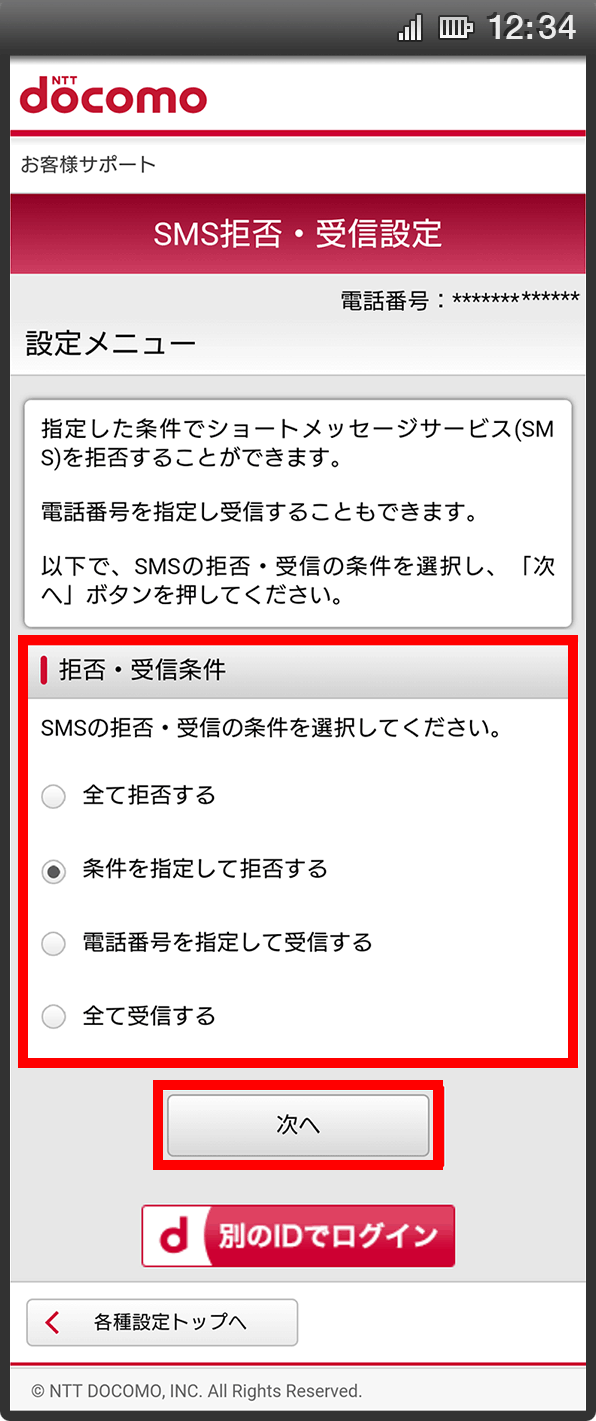
docomoメール拒否設定は「My docomo」または「dメニュー」のメール設定から行います。重要なのは「迷惑メール自動判定機能」を「強」に設定しつつ、なりすましメール対策(送信元偽装メールの拒否)を「拒否する」に有効化することです。さらに特定の送信元を排除したい場合は、後方一致でドメイン全体を弾く指定を行いましょう。
au:My auおよび迷惑メールフィルター設定
au迷惑メールフィルター設定では、「オススメ設定」を適用した上で、「なりすまし規制」を高レベルに設定します。auでは「受信リスト」と「拒否リスト」の優先順位設定が極めて重要であり、誤判定を防ぐために信頼できる連絡先をメール受信許可リスト設定(受信リスト)に登録しておく運用が推奨されます。
ソフトバンク:My SoftBankでの一括ブロック
ソフトバンクメール拒否設定を利用する場合、My SoftBankの「メール設定」から「迷惑メール対策」を選択します。「強友フィルター」の適用に加え、海外からの怪しい配送通知や偽SMSを防ぐ「URLリンク付きメール拒否」や「電話番号メール拒否」を組み合わせることで、侵入経路を大幅に絞り込むことが可能です。
Gmail&iPhone(Apple Mail)で受信拒否を完璧に機能させる設定手順
スマートフォンユーザーの大半が利用するGmailとiOS標準メールアプリにおいても、正しい手順を踏むことで受信箱のクリーンな状態を保つことができます。
Gmail受信拒否設定を行う場合、Webブラウザ版または公式アプリのメール右上にある三点リーダーから「〇〇さんをブロックする」を選択します。ただし、同一グループからのバリエーション攻撃には「フィルタの作成」機能を活用し、「from:(@悪質ドメイン)」を含むメールを「受信トレイをスキップ」「削除する」に自動割り当てするルール構築が劇的な効果を発揮します。
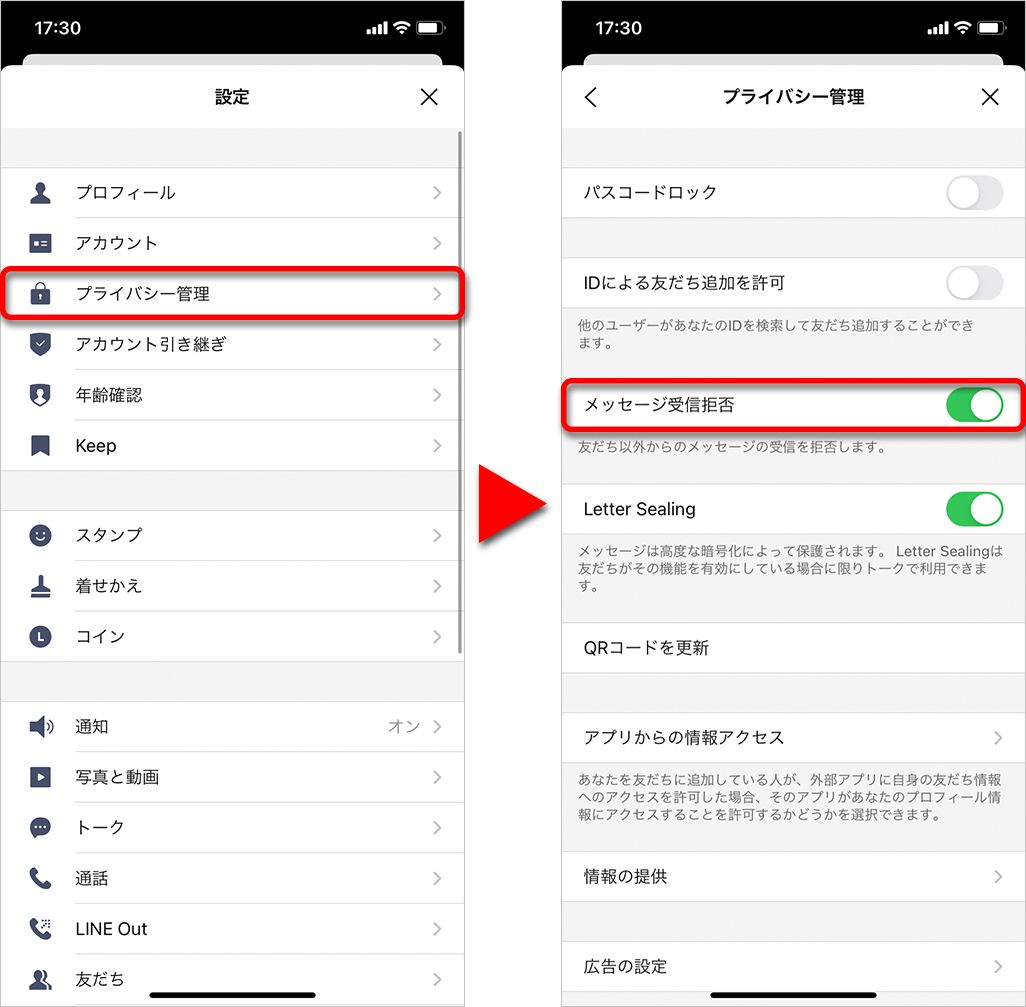
一方、iPhoneメール拒否設定(iCloudメールおよび標準メールアプリ)では、送信者名をタップして「この連絡先を着信拒否」に指定します。さらに「設定」アプリ >「メール」>「着信拒否送信者オプション」から、受信時の挙動を「ゴミ箱に入れる」に指定しておくことで、通知すら鳴らさずに自動破棄する環境が完成します。
【データ比較】主要メールサービス別の防御力と設定難易度徹底検証
各通信事業者およびメールプラットフォームにおける防御機能、設定の難易度、および推奨されるアプローチを一覧で整理しました。
| サービス種別 | 防御機能の特徴・仕様 | 設定の難易度 | 編集部の推奨対策 |
|---|---|---|---|
| NTTドコモ | サーバー側でのDMARC認証・AI判定による高精度遮断 | 中(dアカウント認証が必要) | 「迷惑メールおまかせブロック」+なりすまし規制の併用 |
| au / UQ mobile | なりすまし規制(高・中・低)と複合条件設定が可能 | 中(My au経由) | オススメ設定適用後に信頼ドメインを個別許可 |
| ソフトバンク / Y!mobile | 強・標準の2段階フィルターとURL付きSMSの個別拒否 | 低〜中(Webから即時反映) | 迷惑メールフィルター「強」+後方一致ドメイン拒否 |
| Google (Gmail) | 機械学習による自動隔離、送信者ガイドライン厳格適用 | 低(ワンタップで迷惑報告可能) | 「迷惑メールを報告」による学習+カスタムフィルタ |
| Apple (iPhone標準) | 端末ローカルでの着信拒否+iCloudサーバーでのスクリーニング | 低(連絡先連携で即時遮断) | 着信拒否送信者オプションを「ゴミ箱に移動」に設定 |
一般に知られていない盲点とネットの誤解
ネット上のQ&AサイトやSNSで散見される「迷惑メール対処法」の中には、かえって被害を拡大させてしまう重大な誤解が含まれています。
最も危険な行為が、「メール末尾の『配信停止はこちら』『Unsubscribe』をクリックすること」です。正規企業のメルマガであれば解除されますが、悪質なフィッシング業者の場合、リンクを踏ませることで「このメールアドレスは日常的に使われている生きたアドレスである」と確定させてしまいます。その結果、名簿リストが高値で転売され、受信数が倍増する引き金となります。
また、「届いたスパムに抗議の返信を送る」「エラーメールを装って差し戻す」という手法も絶対に行ってはなりません。送信元アドレス自体が無関係な第三者の乗っ取りアカウントであるケースが多く、トラブルに巻き込まれるリスクが高まります。怪しいメールは一切開封せず、プレビューのみで通報・破棄するのがデジタルセキュリティの鉄則です。
【プロの結論】迷惑メール対策2026年最新基準とトラブル時の解除手順
近年のサイバー脅威を踏まえた迷惑メール対策2026年最新の基本戦略は、「怪しいものを1件ずつ拒否する」対症療法から、「認証された正当な送信元のみを受信トレイに通す多層防御(ホワイトリスト運用)」へのシフトです。
SPF、DKIM、DMARCといった送信ドメイン認証に対応していないメールを一律で隔離・拒否する設定をベースに据え、学校や銀行、通販サイトなど重要な連絡元のみを許可リストに登録することが、被害をゼロに近づける唯一の近道です。
万が一、必要な連絡まで弾かれてしまった場合は、メール拒否設定の解除方法を正確に把握しておく必要があります。各キャリアのマイページやメールアプリの設定一覧から「拒否リスト」を開き、該当ドメインを削除した上で、即座に許可リスト側へ再登録するメンテナンスを定期的に行いましょう。
【プロの結論】おすすめできる人・慎重になるべき人の判断基準
【今すぐ厳格な設定を導入すべき人】
- 1日に何通もの怪しい不在通知やクレカ利用確認が届く方
- ネットショッピングの会員登録を頻繁に行う方
- 高齢の家族など、誤タップによる詐欺リスクを未然に防ぎたい方
【設定変更時に慎重な確認が必要な人】
- 小規模な個人商店や古い独自ドメインからの業務連絡を頻繁に受け取る方(※認証未設定の正当メールが誤遮断されるリスクがあるため)
- 複数のファンクラブやメルマガを多数購読している方
【メールの拒否設定】に関するよくある質問(FAQ)
Q1:拒否設定をしたのに、相手に「拒否された」と通知されることはありますか?
A1:キャリアやアプリの仕様によりますが、大半の迷惑メールフィルターは相手にエラー通知を返さず、サイレントに破棄または迷惑メールフォルダへ隔離します。相手に拒否している事実が伝わる心配は基本的にありません。
Q2:ドメイン指定拒否を設定する際、アットマーク(@)は含めるべきですか?
A2:キャリアやサービスによって入力形式が異なります。一般的に「ドメイン指定」の場合は「@」以降の文字列(例:example.com)を入力し、「アドレス指定」の場合は「@」を含むフルアドレスを入力します。各設定画面の入力例の案内を必ず確認してください。
Q3:間違えて重要なメールを拒否登録してしまいました。元に戻せますか?
A3:可能です。各サービスの「拒否リスト一覧」から該当のアドレスまたはドメインを削除すれば、次回送信分から正常に受信できるようになります。ただし、拒否期間中に送信されたメールは再送されない限り復元できない場合が多いため、相手に再送を依頼してください。
まとめ:すり抜けを防ぐ多層防御で安心なメール環境を取り戻す
迷惑メールとの戦いは、個別のアドレスをブロックするだけでは根本解決に至りません。攻撃者の手口が自動化・高度化している現代において、キャリアの「なりすまし規制」やGmailのAIフィルタ、そしてドメイン単位での包括的なルール設定を組み合わせた多層防御が不可欠です。
不審なメールは決して開かず、本文中のリンクを踏まない警戒心を維持しながら、本稿で紹介したサービス別の適切な受信環境を整えて、安全でストレスのないデジタル生活を確立してください。 (出典: メール の 拒否 設定(Yahoo!ニュース))
毎日更新されるトレンド情報を分析・発信中。役立つ裏技やおすすめ情報を分かりやすく紹介します。

