IPhone写真が勝手に動くのを止める!Live Photos完全解除と戻し方
iPhoneの写真アプリでアルバムを見返している最中、画面に触れた拍子に写真が突然動画のように動き出したり、かすかな音声が流れて驚いた経験を持つ人は少なくありません。「故障したのではないか」「勝手に動画モードで撮れてしまったのか」と戸惑う声も多く聞かれますが、この現象の正体はカメラに標準搭載されている「Live Photos(ライブフォト)」機能によるものです。
動きのある瞬間を切り取れる便利な機能である一方、不要なユーザーにとっては「勝手に動いて見づらい」「ストレージ容量を無駄に圧迫する」「意図しない周囲の音声まで保存されてしまう」といったストレスの原因にもなり得ます。本記事では、iPhoneの写真が勝手に動く原因から、撮影時に二度と動かないようにする完全オフ設定、さらにはすでに撮影してしまったライブ写真を通常の静止画へ変換・修正する実践的な手順まで、2026年の最新環境に合わせて徹底解説します。
📌 【この記事の重要ポイントまとめ】
- 要点1:写真が動く原因は「Live Photos」の作動であり、シャッター前後1.5秒(合計3秒)の映像と音声が記録されているため。
- 要点2:カメラ画面のアイコン消灯に加え、「設定の保持」をオンにすることで次回以降の自動オン化を恒久的に防げる。
- 要点3:撮影済みのライブ写真も編集画面や複製メニューから簡単に通常静止画へ戻し、容量節約やプライバシー保護が可能。
【原因究明】iPhoneの写真が勝手に動く理由とLive Photosの仕組み
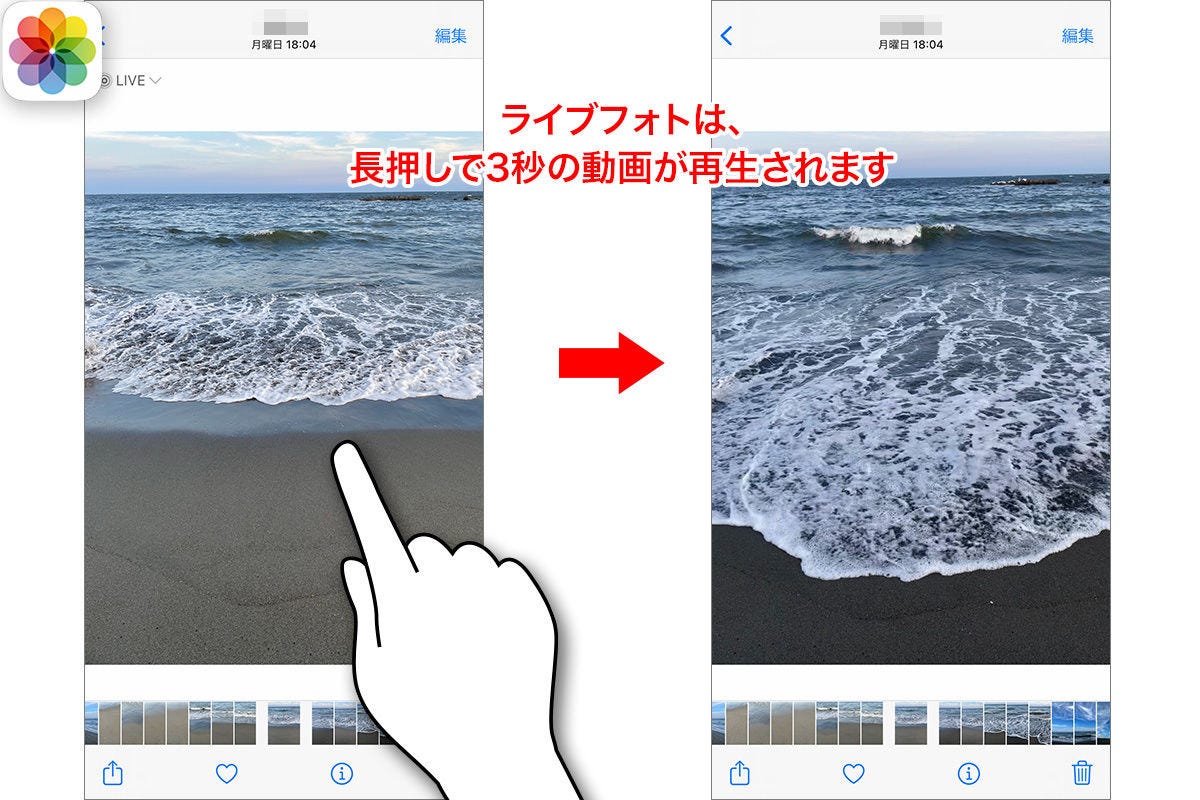
撮影した写真が勝手に動いてしまう直接的な理由は、iPhoneのカメラ機能「Live Photos(ライブフォト)」が有効化された状態でシャッターが切られているためです。この機能は単なる1枚の静止画を撮影するのではなく、シャッターを押した瞬間の前後1.5秒、合計3秒間の高画質な映像と音声を同時に記録するシステムになっています。
そのため、写真一覧や詳細画面で画像を長押ししたり、スワイプして表示を切り替えたりしたタイミングで、iOSが自動的に3秒間のショートムービーとして再生を開始します。これが「写真が勝手に動く」現象の正体です。
「一度オフにしたはずなのに、いつの間にかまた動く写真が撮れていた」というトラブルが多発する背景には、iOSの標準仕様が関係しています。デフォルト状態のカメラアプリは、アプリを再起動したり一定時間が経過したりすると、自動的に標準状態(Live Photosがオン)へリセットされる仕様になっているためです。動かない静止画だけを撮り続けたい場合は、アプリ内のトグル操作だけでなく本体のシステム設定を変更する必要があります。
【今すぐできる】ライブフォトをオフにして動かないようにする設定手順
撮影時に写真が動かないようにするためには、「カメラ画面での一時的な解除」と「設定の保持による恒久的な解除」の2段階で設定を行います。
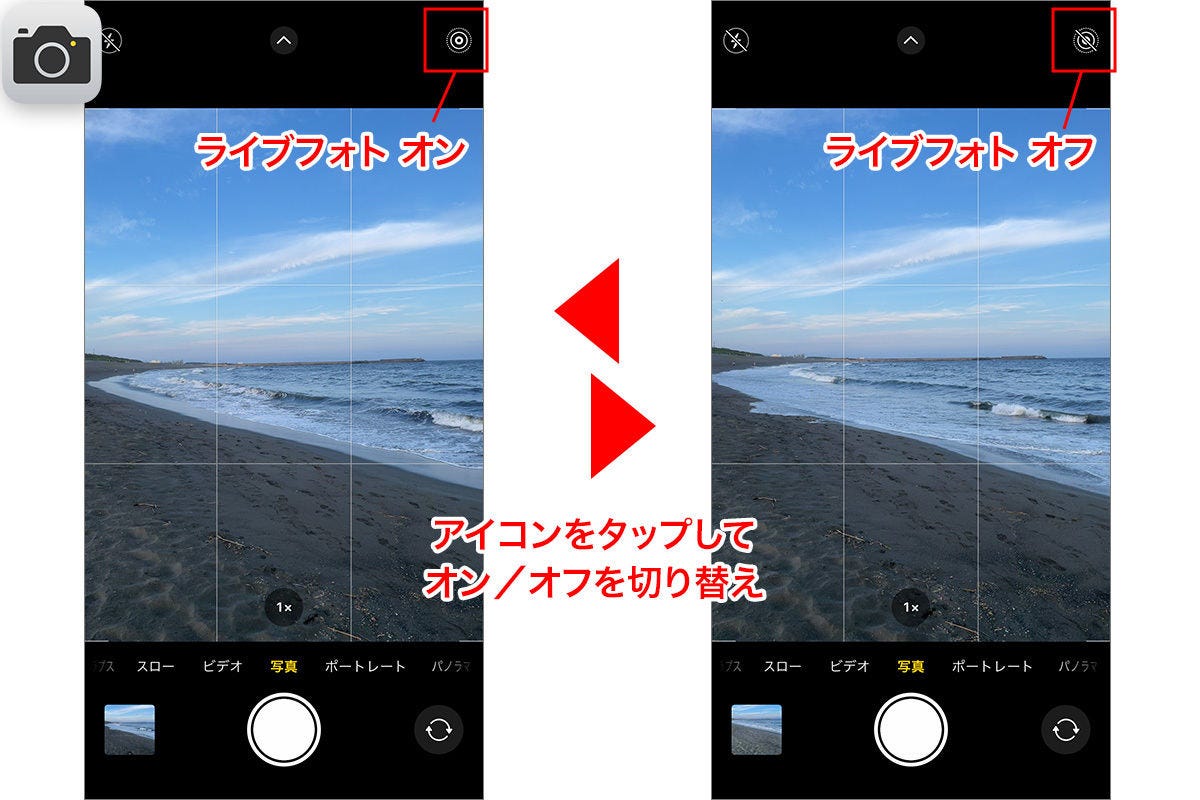
1. カメラ画面でLive Photosを解除する基本手順
撮影直前にサッとオフへ切り替える手順は以下の通りです。
- カメラアプリを起動し、「写真」モードになっていることを確認します。
- 画面右上(または画面上部)にある「同心円の三重丸アイコン」を確認します。
- アイコンに斜線が入っていない状態(黄色または白点灯)はオンになっているため、アイコンをタップして斜線が入った状態(オフ)に切り替えます。
- 画面上部に「Liveオフ」と一瞬表示されれば、通常の静止画撮影モードへ切り替わっています。
2. 次回起動時も勝手にオンにさせない「設定の保持」裏ワザ
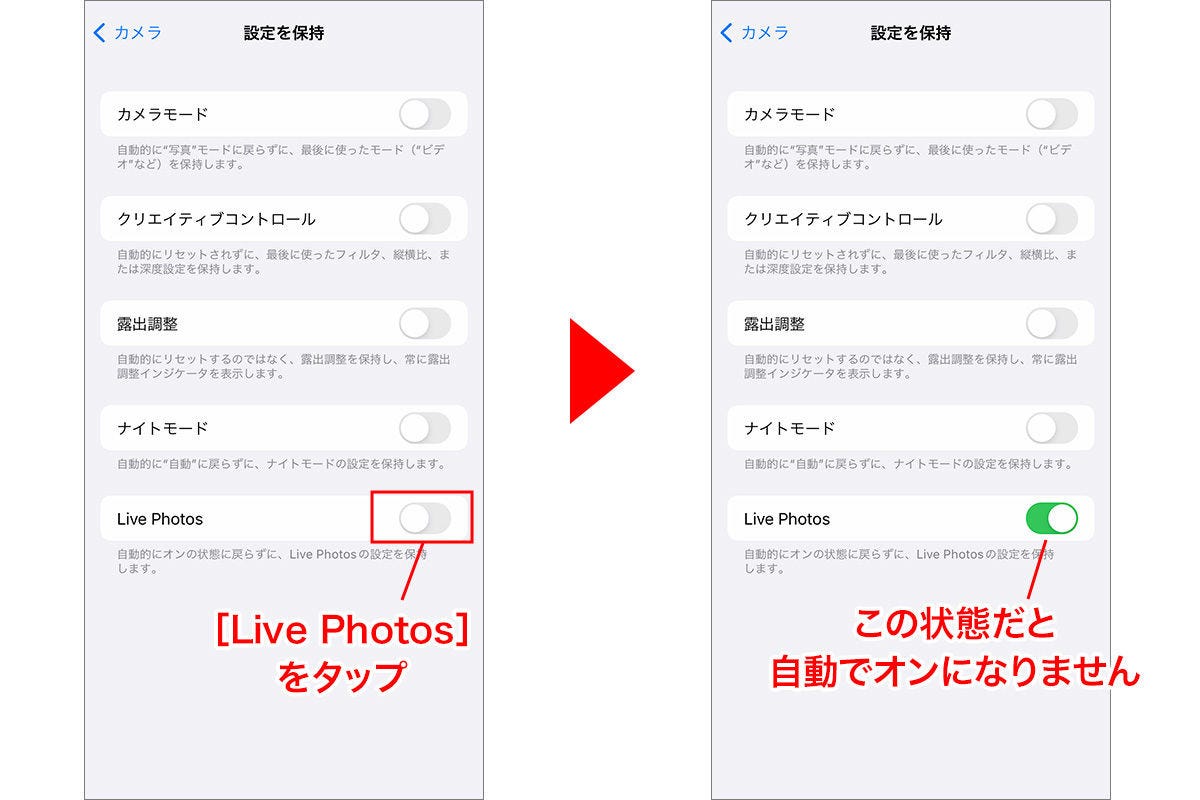
カメラアプリを閉じるたびにLive Photosが復活してしまう現象を防ぐには、iOSの設定アプリから「カメラ モード 設定」の保持を有効化します。
- iPhoneのホーム画面から「設定」アプリを開きます。
- 一覧から「カメラ」を選択し、項目内の「設定を保持」をタップします。
- 画面下部にある「Live Photos」のトグルスイッチを「オン(緑色)」にします。
このスイッチをオンにすることで、「直前にLive Photosをオフにしていた状態」をiPhoneが記憶し続けるようになります。以降は意図してオンにしない限り、常に通常の静止画として撮影が行われます。
【比較検証】通常撮影とLive Photosのデータ容量・挙動の違い
Live Photosは魅力的な機能である一方、データ管理の面では明確なデメリットが存在します。標準の静止画撮影とLive Photos撮影の違いについて、実測値と客観的なデータで比較します。
| 項目 | 通常の静止画(Liveオフ) | Live Photos(Liveオン) | 編集部の見解・評価 |
|---|---|---|---|
| 1枚あたりのファイルサイズ | 約1.5MB 〜 3.0MB(HEIF形式) | 約3.5MB 〜 7.0MB(静止画+動画) | Live Photosは約2倍前後のストレージを消費する。 |
| 記録されるデータ | シャッターを切った瞬間の1コマのみ | 前後1.5秒の映像+音声+静止画 | シャッター前後の会話や物音も完全に記録される。 |
| シャッター音の挙動 | 通常のシャッター音(カシャ) | 短い電子音(ポロン/カシャ) | 日本国内版端末でも比較的控えめな音になる。 |
| クラウド同期・バックアップ負荷 | 標準的(転送速度・通信量ともに小) | 高負荷(iCloud容量や通信量を多く消費) | クラウド容量節約の観点ではオフ運用が有利。 |
実測データからも明らかな通り、Live Photosを常時オンにして撮影を続けると、iPhone本体やiCloudストレージが想定の2倍のスピードで枯渇する計算になります。特別な動きを記録したいイベント時以外は、オフにしておくことが賢明なデバイス運用と言えます。
【撮影済み写真の修正】すでに動いてしまうライブ写真を通常写真に戻す方法
「すでに何百枚もLive Photosで撮ってしまったが、動かないように変更したい」という場合も、簡単な操作で静止画へ変換したり、動く演出を消去したりすることが可能です。
1. 単品写真の「Live」効果を停止する手順
- 「写真」アプリを開き、動かしたくないライブ写真を選択します。
- 画面左上に表示されている「Live」のドロップダウンメニューをタップします。
- 選択肢から「オフ」を選択します。
この操作を行うと、写真表示時のプレビュー再生や長押し時の動画再生が無効化され、見た目上は完全な静止画として扱われます(※内部の動画データは保持されるため、後から再度オンに戻すことも可能です)。
2. 完全に静止画として複製し、動画データを消去する手順
ストレージ容量を削減したい場合や、SNS・他者へ送信する際に動画データを完全に切り離したい場合は、「複製」機能を使って静止画のみを抽出します。
- 対象の写真を開き、画面右上(または共有メニュー内)のメニューボタン「…」をタップします。
- 一覧から「複製」を選択します。
- ポップアップが表示されたら、「静止画として複製」をタップします。
- アルバム内に動画データを含まない純粋な静止画が新しく作成されます。
- 元々のLive Photos写真を削除すれば、端末内の空き容量を大幅に節約できます。
【実態検証】利用者の生の声と現場目線で見えた「ありがちな誤解」
SNSや大手Q&Aサイトの投稿を検証すると、「Live Photos=動画撮影」と誤認しているユーザーや、プライバシー面でのリスクを意識していないケースが目立ちます。
実際にコミュニティで多く見られるトラブルとして、「家族の写真をSNSにアップロードした際、Live Photosに含まれていた周囲の家庭内会話が意図せず流出してしまった」という事例が報告されています。現代の主要SNSでは投稿時に自動で静止画へ変換されるケースが増えているものの、メッセージアプリでの直接送信やAirDrop共有では動画データ・音声データがそのまま相手へ届いてしまうことがあります。
また、「Live Photosをオフにすると画質が落ちる」という噂も一部で囁かれていますが、これは明確な誤解です。むしろLive Photos撮影時はシャッターの前後フレームを繋ぎ合わせる処理が入るため、純粋な1枚撮りの静止画モード(スマートHDRやディープフュージョンが最適化された状態)の方が、暗所性能や解像感において極めて精細な仕上がりになります。
【プロの視点】Live Photosを活用すべき人・完全にオフにすべき人の判断基準
機能そのものを全否定するのではなく、ユーザーの用途やライフスタイルに合わせて使い分けることが重要です。
Live Photosの利用をおすすめできる人
- 小さな子どもやペットを撮影する機会が多い人:不意に動いてしまう被写体でも、シャッター前後のコマからベストショット(キー写真)を選び直せるメリットがあります。
- 水しぶきや花火など「動き」に情緒があるシーンを撮る人:「長時間露光」エフェクトを活用して滝を糸のように滑らかに表現する加工が楽しめます。
Live Photosを完全にオフにすべき人
- iPhoneやiCloudのストレージ残量に余裕がない人:長期間の運用でギガ数の消費を抑えたい場合は必須の設定です。
- ビジネス文書・メモ・レシート・風景の記録がメインの人:動きや音声の記録が一切不要な撮影対象では無駄なデータとなります。
- 周囲の音やプライバシー漏洩を徹底的に防ぎたい人:撮影時の会話や生活音が残るリスクをゼロに抑えられます。
【iphone 写真 動く 止める】に関するよくある質問(FAQ)
Q1:Live Photosをオフにしても、シャッター音は鳴りますか?
A1:日本国内で販売されているiPhoneでは、盗撮防止の観点からLive Photosがオフの状態でも通常のシャッター音が鳴ります。ただし、以前のモデルのように大音量で鳴り響く仕様からは調整されており、音量バランスは最適化されています。
Q2:Live Photosで撮った写真から、一番良い表情の瞬間だけを静止画に選べますか?
A2:可能です。写真の「編集」画面を開き、下部のLive Photosアイコンをタップすると、3秒間のコマ送りバーが表示されます。お気に入りのフレームを選んで「キー写真に設定」をタップすれば、その瞬間をメインの静止画として保存できます。
Q3:LINEで写真を送るとき、Live Photosの動画や音声は相手に届いてしまいますか?
A3:LINEの標準送信では静止画として圧縮送信されるため、通常は動画や音声は相手に再生されません。ただし、ファイル形式の直接共有やアルバム共有の設定によっては意図しないデータ送信になる場合があるため、プライバシーが気になる写真はあらかじめ「静止画として複製」したものを送るのが最も確実です。
まとめ:カメラ設定を見直してストレスフリーな撮影体験を
iPhoneの写真が勝手に動いてしまう原因は、Live Photosが初期設定でアクティブになっていることにあります。この挙動は、カメラ画面でのワンタップ解除と「設定」>「カメラ」>「設定を保持」の見直しを行うだけで、二度と勝手に作動しないよう完全にコントロールできます。
すでに撮影してしまった動く写真も、簡単な編集や複製手順によって通常の静止画へ変更し、大切なストレージ容量を守ることが可能です。ご自身の撮影スタイルに合わせて適切なモード設定を選択し、快適で無駄のないiPhoneフォトライフを送りましょう。 (出典: iphone 写真 動く 止める(Yahoo!ニュース))
毎日更新されるトレンド情報を分析・発信中。役立つ裏技やおすすめ情報を分かりやすく紹介します。
