IPhoneアプリのバージョン確認方法まとめ!3つの調べ方と更新できない原因
使っているアプリに不具合が起きたときや、最新機能が反映されていないとき、開発元のサポート窓口から「アプリのバージョンを教えてください」と求められて戸惑った経験はないでしょうか。日常的に使うスマートフォンでありながら、個別のアプリがどのビルド番号で動作しているかを即座に把握しているユーザーは多くありません。
2026年現在のiOS環境では、プライバシー保護とセキュリティ機能の強化に伴い、アプリのアップデート管理やバージョン確認の動線がより整理されています。本記事では、iPhoneの端末設定・App Store・アプリ内部という3つの確実な確認手順を軸に、最新バージョンの見分け方や更新できないトラブルへの対処法まで、実機検証に基づきわかりやすく解説します。
📌 【この記事の重要ポイントまとめ】
- 要点1:現在インストール中の正確な数値は「端末の設定(iPhoneストレージ)」または「アプリ内設定」で即座に特定可能。
- 要点2:配信中の最新版数値やリリースノートの変更点は「App Storeの製品ページ」から確認できる。
- 要点3:アプリのバージョンが古く更新できない場合は、端末の空き容量不足やiOS自体のバージョン不適合が主因。
【完全図解】iPhoneアプリのバージョンを確認する3つの方法
端末に入っているアプリのバージョンを調べるアプローチは、目的や状況に応じて主に3通り存在します。「現在入っている正確なバージョンを知りたいのか」「ストアで公開されている最新版と比較したいのか」によって最適な手順が異なります。
方法1:iPhoneの設定画面(ストレージ管理)から確認する
端末にインストールされているすべてのアプリについて、確実かつ一律の手順で確認できる最も基本的なルートです。
操作手順は以下の通りです。
- ホーム画面から「設定」アイコンを開く
- 「一般」をタップし、一覧から「iPhoneストレージ」を選択
- 端末内のデータ計算完了後、下にスクロールして確認したいアプリアイコンをタップ
- アプリ名の下に表示される「バージョン:〇.〇.〇」および容量を確認
この画面ではアプリ本体の専有サイズや書類データの内訳も同時に確認できるため、iPhone空き容量不足アップデートのトラブルシューティングにも役立ちます。
方法2:App Storeの製品ページから最新バージョンを確認する
開発元が一般向けに配信している最新プログラムの数値や、直近の修正内容を把握したい場合に適しています。
操作手順は以下の通りです。
- 「App Store」アプリを起動
- 右下の「検索」タブから該当アプリを検索して詳細画面を開く
- 「アップデート履歴」または「新機能」の項目をタップ
- 最新のバージョン表記(例:Ver 18.4.2)とリリース日、更新内容の詳細を確認
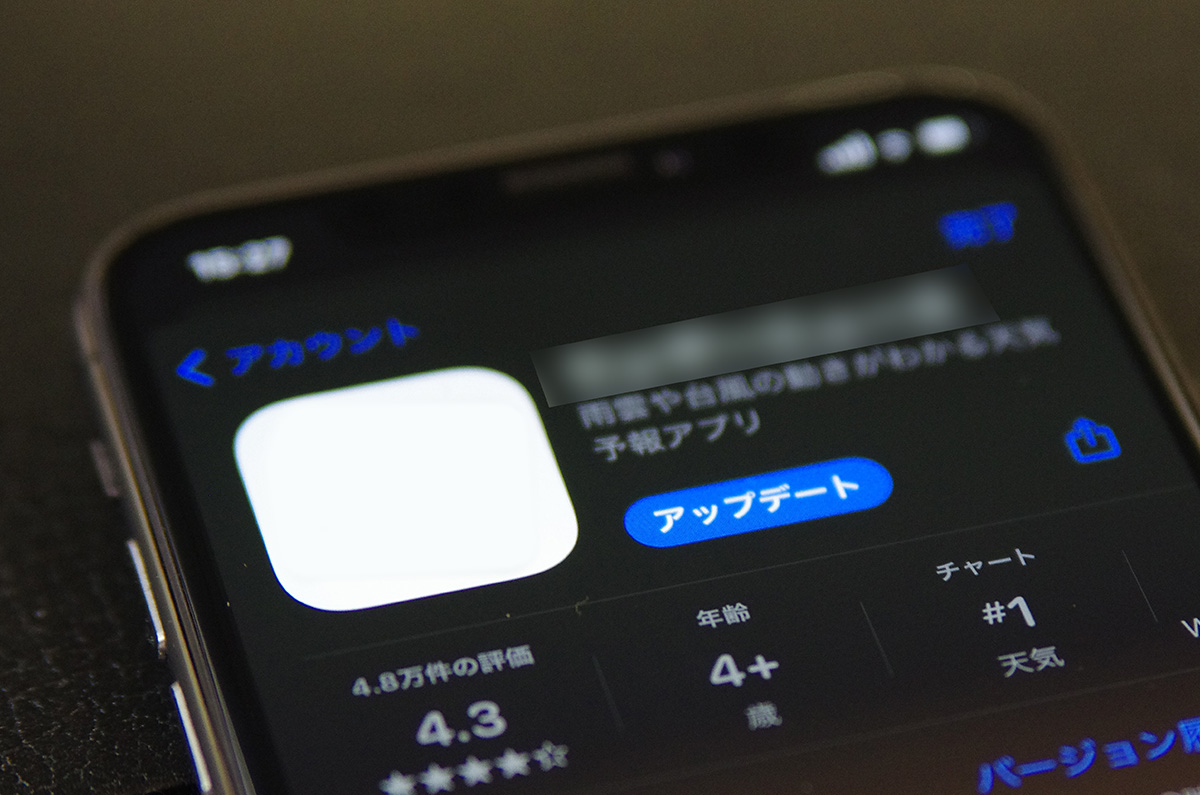
すでに端末へ入っているバージョンとストア表記の数値が一致していれば、最新版が適用されていると判断できます。ボタンが「開く」になっていれば最新、「アップデート」になっていれば古い状態です。
方法3:アプリ内部の設定メニューから確認する
LINE、X(旧Twitter)、Instagram、銀行系アプリなどは、アプリ内のアカウント設定やヘルプ項目に独自の詳細バージョンを記載しています。
各アプリの画面内にある歯車アイコン(設定)を開き、「アプリについて」「ヘルプ」「バージョン情報」などの項目をタップすることで、アプリ内設定バージョン表記を確認可能です。開発元へ不具合を問い合わせる際は、この画面のスクリーンショットを求められるケースが一般的です。
【比較検証】3つのバージョン確認方法のメリット・適した場面
それぞれの確認アプローチには、取得できる情報の粒度や向いているシチュエーションに明確な違いがあります。
| 確認方法 | 取得できる主な情報 | 所要時間の目安 | 最適な利用シーン |
|---|---|---|---|
| iPhone設定(ストレージ) | インストール済みの正確な実効バージョン、アプリ容量 | 約15秒〜30秒 | 起動しないアプリの確認、端末の容量整理時 |
| App Store | 公開中の最新バージョン、更新履歴、新機能詳細 | 約10秒 | 新機能が使えるか確認したいとき、更新差分の把握 |
| アプリ内設定 | アプリ独自の内部ビルド番号、利用規約、問い合わせID | 約10秒 | 公式サポートへの問い合わせ時、アカウント連携確認 |
【実態検証】利用者の生の声と現場目線で見えたリアル
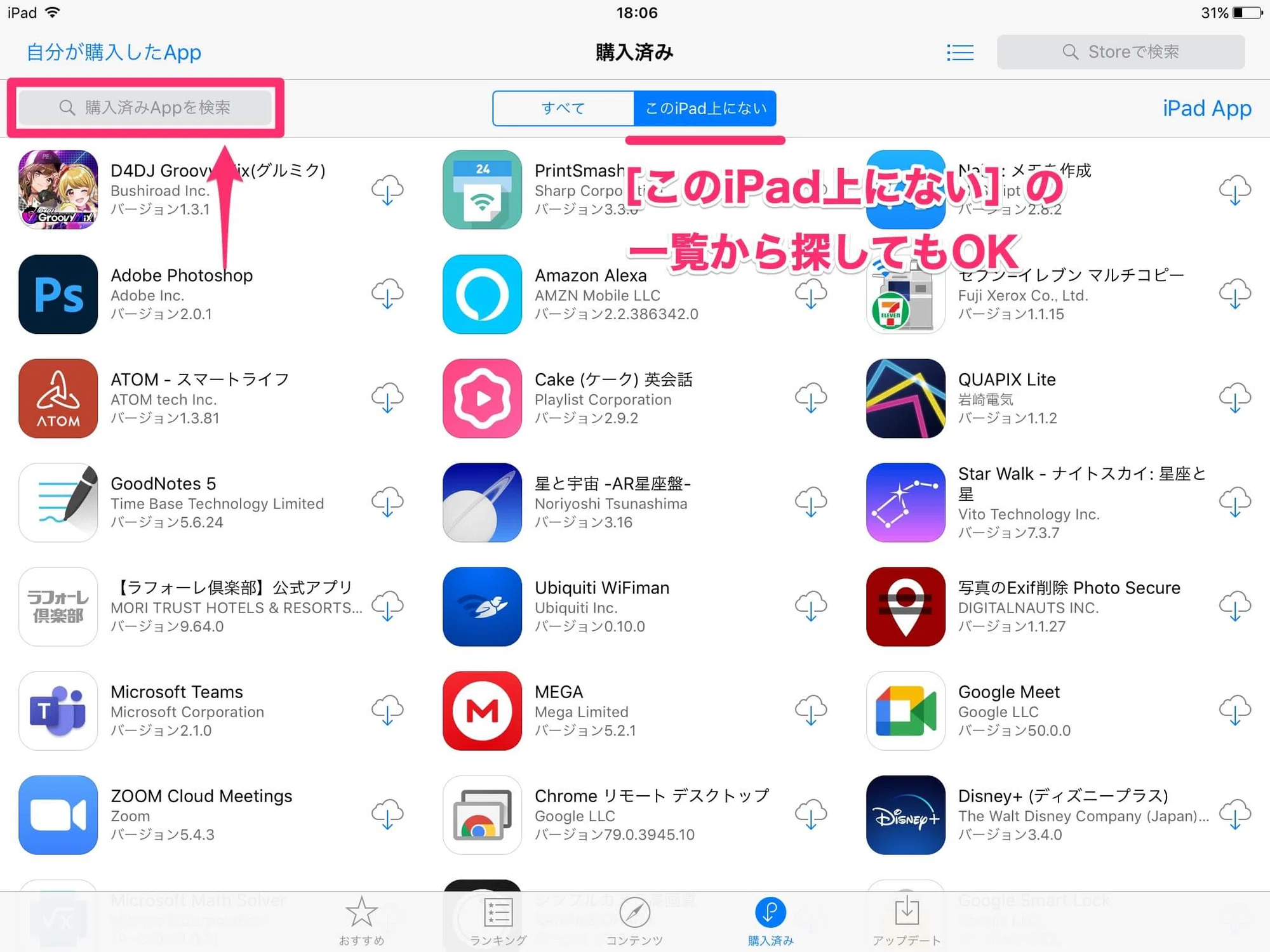
SNSや知恵袋などのコミュニティを調査すると、「App Storeで自動更新をオンにしているはずなのに、なぜか古いバージョンのまま放置されていた」という相談が目立ちます。
Appleの公式エンジニアリング仕様上、自動アップデート設定変更を有効にしていても、全端末へ一斉に即時配信されるわけではありません。サーバー負荷分散や予期せぬ不具合拡大を防ぐ目的で、公開から数日〜1週間程度かけて順次バックグラウンド配信される「段階的リリース(Phased Release)」が採用されているためです。
「友人の端末では新機能が使えているのに、自分のiPhoneには届いていない」といったケースでは、自動更新を待つのではなく、App Storeから手動でiPhoneアプリアップデート手順を実行することが確実な解決策となります。
アプリのバージョンが古く更新できない主な原因と対策
バージョン確認を行った結果、古い状態であることが判明したにもかかわらず、アップデートが正常に完了しない場合があります。主な原因は以下の3点に集約されます。
1. iPhoneの内部ストレージ容量が枯渇している
アップデートファイルのダウンロードおよび展開には、アプリ本体サイズ以上の作業領域が必要です。設定の「iPhoneストレージ」を確認し、空き容量が最低でも5GB〜10GB程度確保されているか確認してください。不要な動画やキャッシュを削除することでスムーズに更新が進みます。
2. iOS自体のバージョンが古く対応していない
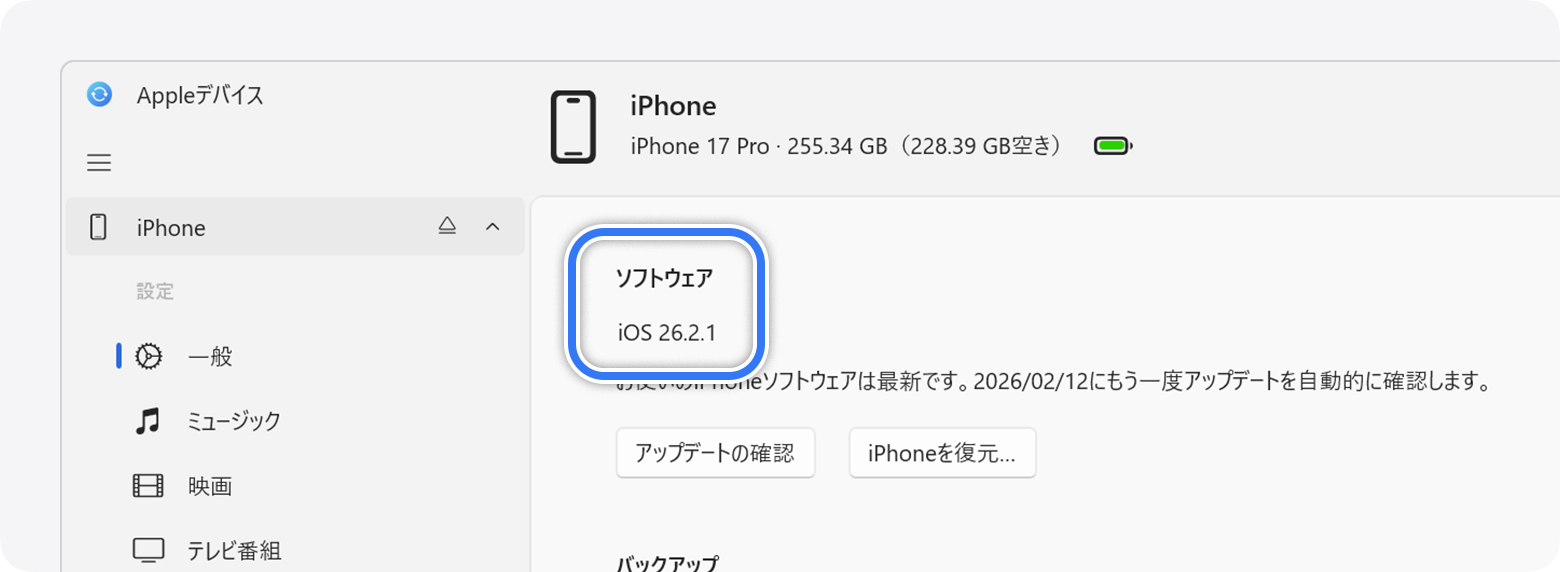
アプリの最新機能は、一定以上のiOSバージョンを前提に開発されています。端末自体のiOSバージョン確認方法(「設定」>「一般」>「情報」>「iOSバージョン」)をチェックし、古いままになっている場合はOS自体のアップデートを行ってください。
3. Apple IDの認証エラー・決済情報の保留
無料アプリの更新であっても、Apple IDの規約同意が未完了であったり、有料サブスクリプションの未払いが残っていると更新処理がブロックされます。App Storeのアカウント画面からサインイン状態を再確認しましょう。
一般に知られていない盲点とネットの誤解
アプリの管理に関して、ネット上で広く信じられているものの実際には誤りである代表例を整理します。
- 誤解1:「アプリを削除(アンインストール)しないと旧バージョン番号は消えない」
→ 設定の「Appを取り除く」機能を使えば、ログイン情報やゲームのセーブデータを保持したまま、アプリ本体のプログラムのみを最新版に入れ替えることが可能です。 - 误解2:「バージョン番号の数字が大きいほど常に動作が軽くなる」
→ セキュリティ強化や高度な機能追加により、古い機種では最新バージョンの処理負荷が高くなるケースもあります。ただしセキュリティ脆弱性を放置するリスクを避けるため、常に最新版を維持することが推奨されます。
【プロの結論】手動更新と自動更新を使い分けるべき人の判断基準
日々の運用において、すべてのアプリを盲目的に自動更新へ任せるべきではありません。ユーザーの利用環境や目的に応じた選択基準を提示します。
▼「手動更新」を基本とすべき人:
業務で利用する基幹アプリや、仕様変更で操作性が変わると困るツールを使っているユーザー。App Storeのアップデート履歴から変更点を確認した上で、安全性が確認できた段階で更新するのが賢明です。
▼「自動更新」を推奨する人:
SNSや動画配信、カジュアルゲームを中心に使用し、メンテナンスの手間を最小限に抑えたい一般ユーザー。就寝中のWi-Fi接続時に自動で最新状態へ保たれます。
【iphone アプリ バージョン 確認】に関するよくある質問(FAQ)
Q1:App Storeでアプリの過去のアップデート履歴一覧を見るにはどうすればいいですか?
A1:App Storeでアプリの詳細画面を開き、「新機能」の右側にある「バージョン履歴」をタップすると、過去のバージョン番号と更新日時、修正内容のログを遡って確認できます。
Q2:アプリのバージョンをあえて古いものにダウングレードすることはできますか?
A2:標準のiOS環境では、App Store経由で旧バージョンを任意に選択してダウングレードすることは原則不可能です。不具合が発生した場合は、開発元による修正パッチの配信を待つかWebブラウザ版を利用してください。
Q3:最新バージョンがストアに表示されない場合の対処法は?
A3:App Storeアプリを完全に終了(タスクキル)して再起動するか、右上のアカウントアイコンをタップした画面で上から下へ画面をスワイプして更新リロードを試してください。
まとめ:定期的なバージョン把握でトラブルを未然に防ぐ
iPhoneアプリのバージョン確認は、不具合への迅速な対応や新機能の活用だけでなく、セキュリティリスクを排除するためにも欠かせない基本操作です。
調べる際は、現在入っている実効値を知りたいなら「端末の設定」、これから届く最新版を知りたいなら「App Store」と使い分けるのが最も効率的です。自身の端末環境を定期的にチェックし、快適で安全なスマートフォンライフを維持しましょう。 (出典: iphone アプリ バージョン 確認(Yahoo!ニュース))
テクノロジーやライフスタイル領域を中心に執筆活動を行っています。趣味は写真撮影と旅行です。
