Googleアカウントの調べ方!忘れたメアド・パスワード復元術
スマートフォンやパソコンを新調した際や、久しぶりに外部サービスへログインしようとした際、「Googleアカウントのメールアドレスやパスワードが分からない」というトラブルに直面するケースは後を絶ちません。日常生活からビジネス、決済基盤までGoogleのエコシステムに依存している現代のデジタル環境において、アカウントへのアクセス喪失は深刻なデジタル孤立を招きます。
現在ではパスキー認証の普及やセキュリティ強化が進む一方、古い端末からの引き継ぎ不備や複数アカウントの混在によるログイン障害の相談がサポート現場に数多く寄せられています。本稿では、手元にある端末から数分で登録情報を特定する具体的な確認手順から、完全にログイン情報を忘れてしまった場合の最新復元ルートまでを徹底解説します。
📌 【この記事の重要ポイントまとめ】
- 要点1:ログイン中端末があれば、Androidの設定・PlayストアやiPhoneのGoogle系アプリ・設定画面から数タップで即座にアドレス確認が可能。
- 要点2:完全にメアドを忘れた場合でも、登録済みの電話番号や再設定用メールアドレスを用いた「ユーザー名検索」で特定可能。
- 要点3:Googleアカウント自体のパスワードは暗号化されているため直接閲覧は不可だが、端末内パスワードマネージャーに保存されていれば参照可能。
【端末別】Googleアカウント確認方法スマホ&PCで今すぐ調べる手順
まずは、現在手元にある端末(スマートフォンやパソコン)がすでにGoogleアカウントにサインイン状態にあるかどうかを確認するのが最速の解決策です。大手通信キャリア(ソフトバンク等)の公式サポートFAQやGoogle公式ドキュメントでも推奨されている、端末別の最短確認ルートを整理しました。
Androidスマートフォンでの確認手順:
Android端末はOSの根幹にGoogleアカウントが紐づいているため、特定は極めて容易です。
- 設定アプリから確認:端末の「設定」を開き、「Google」または「パスワードとアカウント」をタップします。画面上部に表示されている「〇〇@gmail.com」が現在メインで設定されているアカウントです。
- Google Playストアから確認:「Google Play」アプリを起動し、画面右上にあるプロフィールアイコンをタップすると、利用中のユーザー名とGmailアドレスが表示されます。
iPhone(iOS端末)でのGoogleアカウントメールアドレス確認:
iOS端末の場合、Googleアカウントメールアドレス確認iPhone向けの手順としては、普段利用しているGoogle製アプリを起点にするのが確実です。
- Gmail・YouTube・Googleアプリ:アプリを開き、画面右上の丸いプロフィールアイコンをタップします。ポップアップ内に登録中のメールアドレスが表示されます。
- iOS標準の「設定」アプリ:「設定」>「メール」>「アカウント」へ進むと、登録済みの「Gmail」や「Google」アカウント一覧を確認できます。
Googleアカウントの調べ方PC(ブラウザ)編:
パソコンでは、日常的に利用しているWebブラウザ(Google Chrome、Safari、Edgeなど)を開きます。
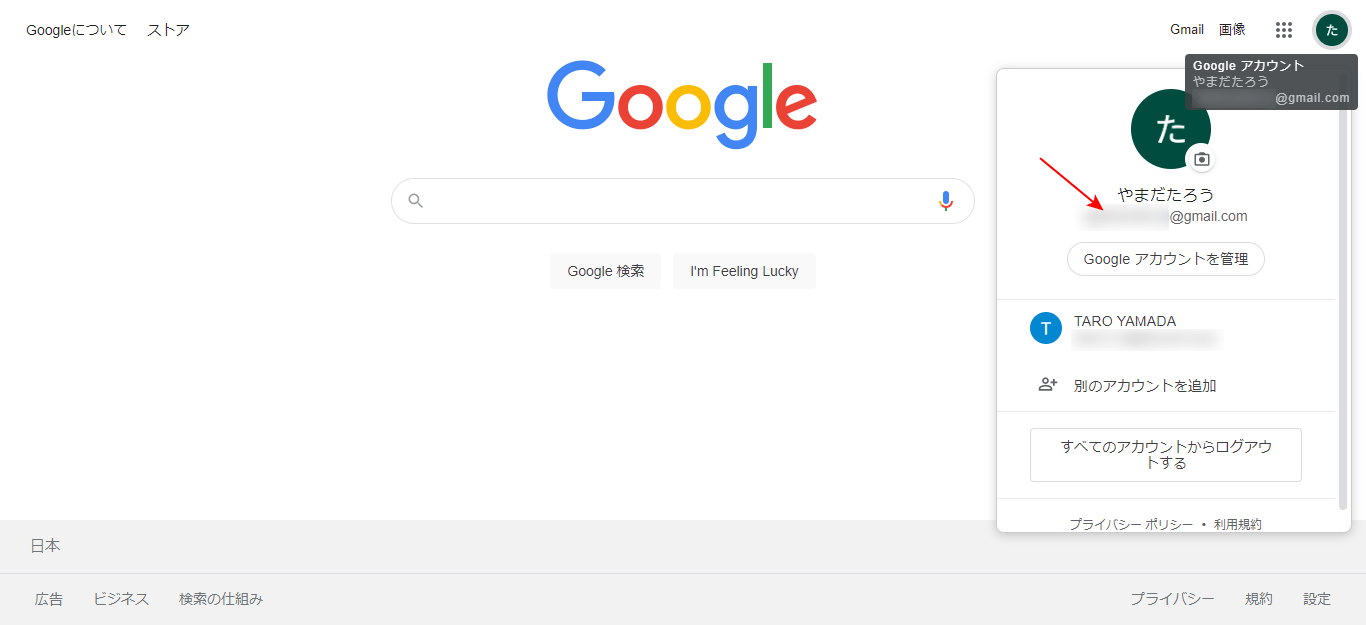
- Googleトップページ(google.com)にアクセスし、画面右上の丸いアイコンをクリックします。
- ログイン中であれば、氏名とともにメールアドレスが表示されます。ログアウト状態の場合は「アカウントの選択」画面に過去のログイン履歴が残っていないか確認しましょう。

【ログイン不能時】忘れたメアドとユーザー名を検索・復元する最新ルート
「どの端末からもログアウトしてしまい、Googleアカウント忘れた」という状況でも、諦める必要はありません。Googleは正規の所有者を救済するためのユーザー名検索システムを備えています。
ステップ1:Googleアカウントユーザー名検索ページへアクセス
ブラウザで「Google アカウントの復元」または「ユーザー名の検索」画面(https://accounts.google.com/signin/usernames)を開きます。
ステップ2:Googleアカウント復元電話番号または再設定用アドレスの入力
アカウント作成時やセキュリティ設定時に紐づけた「電話番号(SMS受信可能なスマホ番号)」または「再設定用メールアドレス(プロバイダメールや他社フリーメール)」を入力します。
ステップ3:登録氏名(姓名)の一致確認
アカウントに登録した「姓」と「名」を正確に入力します。ニックネームやローマ字で登録していた場合は、心当たりのある表記パターンを試す必要があります。
ステップ4:確認コードの受信とアカウント特定
指定した電話番号宛てにSMS(または再設定用アドレス宛てにメール)で6桁の確認コードが送信されます。コードを画面に入力すると、その連絡先に紐づいているGoogleアカウントの一覧が表示され、忘れていたアドレスを特定できます。
【比較検証】自力特定と復元手順の難易度・所要時間データ一覧
アカウント情報を見失った際、どの手段を選択すべきかを状況別に整理した比較データです。復元難易度と所要時間を把握した上で、最適なアプローチを選択してください。
| 確認・復元手法 | 必要となる前提条件 | 目安所要時間 | 編集部の見解・復旧成功率 |
|---|---|---|---|
| ログイン中端末での確認 (設定・アプリ経由) | 手元にサインイン済みのスマホまたはPCがあること | 約1分 | 最も確実かつ安全(成功率:極めて高い)。端末を所持しているなら最優先で試すべき基本手順。 |
| 電話番号によるユーザー名検索 | 登録した電話番号でSMS受信可能+登録氏名の一致 | 約3〜5分 | ログアウト状態からの第一選択肢。氏名の漢字・カナ・ローマ字違いに注意すれば成功率は高い。 |
| 再設定用メールアドレス確認 | 予備メールの送受信が可能であること | 約3〜5分 | キャリアメールや他社Webメールを紐づけていた場合に有効。確認コードの受信環境が必須。 |
| アカウント完全復元フロー (パスワード喪失時) | 過去に利用していた接続環境(Wi-Fi・端末等) | 10分〜数日 | 自動審査によるセキュリティ検証が入るため、普段使用している場所・ネットワークからの申請が必須。 |
【実態検証】利用者の生の声と現場目線で見えた「ログインできない理由」の正体
ITサポート窓口やSNS、知恵袋などのコミュニティに寄せられるトラブル事例を精査すると、ユーザーが「Googleアカウントログインできない理由」には明確な共通パターンが存在します。
1. 機種変更に伴う2段階認証の「詰み」:
最も多いのが、スマートフォンの機種変更時に旧端末を下取りや初期化してしまい、2段階認証のプロンプトやSMSコードを受け取れなくなる事例です。「電話番号は同じだがSMSの受信設定が完了していない」「認証アプリ(Google Authenticator)のバックアップを取り忘れた」といった初歩的なミスが深刻な締め出しを引き起こしています。
2. 複数アカウントの混在による記憶の混乱:
仕事用、私用、ゲーム用など「Googleアカウント複数確認」が必要なマルチアカウント環境において、「どのアドレスにどのサービスを紐づけたか分からなくなる」という混乱が多発しています。ブラウザ側で別のアカウントが自動ログインされていたため、目的のデータが見当たらずアカウントが消えたと誤認するケースも目立ちます。
3. 古い電話番号・キャリアメールの放置:
数年前に設定した再設定用連絡先が、解約済みの旧携帯キャリアのアドレス(@docomo.ne.jpや@softbank.ne.jpなど)のまま放置されており、復元コードを受け取れずに詰まってしまうケースです。
一般に知られていない盲点とネットの誤解|パスワード確認の真実
ネット上には「Googleアカウントの現在のパスワードを画面上で直接確認する裏技」といった不正確な情報が散見されますが、これには重大なセキュリティ上の誤解が含まれています。
Googleアカウント自体のパスワードは可視化できない:
Googleのサーバー上では、ユーザーのパスワードは不可逆なハッシュ化(暗号化)処理が施されて保存されています。そのため、たとえGoogleのシステム管理者であっても、設定済みのパスワード文字列をそのまま平文で画面に表示させることは技術的に不可能です。Googleアカウントの管理画面(「個人情報」>「パスワード」)を開いても、行えるのは「新しいパスワードへの再設定(上書き変更)」のみです。
端末のパスワードマネージャーなら閲覧可能:
一方で、「Googleアカウントパスワード確認方法」として有効なのは、端末側(ブラウザやOS)に記憶されたパスワードマネージャーの参照です。
- Google Chromeの場合:設定 >「自動入力とパスワード」>「Google パスワード マネージャー」を開き、端末の生体認証(指紋・顔)やPINコードを入力することで、過去に保存されたログインパスワードを目視確認できます。
- iPhone(Safari)の場合:設定 >「パスワード」からGoogleの項目を検索し、Face ID認証を通過することで保存された文字列を表示できます。
また、「電話や対面サポート窓口でGoogleに問い合わせれば教えてもらえる」というのも誤りです。Googleは個別のアカウント調査窓口を一般向けに電話開設しておらず、すべての復元手続きは暗号化された自動復旧システム上で行う必要があります。
【プロの結論】デジタル資産を守る心理的バウンダリーと管理の鉄則
現代において、Googleアカウントは単なるメールツールではなく、写真データ、連絡先、決済情報、行政サービスへのアクセス鍵を束ねる「デジタル主権」そのものです。「常にログインできているから大丈夫」という過信は、端末の紛失や故障といった不測の事態において致命的なリスクに転じます。
今すぐ見直すべき管理基準:
- おすすめできる運用:「再設定用の電話番号」と「日常的に受信できる予備メールアドレス」の双方を登録し、年1回はセキュリティ診断画面(myaccount.google.com/security)で有効性を確認している状態。
- リスクの高い運用:二段階認証を単一のスマホ端末のみに依存させ、バックアップコードの発行や物理パスキーの設定を怠っている状態。
アカウントを復旧できた後は、直ちに「セキュリティ」項目から最新の連絡先情報を更新し、物理的な紙にバックアップコードを控えるなど、デジタルとアナログ双方でアクセス権を多重化しておくことが鉄則です。
【google アカウント の 調べ 方】に関するよくある質問(FAQ)
Q1:登録した電話番号も再設定用メールアドレスも分からない場合は復旧できませんか?
A1:極めて難しくなりますが、過去にログイン実績のある「自宅のWi-Fiネットワーク」や「使い慣れたパソコン・スマホのブラウザ」からアカウント復元ページにアクセスしてください。GoogleのAIが接続環境の同一性を認識できれば、セキュリティ質問や追加の本人確認手順によって復旧できる可能性があります。
Q2:Gmailアドレスの一部(ユーザー名)しか思い出せない場合の確認手順は?
A2:過去にそのGmailからメールを送ったことがある家族や知人に連絡し、受信トレイに残っている過去メールの「送信元アドレス」を確認してもらうのが最も確実です。また、通販サイトやWebサービスの登録完了通知メールを別のアドレスで検索してみるのも有効なGmailアドレス確認手順です。
Q3:1台のスマホで複数アカウントを切り替えて確認する方法は?
A3:Googleアプリ、Gmailアプリ、またはGoogle Chromeの画面右上にあるプロフィールアイコンをタップします。登録されているアカウント一覧がリスト表示されるため、確認したいアカウントをタップするだけで表示と操作の切り替えが完了します。
まとめ:今後の動向と失敗しないための判断基準
Googleアカウントのメールアドレスやログイン情報を忘れてしまった場合でも、ログイン中の端末確認、電話番号・再設定用アドレスを用いたユーザー名検索、ブラウザ内のパスワードマネージャー参照という正規の手順を踏むことで、高確率で特定と復元が可能です。
2026年以降、セキュリティ基準はパスワード不要の「パスキー認証」へと大きくシフトしています。認証トラブルによるアクセス遮断を防ぐためにも、特定が完了したこの機会に、登録情報の見直しと復旧手段の複線化を速やかに完了させておきましょう。 (出典: google アカウント の 調べ 方(Yahoo!ニュース))
情報を整理して届けることが得意なWebディレクター。ユーザー視点に立った記事作成を目指しています。
