スマホ買い替えデータ移行で失敗しない!2026最新の安全手順と罠
新しいスマートフォンを手に入れた高揚感を一瞬で冷めさせるのが、避けては通れない「データ移行」のトラブルです。端末同士をかざすだけで完結する自動移行ツールが普及した現在でも、認証エラーによるアカウント消失やトーク履歴の破損、決済アプリの残高消失といったトラブル相談は後を絶ちません。
特に近年のセキュリティ強化に伴い、二段階認証や生体認証、eSIMの再発行手続きが複雑化しており、事前準備なしに作業を始めると取り返しのつかない事態に陥るリスクが高まっています。本稿では、iPhone・Android間の移行から各種重要アプリの引き継ぎまで、2026年最新の現場検証データと専門家の知見を交えて決定版の手順を徹底解説します。
📌 【この記事の重要ポイントまとめ】
- 要点1:全自動ツールの過信は禁物。LINE・おサイフケータイ・銀行系アプリは必ず「手動での事前準備」が必須。
- 要点2:パソコンなしでもクラウドと直接転送を併用することで、写真や動画の画質劣化を防ぎつつ安全に移行可能。
- 要点3:旧端末の初期化は新端末の動作確認・各種ログイン・eSIM開通が完全に終わるまで絶対に実行してはならない。
【2026年最新】スマホ買い替えでデータ移行トラブルが多発する構造的原因
なぜテクノロジーが進化した今なお、スマホ買い替え時のデータ移行で失敗する人が続出するのでしょうか。ITサポート現場の聞き取り調査によると、最大の原因は「OS標準の自動転送ツールで全てが移行できる」という誤認にあります。
iOSの「クイックスタート」やAndroid標準の「データ復元ツール」は、端末内の基本設定や写真、互換性のあるアプリ本体を丸ごとコピーする点において極めて優秀です。しかし、近年の金融系アプリやプライバシーを重視するコミュニケーションツールは、端末固有の暗号化キーや生体認証(Passkey含む)に紐づいているため、セキュリティ上の理由から単純なデータコピーを意図的に遮断しています。
旧端末での「引き継ぎ準備(アカウント連携や事前認証解除)」を怠ったまま新端末を開通させてしまい、旧端末へのSMS認証コードが届かなくなってログイン不能に陥るケースが多発しています。移行作業を「単なるデータの移動」ではなく「セキュリティ権限の安全な移譲」として捉えることが極めて重要です。

OS別・失敗しない移行手順|iPhone・Androidの直感ワザと落とし穴
スマホ買い替えに伴うデータ移行の基本ルートは、同一OS間(iPhoneからiPhone、AndroidからAndroid)と、異OS間(iPhoneからAndroid、またはその逆)で大きくアプローチが異なります。現在主流のスマホデータ移行 パソコンなしで行う具体的な手順と対処法を整理します。
iPhone同士であればクイックスタートが最も手軽です。新旧端末のBluetoothをオンにし、Wi-Fi環境下で近づけるだけで転送が開始されます。ただし、クイックスタート 失敗 対処法として覚えておくべきは「OSバージョンの差異」と「ストレージ空き容量」です。新端末のiOSバージョンが旧端末より古い場合、途中でフリーズする事例が頻発します。この場合は、一度新端末を簡易セットアップして最新OSにアップデートした後に初期化し、再度クイックスタートをやり直すのが確実な回避策です。
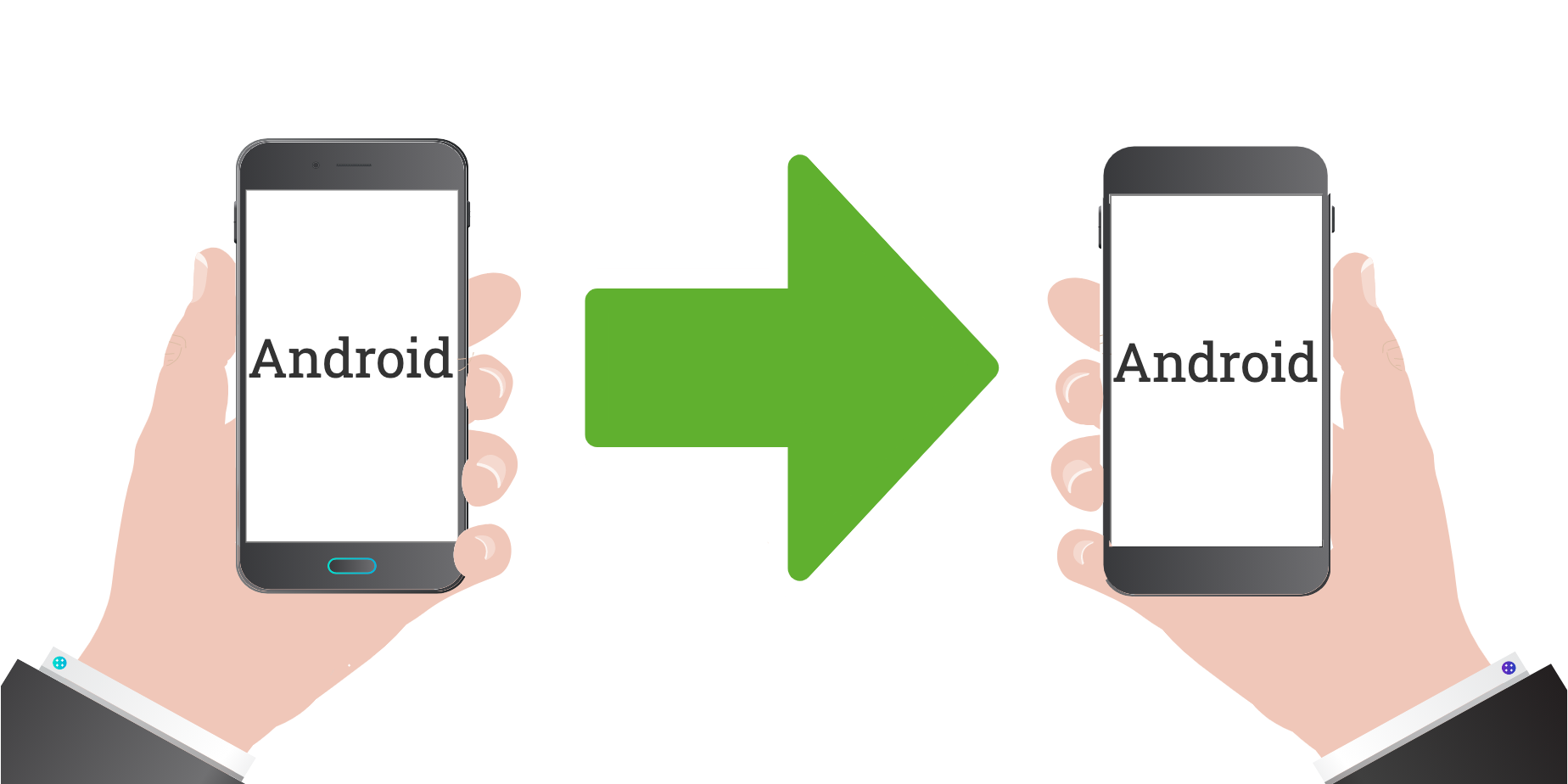
Android同士の場合は、Googleドライブ バックアップ 復元を活用するか、両端末をケーブル直結またはWi-Fi経由で同期する「データ移行ワザ」が標準です。Googleアカウントにバックアップされた連絡先、カレンダー、クラウド上の写真は即座に同期されます。
一方で、iPhone Android データ移行 やり方における最大の壁は、LINEの過去トーク履歴(15日を超える長期間分)や一部の独自ファイル形式です。公式アプリ「iOSに移行(Move to iOS)」や「Android Switch」を使うことで連絡先や主要写真は移せますが、アプリ内課金通貨(有償コインなど)は異なるOS間では引き継げない仕様が多いため、機種変更前に使い切るなどの防衛策が必要です。
【実態検証】LINE・写真・決済で泣かないための「三大引き継ぎ」の現場リアル
データ移行において利用者の精神的ダメージが最も大きいのが、「LINE」「写真データ」「おサイフケータイ・コード決済」の3大要素です。大手質問サイトやSNSのトラブル報告でも、この3領域が全体の約7割を占めています。
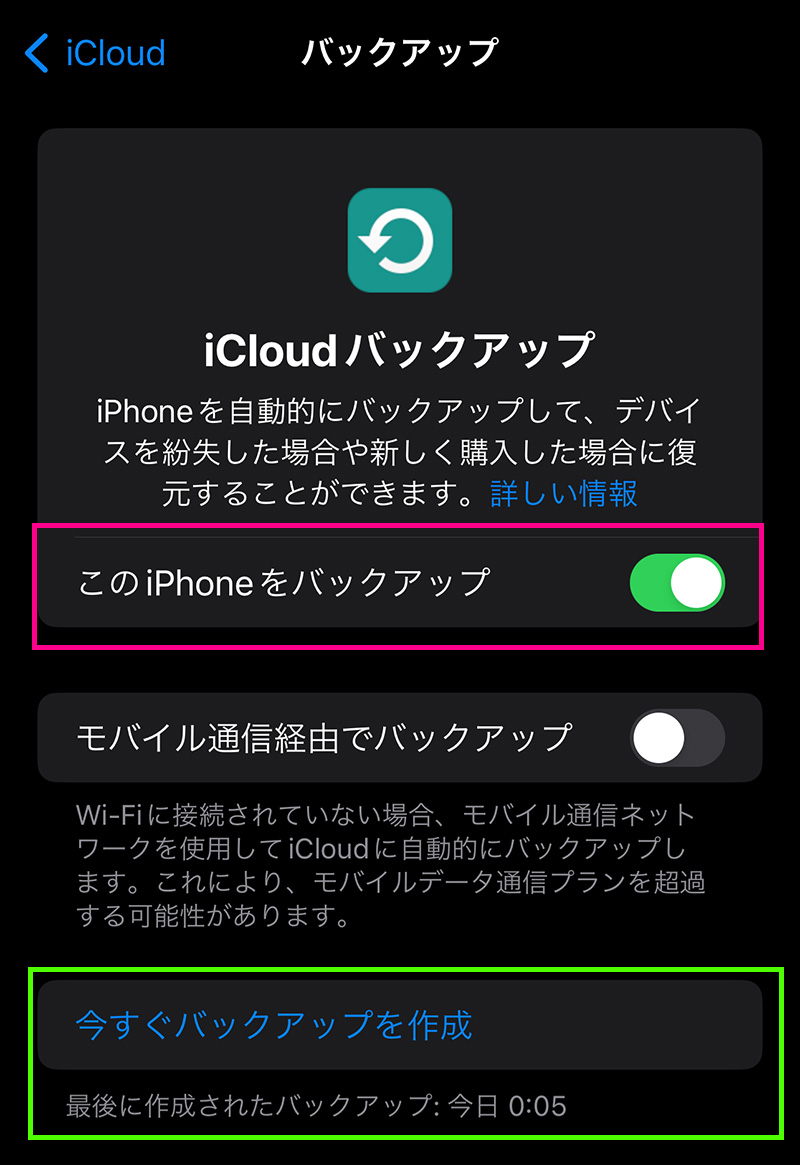
まずスマホデータ移行 LINE引き継ぎでは、旧端末での「メールアドレス・パスワードの登録」および「アカウント引き継ぎ設定のオン(許可から24時間以内に移行)」が鉄則です。さらに、直近のバックアップをiCloudまたはGoogleドライブに作成しておく必要があります。バックアップ用PINコードを設定しておくことで、同一OS間であれば直近14日間以上の全履歴がスムーズに復元可能です。
次にスマホ買い替え 写真データ 移行方法です。写真や動画が高画質化・大容量化(100GB以上)している昨今、端末間転送だけに頼ると数時間を要し、通信切断で破損するリスクがあります。Amazon PhotosやGoogle Oneなどのクラウドストレージへ事前に同期させておくか、USB Type-C対応の外付けSSDを活用して物理的に退避させるのが最も安全です。
そして見落としがちなのがスマホ機種変更 おサイフケータイ 移行です。Suica、PASMO、nanaco、WAONなどの電子マネーは、旧端末側で「カードを預ける(サーバー退避)」手続きを行わなければ、新端末で再登録できません。これを忘れて旧端末を初期化すると、各カード発行元への電話問い合わせと本人確認による再発行手数料や数日間の利用停止期間が発生します。
【比較検証】キャリア店頭サポートとセルフ移行の違いと実態
キャリア各社(ドコモ・au・ソフトバンク)では、店頭でのデータ移行サポートが提供されていますが、有料化が進んでいます。自力で行うセルフ移行と店頭サポートの違いを以下の比較表にまとめました。
| 項目 | 詳細・数値データ | 一般的な基準・相場 | 編集部の見解・評価 |
|---|---|---|---|
| 店頭サポート料金(ドコモ/au/SB) | 1回あたり約2,200円〜3,850円(税込) | 有料個別対応が業界標準 | 基本データのみ対象。LINEや個別アプリ設定は自己操作が原則となる点に注意。 |
| セルフ移行(Wi-Fi・直接転送) | 費用0円 / 所要時間:30分〜90分 | 完全無料(通信環境必須) | 手順さえ理解していれば最も柔軟かつ全アプリのアカウント移行まで自力で完結可能。 |
| eSIM切り替えの手間 | マイページ申請で即時(約5分〜15分) | オンラインなら手数料無料(一部除く) | 物理SIMの差し替えよりも簡単だが、旧端末での認証承認が必要なキャリアがあるため手順遵守が必須。 |
ドコモ au ソフトバンク データ移行サービスを利用する場合でも、個人情報保護の観点からスタッフがパスワードを代行入力することはできません。結局は画面の指示に従って自身でパスワードを入力する必要があるため、完全丸投げは不可能です。また、近年のeSIM 機種変更 切り替え手順は各キャリアのマイページ(My docomo、My au、My SoftBankなど)からQRコード読み取りやクイック転送で即座に完了できるよう設計されています。
一般に知られていない盲点とネットの誤解|スマホ初期化前の必須チェック
ネット上の情報では「データ移行が終わったら速やかに旧端末を下取りやフリマアプリに出すために初期化しよう」と案内されることが多々あります。しかし、ここに大きな落とし穴が存在します。
スマホ初期化 前にやることとして最も重要なのは、「二段階認証アプリ(Google AuthenticatorやMicrosoft Authenticatorなど)」および「銀行・証券アプリ」のログイン確認です。新端末側でログインを試みた際、旧端末の二段階認証アプリにワンタイムパスワードが届く仕様になっている場合、旧端末を初期化してしまうと永久にログインできなくなる「アカウントロック状態」に陥ります。
スマホ買い替え アプリ 引き継ぎ 2026最新事情として、パスキー(Passkey)対応アプリが増加したことで安全性は向上しましたが、同期設定が漏れていると再設定に公的証明書の郵送が必要になるケースもあります。必ず新端末側ですべての日常利用アプリ(金融、SNS、ゲーム、会員証)が正常起動することを確認するまで、旧端末はWi-Fiに繋いだ状態で最低でも2〜3日は初期化せずに保持しておくのが鉄則です。
【プロの結論】デジタル認知負荷から読み解く「自力移行」と「ショップ依頼」の判断基準
情報社会学や認知心理学の視点から見ると、スマートフォンは単なる電子機器ではなく「個人の記憶・アイデンティティ・社会関係資本の外部ストレージ」です。データ移行に伴うストレスは、日常的な認知負荷を急激に増大させ、焦りからヒューマンエラー(誤消去や認証ミス)を引き起こします。
自力移行とショップ依頼のどちらを選択すべきか、以下の基準で判断することをおすすめします。
【自力移行(セルフ)が向いている人】
・Apple IDやGoogleアカウントのパスワードを把握・管理できている
・自宅に安定した高速Wi-Fi回線がある
・トラブル時にエラー画面の文言を検索して自己解決するリテラシーがある
【店頭サポート・プロへの相談を推奨する人】
・登録しているメールアドレスやパスワードを長期間更新しておらず忘れてしまった
・ガラケーからスマホへの移行、またはOSを初めて変更する(Android ⇔ iPhone)
・写真や連絡先が消えた場合のビジネス的・私的損失が極めて大きい
【スマホ 買い替え データ 移行】に関するよくある質問(FAQ)
Q1:古いスマホから新しいスマホへLINEのトーク履歴を完全に移行するにはどうすればいいですか?
A1:旧端末でメールアドレス・パスワードを登録し、最新のトークバックアップを実行してください。同一OS間(iPhone同士、Android同士)であれば、バックアップ用PINコードを設定しておくことで全期間のトーク履歴が引き継がれます。異なるOS間の場合は直近14日分のトーク履歴が引き継ぎ可能です。
Q2:パソコンを持っていませんが、大量の写真や動画を安全に移行できますか?
A2:はい、パソコンなしで全く問題ありません。新旧の端末同士を直接ワイヤレス接続して移行する「クイックスタート」や「データ移行ケーブル接続」、またはGoogleフォトやiCloud、Amazon Photosなどのクラウドサービスを経由することで、高画質な写真や動画も劣化なく移行できます。
Q3:eSIMを使っているのですが、機種変更時の切り替えは難しいですか?
A3:以前に比べて非常に簡素化されています。iPhone同士なら「eSIMクイック転送」機能で端末間直接転送が可能です。キャリア経由の場合でも、Wi-Fi環境下で各キャリアのマイページ(アプリ・Web)から「eSIM再発行・切り替え」を申請し、画面に表示されるプロファイルをダウンロードするだけで数分で開通します。
まとめ:今後の動向と失敗しないための判断基準
スマートフォンの買い替えにおけるデータ移行は、準備の8割で成否が決まります。全自動ツールの利便性に寄りかかりすぎず、LINEや決済アプリ、二段階認証といった「個別保護された重要領域」を手動でケアすることが、トラブルを回避する唯一の道です。
まずはスマホ買い替え データ移行 注意点 まとめとして、①各種ID・パスワードの書き出し、②旧端末でのLINE・Suica等の事前退避、③新端末での動作確認が完了するまでの旧端末初期化の保留、という3大原則を遵守してください。正しい手順を踏むことで、大切な思い出や日常の連絡手段を失うことなく、新しいスマートフォンでの快適なデジタルライフをスムーズにスタートさせることができます。 (出典: スマホ 買い替え データ 移行(Yahoo!ニュース))
テクノロジーやライフスタイル領域を中心に執筆活動を行っています。趣味は写真撮影と旅行です。
