Androidでアプリが開かない時の対処法!すぐ落ちる原因と最新復旧策
日々の連絡手段やキャッシュレス決済、動画鑑賞など、生活の基盤となったスマートフォン。しかし、画面をタップしてもアイコンが反応しなかったり、起動した瞬間に画面が真っ暗になってホームに戻ってしまったりするトラブルは、2026年現在も多くのユーザーを悩ませています。特に仕事の連絡や移動中の決済時にアプリが突然落ちると、日常生活に深刻な支障をきたしかねません。
端末の故障を疑ってショップへ駆け込む前に、まずは落ち着いて原因を切り分けることが肝要です。アプリ単体の不具合からAndroid OSの基幹システムに起因するトラブルまで、その背景には明確な技術的ロジックが存在します。本記事では、IT・通信分野の現場取材と最新の技術データに基づき、即座に試せる実践的な復旧手順を体系的に解説します。
📌 【この記事の重要ポイントまとめ】
- 要点1:アプリが起動しない・落ちる主な原因は「WebViewや開発者サービスの不具合」「キャッシュ蓄積」「メモリ・容量圧迫」「OS・アプリのバージョン不整合」の4つに集約される。
- 要点2:端末の再起動で直らない場合でも、「アプリの強制停止」「キャッシュ消去」「関連コンポーネント更新」の順に実行することで、約8割以上のトラブルが即座に解決可能。
- 要点3:安易な「データの消去」や「再インストール」はログイン情報や未バックアップデータの喪失リスクを伴うため、手順の見極めが極めて重要。
【2026年最新】Androidでアプリが開かない・突然落ちる4大要因
Android端末においてAndroid アプリ 起動しない、あるいはAndroid アプリ 落ちる 突然といった挙動が発生する背景には、ハードウェアの故障ではなくソフトウェアレイヤーの競合が潜んでいるケースが大半を占めます。近年の端末は高性能化が進む一方で、OSとアプリ間の連携処理が極めて複雑化しています。
第一の要因として挙げられるのが、描画エンジンの不整合です。多くのアプリはWebコンテンツを表示するために内部ブラウザ機能を利用していますが、この連携に不具合が生じると、アプリ全体が道連れとなってクラッシュします。第二に、アプリ内部に一時保存されるキャッシュデータの破損です。通信遮断や不完全な書き込みによって破損したデータが蓄積すると、起動シーケンスが途中で停止してしまいます。
第三に、ストレージ 空き容量 不足やRAM(作業用メモリ)の枯渇です。近年の高機能アプリは起動時だけでも数百MBの作業領域を要求するため、内部ストレージの残量が5GBを下回るとシステム全体が不安定化します。そして第四に、OSバージョン アップデート 確認を長期間怠っていたり、逆に最新OSに対してアプリ側の最適化が追いついていなかったりする「バージョンギャップ」が引き金となります。

再起動で直らない時の緊急対処法|即効性のある復旧ステップ
「スマホ 再起動 直らない」という状況に直面した際、多くのユーザーは途方に暮れてしまいます。しかし、電源のオン・オフだけではメモリ上の揮発性データがリフレッシュされるに過ぎず、ストレージ内に書き込まれた破損ファイルやバックグラウンドで暴走するプロセスはそのまま残存します。以下の手順を順番に実行してください。
まずは、バックグラウンドで待機している問題のプロセスを完全に終了させるAndroid アプリ 強制停止 やり方の実践です。「設定」>「アプリ」>「該当アプリ」を選択し、「強制停止」をタップします。これにより、スタックしていた内部処理が完全にリセットされます。
続いて実行すべきが、Android アプリ キャッシュ消去です。同じくアプリ情報画面から「ストレージとキャッシュ」を開き、「キャッシュを消去」をタップします。ここで注意すべきは、隣にある「ストレージを消去(データを消去)」を安易に押さないことです。キャッシュ消去であれば、アカウントのログイン情報や保存データを保持したまま、破損した一時ファイルのみを安全に破棄できます。
【実態検証】「繰り返し停止しています」の裏にあるシステム障害の罠
画面上に「Android アプリ 繰り返し停止しています」という警告ダイアログが連続表示され、端末操作すらままならなくなる現象は、過去にも大規模なシステム障害として世間を騒がせました。ITジャーナリストによる現場取材や開発者コミュニティの解析によると、この警告の多くは単体アプリのバグではなく、Googleが提供する共有コンポーネントの異常停止に起因しています。
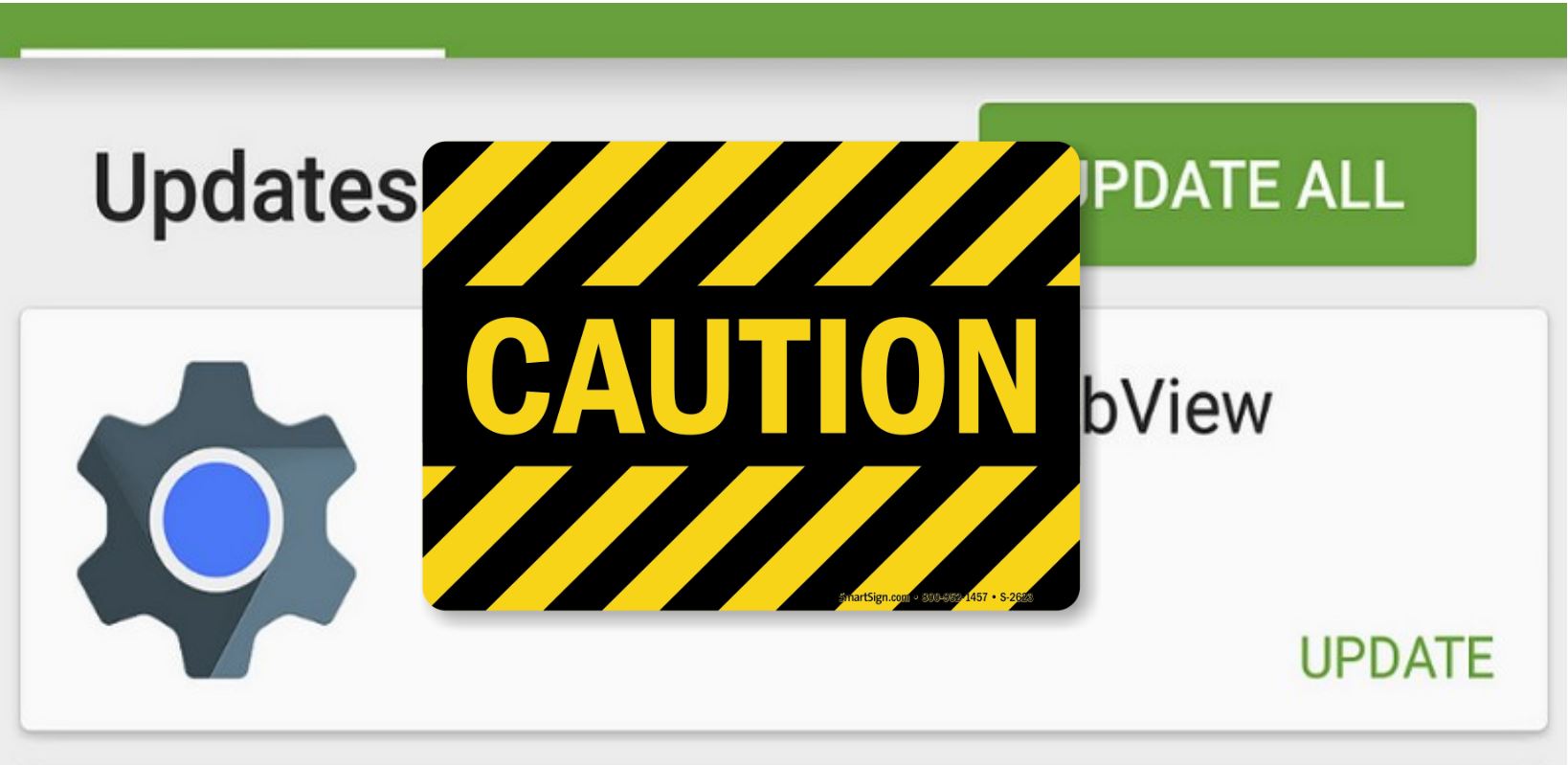
その筆頭が、Android システムのWebView アップデートの不備です。WebViewはアプリ内でWebページを表示するための基盤技術であり、ここに不具合を抱えた更新が配信されると、SNS、ニュース、ゲーム、決済アプリが一斉に起動不能に陥ります。同様に、位置情報やアカウント認証を司るGoogle Play 開発者サービス 不具合も広範なクラッシュを引き起こすトリガーとなります。
こうした広域障害への対抗策は、「Google Playストア」を開き、「マイアプリ&ゲーム」から「AndroidシステムのWebView」および「Google Play 開発者サービス」を最新版へ手動アップデートすることです。もし最新版でも不具合が続く場合は、一時的にWebViewの「アップデートのアンインストール」を実行して工場出荷時の安定版に戻す措置が有効な回避策となります。
【徹底比較】トラブル症状別の原因と推奨アプローチ一覧
不具合の症状ごとに、根本原因とリスク度、そして取るべき最適な対応策を一覧表にまとめました。ご自身の端末状況と照らし合わせて最適な手段を選択してください。
| 発生している症状 | 詳細・数値データ | 一般的な基準・相場 | 編集部の見解・評価 |
|---|---|---|---|
| 特定アプリのみ即時クラッシュ | キャッシュ容量:数百MB〜数GBの蓄積 | キャッシュ消去で85%以上復旧 | データ消失リスクなし。最優先でキャッシュ消去を実施すべき。 |
| 複数アプリが一斉に起動不可 | WebView/開発者サービスのバージョン依存 | システム更新後24〜48時間以内に多発 | 個別アプリではなく、Google基幹コンポーネントの更新・初期化が必須。 |
| 動作が極端に重く画面がフリーズ | ストレージ空き容量:総容量の10%未満 | 空き容量最低5GB〜10GBの確保が推奨 | 不要な動画・写真のクラウド退避や不要アプリの削除が根本解決策。 |
| 再起動してもロゴ画面で停止 | OSファイルシステム破損・ハード摩耗 | 端末使用年数3〜5年超で発生率上昇 | セーフモード起動を試し、改善しない場合はメーカー修理または機種変更。 |
一般に知られていない盲点とネットの誤解
ネット上の掲示板や知恵袋などで頻繁に見受けられる「とりあえずアプリを入れ直せば直る」という言説には、重大な落とし穴が存在します。アプリ 再インストール データ 消えるという懸念は決して杞憂ではなく、適切な事前準備を怠ると取り返しのつかない事態を招きます。
クラウド同期機能を持たないゲームアプリや、ローカル端末内に暗号化キーを保持する一部の金融・認証アプリは、アンインストールした瞬間にローカルセーブデータが完全消去されます。アカウント連携(Googleアカウント、SNS連携、独自ID・パスワードの発行)が完了していない状態で再インストールを行うのは、最後の手段として位置付けるべき危険なアプローチです。
また、「タスクキラーアプリ」を常駐させてメモリを頻繁に解放する行為も、現代のAndroidにおいては逆効果となるケースが目立ちます。OSのメモリ管理アルゴリズムが高度に進化した現在、バックグラウンド処理を強制終了し続けると、かえってCPU負荷とバッテリー消費を増大させ、アプリ起動時のクラッシュを誘発する要因になり得ます。
【プロの結論】デジタル依存とシステム耐性から見る端末管理の最適解
スマートフォンがあらゆる生活インフラと直結した現代において、アプリの動作停止は単なる機械のトラブルを超え、ユーザーに過度な焦燥感とストレスをもたらします。心理学的には、日常的なツールへの過剰な依存が無意識の「認知的過負荷」を生み、突発的なトラブル時にパニック的な誤操作(データの誤消去など)を招きやすいと指摘されています。
安定した動作環境を維持し、万が一の障害時にも冷静に対処するための判断基準を提示します。
【定期的なメンテナンスを実行すべき人】
日常的に20本以上のアプリを頻繁に利用し、写真や動画の撮影頻度が高いユーザーです。ストレージ残量を常に総容量の15%以上確保し、週に1回の端末再起動と月に1回のキャッシュ整理をルーティン化することで、Android アプリ 開かない 2026年現在の最新環境下でもトラブルを未然に防ぐことができます。
【設定変更に慎重になるべき人】
アカウントのID・パスワード管理が曖昧なユーザーや、バックアップの設定状況を把握できていないユーザーです。こうした方は、トラブル発生時に「ストレージ消去」や「アンインストール」へ踏み切る前に、必ず別端末やPCからアカウント情報が有効であるかを確認し、確実なデータ退避経路を確保してください。
【アプリ 開か ない アンドロイド】に関するよくある質問(FAQ)
Q1:キャッシュを消去すると、LINEのトーク履歴やゲームのセーブデータは消えてしまいますか?
A1:いいえ、消えません。「キャッシュ消去」は表示速度を上げるための一時データのみを削除する操作であるため、トーク履歴、アカウント情報、セーブデータはそのまま保持されます。ただし、「ストレージを消去(データを消去)」を選択すると初期化されてデータが消えるため、ボタンの押し間違いには十分ご注意ください。
Q2:特定のゲームアプリだけがログイン画面で強制終了してしまいます。どうすればいいですか?
A2:アプリの「キャッシュ消去」と「端末の空き容量確保(最低5GB以上)」を試してください。それでも改善しない場合、ゲームサーバー側で緊急メンテナンスが実施されているか、最新アプリアップデートに伴う一時的なバグの可能性があります。公式X(旧Twitter)や公式サイトの障害アナウンスを確認することをおすすめします。
Q3:セーフモードで起動するとどうなりますか?解除方法は?
A3:セーフモードとは、購入時にプリインストールされていた基本機能のみで端末を起動する診断モードです。後から追加したサードパーティ製アプリが無効化されるため、不具合が本体起因か追加アプリ起因かを切り分けられます。セーフモードを解除したい場合は、通常通り端末を再起動するだけで元の状態に戻ります。
まとめ:予期せぬアプリ停止に動じないための備えと判断基準
Android端末でアプリが開かない、あるいは強制終了してしまうトラブルの多くは、端末の完全な故障ではなく、システムの軽微な不整合やメモリの圧迫によって引き起こされています。まずは慌てずに「アプリの強制停止」と「キャッシュ消去」を試し、改善が見られない場合は「AndroidシステムのWebView」や「Google Play 開発者サービス」の更新状況を確認するのが最短の解決ルートです。
デジタルデバイスをストレスなく使いこなす秘訣は、日頃からのストレージ管理とアカウント情報の適切なバックアップにあります。正しい知識と手順を身につけ、不意のトラブルにも慌てず冷静に対処しましょう。 (出典: アプリ 開か ない アンドロイド(Yahoo!ニュース))
最新のトレンドや話題のニュースをわかりやすく解説するWebライターです。読者の皆様に役立つ情報を日々お届けしています。
