【時短】エクセル取り消し線を一瞬で引く裏ワザ!自動化テクも徹底解説
日々の業務でタスクの完了やデータの修正履歴を示す際、頻繁に利用する「取り消し線」。リボンのフォント設定メニューを右クリックして深い階層から選択する作業に、毎度わずらわしさを感じていないでしょうか。1回あたりわずか数秒の操作であっても、月に何百箇所と繰り返せば膨大な作業時間のロスへと直結します。
実は、キーボードから一瞬で反映できるショートカットキーや、タスク管理を爆速化する条件付き書式の自動連動など、業務効率を劇的に変えるアプローチが多数存在します。2026年現在のExcel(Microsoft 365およびスタンドアロン版)の最新仕様を踏まえ、現場で本当に役立つ実務テクニックを余すところなく解説します。
📌 【この記事の重要ポイントまとめ】
- 要点1:Windowsなら「Ctrl + 5」、Macなら「Command + Shift + X」でセル全体や選択テキストへ一瞬で取り消し線が引ける。
- 要点2:条件付き書式とチェックボックスを連携させれば、完了フラグを立てるだけで自動的に取り消し線とグレーアウトが適用される。
- 要点3:エクセル単体では「二重取り消し線」の単体フォント設定が存在しないなど、仕様の盲点を把握することでトラブルを未然に防げる。
【秒速ワザ】エクセルの取り消し線を一瞬で引くショートカットキーの全貌
日々のルーチンワークにおいて、マウス操作をキーボードに置き換える効果は計り知れません。取り消し線を引く操作も例外ではなく、標準で割り当てられているキーコンビネーションを覚えるだけで、作業効率は劇的に向上します。
Windows環境における最も手軽なエクセル 取り消し線 ショートカットは「Ctrl + 5」です。対象のセルを選択した状態で「Ctrl」キーを押しながらテンキーではないキーボード上部の数字「5」を押すだけで、即座に取り消し線が付与されます。解除したい場合も同様に「Ctrl + 5」をもう一度押すだけのトグル動作となっています。
一方のmacOS環境では、バージョンによって操作が異なります。現在のエクセル 取り消し線 Mac環境における標準ショートカットは「Command + Shift + X」、もしくはWindows同様に「Control + 5」で動作します。自身の操作環境に合わせて指先に覚え込ませておくとよいでしょう。
また、エクセル 取り消し線 セル全体だけでなく、エクセル 取り消し線 文字の一部だけに適用したいケースも多く見られます。その場合は、セルをダブルクリックするか数式バー上で特定の文字だけをドラッグ選択し、その状態で「Ctrl + 5」を実行します。これだけで、文字列の一部分だけに線を引く細やかな編集が完了します。
クラシックなダイアログを使いたい場合は、エクセル フォント設定 取り消し線の手順として「Ctrl + 1」で「セルの書式設定」を開き、「Alt + K」を押してからEnterを押すルートも存在します。フォントサイズや色変更と同時に設定したい場面では重宝する手法です。

【実態検証】手動操作の業務ロスと取り消し線アプローチの比較
業務改善の現場取材やデータ入力現場のヒアリングを行うと、多くの担当者が「メニューを右クリック > セルの書式設定 > 文字飾り > 取り消し線にチェック」という4〜5ステップを手作業で繰り返している実態が浮き彫りになります。1回につき約3〜5秒の時間を消費しており、1日50件のタスク更新を行う人であれば、年間で約17時間以上を取り消し線の設定だけに費やしている計算です。
各種操作方法のスピード感や実用性を客観的に整理したのが以下の比較表です。
| 設定手法 | 所要時間(1回あたり) | 一般的な基準・相場 | 編集部の見解・実務評価 |
|---|---|---|---|
| ショートカットキー(Ctrl + 5) | 約0.5秒 | 上級者の標準操作 | 単発入力において最速。絶対に習得すべき基本技。 |
| セルの書式設定メニュー | 約4.0〜6.0秒 | 初学者が多用する手順 | 視覚的だが手数が多く、日常反復業務では非推奨。 |
| クイックアクセスツールバー | 約1.0秒 | マウス派の効率化定番 | 画面上部から1クリック。ショートカットが苦手な人向け。 |
| 条件付き書式(自動反映) | 0秒(トリガー入力のみ) | ToDo・進捗管理の標準仕様 | 初期設定が必要だが、チーム共有表では圧倒的な正確性を発揮。 |
現場での検証からも分かる通り、単発の編集ではショートカットキー、継続的に更新する管理シートでは後述する自動連動の仕組みを導入するのが最も効果的です。
自動化で爆速化|チェックボックスや条件付き書式で取り消し線を自動付与する裏ワザ
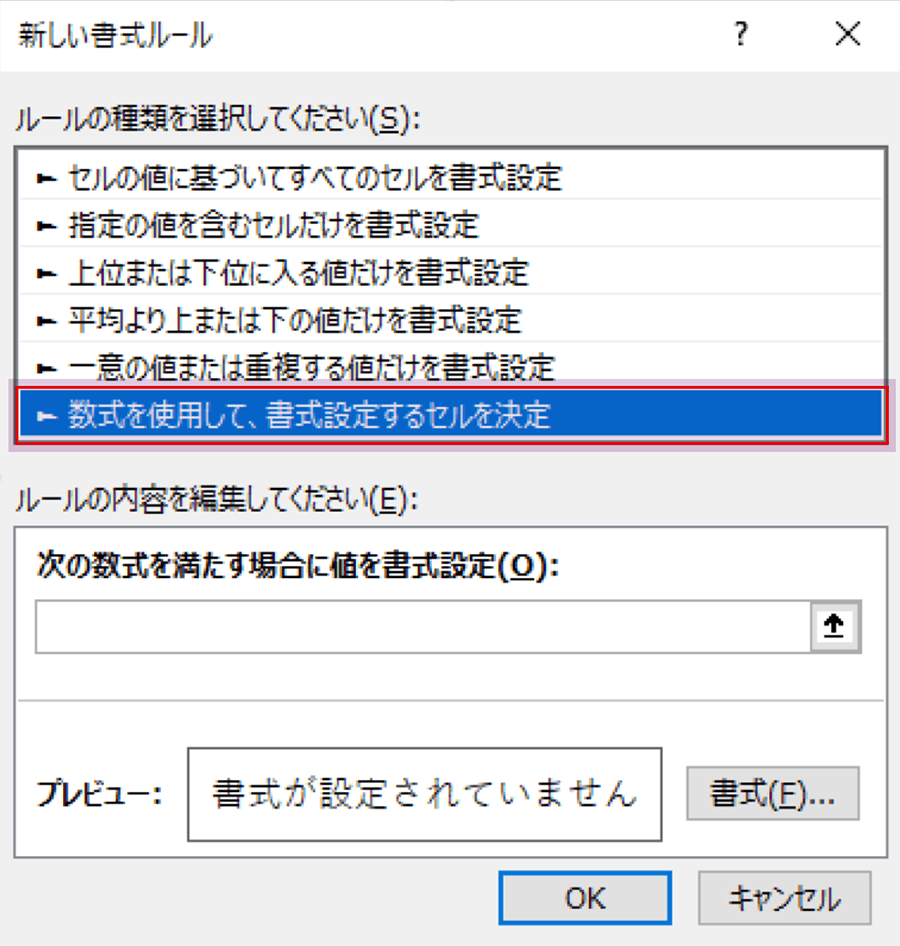
プロジェクトの進捗管理表やTODOリストを運用する際、完了したタスクの行へ手動で取り消し線を引くのは非効率的です。ここで活用したいのが、エクセル 取り消し線 条件付き書式を用いた自動化設定です。
エクセル 取り消し線 自動反映の代表的な構成手順は以下の通りです。
- 取り消し線を反映させたいセル範囲(例:
A2:D50)をドラッグして選択する。 - リボンの「ホーム」タブにある「条件付き書式」>「新しいルール」をクリック。
- 「数式を使用して、書式設定するセルを決定」を選択。
- 数式入力欄に
=$C2="完了"(C列に「完了」と入った場合に適用する場合)と入力。 - 「書式」ボタンを押し、「フォント」タブ内の「取り消し線」にチェックを入れ、文字色をグレーなどに設定して「OK」をクリック。
これにより、C列のステータスを「完了」に変更した瞬間、該当行のテキスト全体に自動で取り消し線が引かれます。
さらにエクセル 取り消し線 チェックボックスを組み合わせる手法も実務で絶大な効果を発揮します。Excelの「開発」タブから挿入できるチェックボックス(フォームコントロール)、あるいは最新バージョンで標準サポートされたセル内チェックボックス機能を活用し、リンク先のセルが「TRUE」になった際に条件付き書式を発動させる仕組みを組めば、クリックひとつでタスクが美しく消し込まれるスマートなシートが完成します。

一般に知られていない盲点とネットの誤解|二重取り消し線や引けない理由の真相
Excelの書式機能を扱う上で、Wordなどの他ソフトとの違いから生じる誤解やトラブルがいくつか存在します。現場で頻出する3つの落とし穴と真相を整理しました。
1. 「二重取り消し線」はフォント設定に存在しない
Wordには文字飾りとして「二重取り消し線」の選択肢が標準で用意されていますが、エクセル 二重取り消し線はセルのフォント設定ダイアログに項目自体が存在しません。帳票や法務チェックなどでどうしても二重線を引きたい場合は、「挿入 > 図形 > 直線」で二重線を手動描画するか、セルの下罫線や「下二重罫線」を工夫して代用する必要があります。
2. 取り消し線が引けない・グレーアウトする理由
エクセル 取り消し線 引けない 理由として現場で最も多いのが、「シートの保護」がかかっているケースや、古い共有ブック形式でセルの書式変更がロックされているケースです。また、数値の表示形式を変更中であったり、Web版Excelの一部機能制限に該当している場合もショートカットが反応しない原因となります。
3. 取り消し線が引かれたセルの「件数カウント」の難しさ
「取り消し線が引かれているタスクの個数を集計したい」という相談が後を絶ちません。しかし、エクセル 取り消し線 カウントは、通常のCOUNTIFなどのワークシート関数では判別不可能です。関数は「セルの値(データ)」を読み取るものであり、「書式設定」を判定基準にできないためです。取り消し線付きセルを数えたい場合は、VBAマクロを用いて Cell.Font.Strikethrough = True を判定するか、前述のようにステータス列(「完了」「TRUE」など)を用意してその値を元に関数でカウントする設計が鉄則となります。
作業効率を極限まで高めるカスタマイズ|一括削除とクイックアクセスツールバーの活用
大量のデータを取り扱う現場では、引かれた線を消去する作業や、マウス派に向けた導線設計も重要です。
すでに複数のセルに引かれてしまった線をリセットしたい場合、エクセル 取り消し線 一括削除を行う最も簡単な方法は、対象範囲を選択して再度「Ctrl + 5」を押すことです。また、セルの背景色や他の装飾を残したまま取り消し線だけを消したい場合は、「Ctrl + H」の「検索と置換」機能が威力を発揮します。「置換」タブの「オプション」を開き、検索する書式に取り消し線を設定し、置換後の書式で取り消し線のチェックを外すことで、シート全体の取り消し線だけを一括消去できます。
ショートカットのキー入力が苦手なメンバーと共有する場合は、エクセル 取り消し線 クイックアクセスツールバーの登録が役立ちます。画面左上(またはリボンの下)のクイックアクセスツールバーの「▼」アイコンから「その他のコマンド」を開き、コマンドの選択で「すべてのコマンド」>「取り消し線」を追加します。これにより、ウィンドウ上部の固定アイコンをクリックするだけで、いつでもワンタッチで線の付与・解除が可能になります。
【プロの結論】業務フロー改善と向いている人・慎重になるべき人の判断基準
取り消し線は「直感的な進捗把握」に優れる反面、データ分析の観点では扱いが難しい書式です。導入にあたっては以下の基準で運用を切り分けるのがプロの現場設計です。
- 取り消し線管理が向いているケース:日々の個人ToDoリスト、紙へ印刷して配布するミーティング用チェックリスト、少数精鋭チームでの短期的な進捗可視化。
- 取り消し線の多用を慎重にすべきケース:数百行以上の大規模データベース、ピボットテーブルや関数で集計・分析を行う元データ表。書式に意味を持たせるのではなく、必ず「ステータス列」を設けてデータ値として管理すべきです。
【エクセル 取り消し線】に関するよくある質問(FAQ)
Q1:Windows版で「Ctrl + 5」を押しても取り消し線が引けません。何が原因でしょうか?
A1:テンキー側の「5」を押している可能性があります。取り消し線のショートカットは、キーボード上段に並んでいる数字の「5(%が書かれているキー)」でのみ動作します。また、日本語入力システム(IME)が変換中の状態になっている場合も無効になるため、確定後に実行してください。
Q2:セルの数字に取り消し線を引くと、合計(SUM関数)の計算対象から外れますか?
A2:外れません。取り消し線はあくまで視覚的な「表示形式(見た目)」に過ぎず、セル内部の数値データはそのまま残っています。計算から除外したい場合は、数値をクリアするか、IF関数を用いて完了タスクを除外する数式を設計してください。
Q3:特定の文字だけ色を変えずに取り消し線だけを赤色にすることはできますか?
A3:Excelの標準仕様では、文字色と取り消し線の色を個別に分けることはできません。文字が黒であれば取り消し線も黒になります。どうしても色を分けたい場合は、「挿入 > 図形」から赤色の直線を描画して文字の上に重ねて配置する必要があります。
まとめ:取り消し線を使いこなしてエクセル作業を劇的に効率化しよう
エクセルの取り消し線は、単なる手作業の飾りではなく、ショートカットや条件付き書式と組み合わせることで業務フローを大幅にスムーズにする強力なツールです。
まずは今日から「Ctrl + 5」(Macは「Command + Shift + X」)を指に慣れさせ、日常のタスク管理表には条件付き書式による自動化を導入してみてください。無駄なクリックを削ぎ落とし、本来集中すべきコア業務へ時間を充てていきましょう。 (出典: エクセル 取り消し 線(Yahoo!ニュース))
SEOライティングとマーケティング戦略の専門家。分かりやすい解説記事で定評があります。
