セブンイレブンネットプリントのやり方徹底解説!アプリ不要で即印刷する裏ワザ
急な書類提出や出先でのチケット発券、お気に入りの写真印刷まで、日常のあらゆる場面で重宝するセブン-イレブンのネットプリント。スマホやパソコンからデータをアップロードするだけで、全国2万店超に設置された富士フイルムビジネスイノベーション製マルチコピー機から即座に出力できるインフラとして定着しています。
しかし、いざ使おうとすると「専用アプリのインストールが必要なのか」「会員登録なしで急ぎ印刷する方法はあるのか」「PDFや写真の料金体系はどうなっているのか」といった疑問に直面しがちです。2026年現在、セブン-イレブンのネットプリントはWEBブラウザ、公式LINE、専用アプリなど用途に応じた複数のエントリーポイントが用意されており、仕組みさえ理解すればアプリなしでも数十秒で予約番号の発行が可能です。失敗しないための完全手順と落とし穴を現場目線で解説します。
📌 【この記事の重要ポイントまとめ】
- 要点1:アプリなし・会員登録なしでも「WEBブラウザ」または「公式LINE」から即座に予約番号を発行可能
- 要点2:普通紙白黒は1枚20円、L版写真は1枚40円から利用でき、PDFやスマホ内画像の即日印刷に完全対応
- 要点3:登録方法によって有効期限が「翌日23:59まで」と「8日後」で大きく異なるため用途に応じた使い分けが必須
【2026年最新】セブンイレブンネットプリントの全ルートと最適解
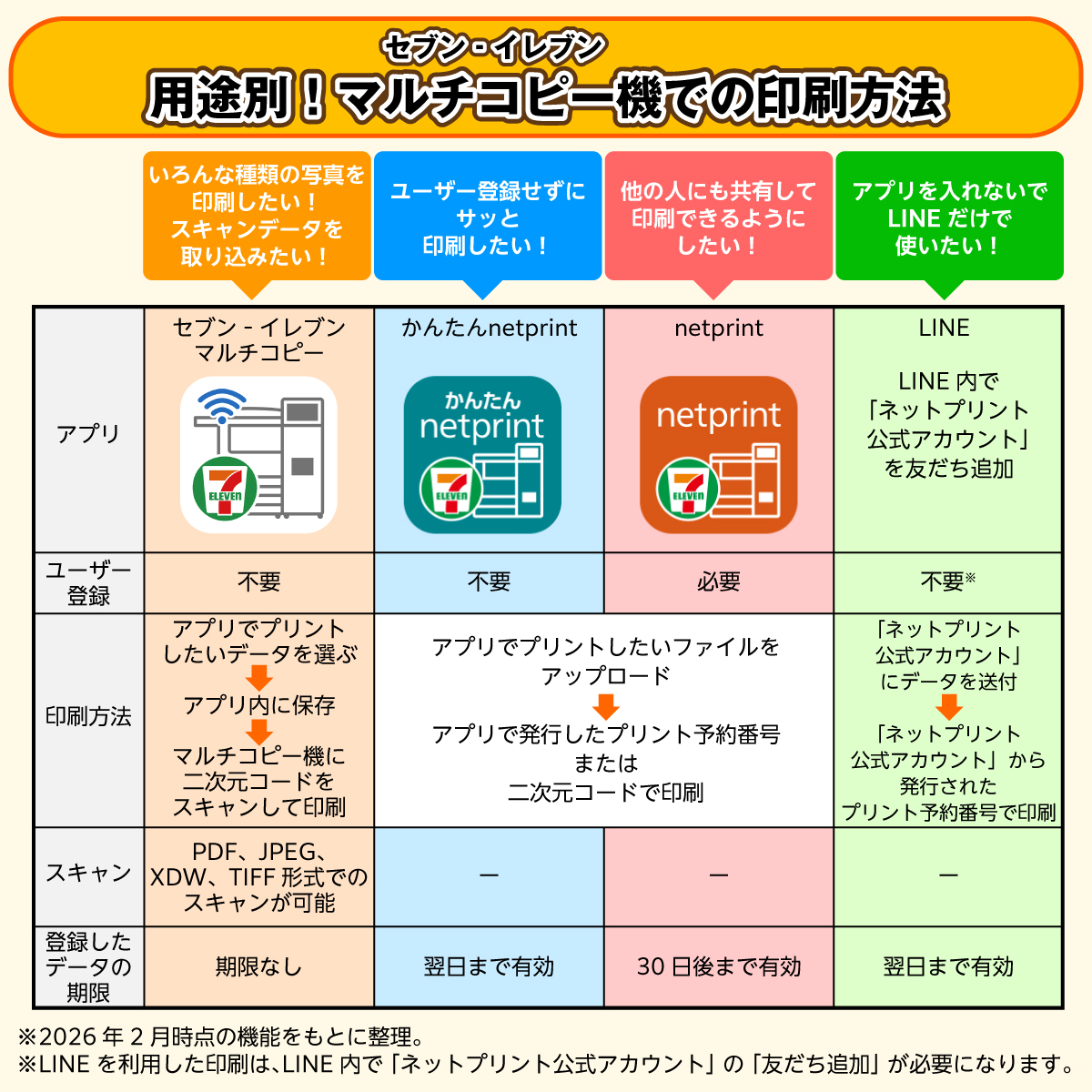
セブン-イレブンでネットプリントを利用する方法は、大きく分けて「アプリなし(WEBブラウザ/LINE)」「アプリ利用(かんたんnetprint/netprint)」の3つの系統が存在します。それぞれの特徴を把握することで、無駄な会員登録やアプリインストールの手間を省き、最短ルートで印刷へ進めます。
急ぎで1〜2枚のPDFや写真をプリントしたいだけであれば、セブンネットプリントをアプリなしで利用するWEBブラウザ経由、もしくはセブンイレブンネットプリントLINE公式アカウントからのアップロードが最もスムーズです。一方で、頻繁に書類を出力するビジネスユーザーや、アップロードしたファイルの保管期間を長く保ちたい場合は、会員登録制の専用アプリを活用するのが定石となります。

アプリなし・会員登録不要で即日印刷!WEB&LINEの最短手順
出先で急遽書類が必要になった際、ネットプリントを会員登録なしでやりたいという需要は極めて高いです。端末の容量を圧迫せず、誰でも今すぐ使える2大ルートの手順を整理しました。
1. WEBブラウザから直接登録する手順(PC・スマホ共通)
SafariやGoogle Chromeなどのブラウザから「ネットプリント(個人向け・登録なし)」のWEBサイトへアクセスする手法です。
① 公式サイトの「今すぐファイル登録」をタップ
② 利用規約に同意し、プリントしたいファイル(PDFやJPEGなど)を選択してアップロード
③ 用紙サイズ(A4/A3など)やカラーモード(白黒/カラー)を設定
④ 発行された8桁のプリント予約番号を画面上で確認し、スクリーンショットまたはメモで控える
2. LINE公式アカウント「ネットプリント」を使う手順
LINEアプリを利用している方なら、友だち追加するだけでトーク画面から直感的に登録を完了できます。
① LINEで「ネットプリント」公式アカウントを友だち追加
② トークルームを開き、メニューの「利用規約に同意して登録」をタップ
③ トーク画面に印刷したい写真やPDFファイルを送信
④ 返信メッセージとして8桁の予約番号とQRコードが即座に送られてくる
どちらの手段を選んでも、ユーザー登録やパスワード設定といった煩雑なステップは一切発生しません。発行されたネットプリントの予約番号確認さえ済ませれば、あとは最寄りの店舗へ向かうだけです。
写真・PDF印刷の手順とマルチコピー機の操作方法を実況解説
予約番号を手に入れたら、セブン-イレブンの店頭に設置されているマルチコピー機で印刷を実行します。タッチパネルの操作は直感的ですが、迷いやすいポイントを順を追って確認しておきましょう。
【セブンイレブン マルチコピー機 操作方法のステップ】
1. マルチコピー機の液晶タッチパネルで、トップ画面から「プリント」を選択
2. プリントメニュー一覧が表示されるため、左上の「ネットプリント」をタッチ
3. 画面のテンキーを使って、事前に取得した「8桁のプリント予約番号」を入力して「確認」を押す(LINEでQRコードを取得している場合は、マルチコピー機の読み取り部にかざすだけで番号入力がスキップ可能)
4. 画面上にファイル名、プレビュー、ページ数、用紙サイズ、料金が表示されるので内容を確認
5. カラーモードや両面印刷、部数の変更が必要な場合は画面上で指定
6. 現金(コインまたは千円札)もしくはnanaco(電子マネー)を投入・決済端末にかざし、「スタート」ボタンを押す
セブンネットプリントのPDF印刷では、複数ページの書類を1枚にまとめる「2in1/4in1機能」や「両面プリント」もコピー機側の画面で手軽に設定できます。印刷が完了したら、領収書の発行ボタンを押し、プリント物とお釣りの取り忘れがないか確認して終了です。
【料金・サイズ一覧表】普通紙・写真・ハガキのコストを徹底比較
ネットプリントを利用する際、気になるのがコストパフォーマンスです。セブンネットプリントの料金は、用紙の種類やサイズ、カラー設定によって細かく分かれています。以下に2026年時点の最新価格と仕様を一覧表にまとめました。
| 用紙タイプ・サイズ | 詳細・数値データ(料金仕様) | 一般的な基準・相場 | 編集部の見解・評価 |
|---|---|---|---|
| 普通紙 白黒(B5/A4/B4/A3) | 1枚 20円(全サイズ一律) | コンビニ相場:10〜20円/枚 | ビジネス文書や提出用PDFの出力に最適。A3でも同額なのが大きな強み |
| 普通紙 フルカラー(B5/A4/B4) | 1枚 60円 | コンビニ相場:50〜60円/枚 | 企画書やプレゼン資料の発色が鮮明。小部数の配布用として実用的 |
| 普通紙 フルカラー(A3サイズ) | 1枚 100円 | コンビニ相場:80〜100円/枚 | 大判ポスターや見開き図面のチェック用途として高精細な仕上がり |
| 写真用紙 Lサイズ(89×127mm) | 1枚 40円(光沢フォトペーパー) | コンビニ相場:30〜40円/枚 | 専用の光沢紙で階調表現が豊か。推し活やスナップ印刷に定評あり |
| 写真用紙 2Lサイズ(127×178mm) | 1枚 100円 | コンビニ相場:80〜100円/枚 | 集合写真や記念写真、イラストの高画質出力に選ばれる規格 |
| ハガキ用紙(備え付け私製ハガキ) | 白黒:20円 / カラー:60円 | コンビニ相場:20〜60円/枚 | ポストカードや案内状の即時作成に便利。持ち込みハガキ印刷にも対応 |
ネットプリントの写真サイズと値段を考慮すると、L判1枚40円は写真店の現像と比較してもスピードと利便性の面で十分な競争力を持っています。支払いには現金のほか、セブン&アイの電子マネー「nanaco」が使えるため、小銭を持ち歩かないキャッシュレス派でも安心です。
【実態検証】「印刷できない・予約番号が出ない」現場のトラブルと原因
SNSや知恵袋などのコミュニティを調査すると、「店頭で予約番号を入れたのにエラーが出る」「ファイルがアップロードできない」といったトラブルの声が散見されます。現場取材と技術検証から見えてきた、ネットプリントで印刷できない主な原因と対処法を整理しました。
① ファイルサイズ・容量オーバー
WEBブラウザ版やLINE版のアップロード上限は1ファイルあたり10MB〜20MB程度です。高画質カメラで撮影したRAWデータや、画像が大量に埋め込まれた重いPDFは登録時に弾かれます。事前にスマホの画像編集アプリやWEB圧縮ツールでファイルサイズを抑えてからアップロードしてください。
② パスワード保護・非対応フォーマット
暗号化や閲覧パスワードが設定されたPDFファイルは、マルチコピー機側で処理できずエラーになります。必ずパスワードを解除してから登録する必要があります。また、対応形式は主にPDF、JPEG、PNG、TIFFであり、Word(.docx)やExcel(.xlsx)形式のままでは直接印刷できません。事前にPDF形式へ変換(エクスポート)して保存しておくのが鉄則です。
③ 予約番号の入力ミス・有効期限切れ
マルチコピー機の前で最も多いヒューマンエラーが「数字の打ち間違い」と「期限切れ」です。特にアプリなし登録の場合、有効期限は「翌日23:59まで」と短いため、前々日に登録したデータはすでにサーバー上から消去されています。

有効期限の落とし穴と延長の裏ワザ|ネットの誤解をプロが解剖
ネットプリントを利用する上で最大の盲点となるのが「有効期限の設計」です。ネット上では「予約番号の有効期限を後から延長できる」という噂が一部で見られますが、これはシステム上の誤解です。
結論として、一度発行された予約番号の有効期限を直接延長する機能は存在しません。期限が切れた場合、同じ番号を再利用することはできず、ファイルを再アップロードして新しい予約番号を取り直す必要があります。
ただし、用途に応じた「期限の使い分け」という実践的なテクニックが存在します。
- 登録なしWEB版・LINE版・かんたんnetprint:有効期限は「プリント予約日+1日(翌日23:59まで)」
- 会員登録制「netprint」(公式サイト/アプリ):有効期限は「プリント予約日+7日(最長8日間)」
同人誌の告知、ファンアートの配布、イベントでの資料共有など、第三者に番号を伝えて長期間プリントしてもらいたい場合は、会員登録制の「netprint」を利用して7日間の有効期限を設定するのが正解です。自分の即日プリント用であれば、割り切ってアプリなしの翌日期限を活用しましょう。
【プロの結論】利用シーン別に見るおすすめの手段と判断基準
セブン-イレブンのネットプリントは、ツールごとの特性を理解して選ぶことで作業効率が劇的に変わります。自身の利用スタイルに合わせた最適な選択基準は以下の通りです。
【こんな人には「アプリなし(WEB/LINE)」がおすすめ】
・今すぐ1回だけPDF文書や証明写真を印刷したい人
・新しいアプリをインストールしてスマホの容量を使いたくない人
・会員登録やログイン管理などの個人情報入力を省きたい人
【こんな人には「会員登録アプリ(netprint)」がおすすめ】
・イラストやネットプリント企画などで、第三者に1週間程度番号を公開・配布したいクリエイター
・日常的に仕事の書類を外出先で出力するビジネスパーソン
・過去にアップロードした印刷履歴やお気に入りファイルをクラウド管理したい人
【セブンイレブン ネット プリント やり方】に関するよくある質問(FAQ)
Q1:会員登録なしでも本当にセブンイレブンで印刷できますか?
A1:はい、完全に登録不要で利用可能です。スマホやPCのWEBブラウザから「ネットプリント(個人向け・登録なし)」サイトを開くか、公式LINEアカウントにファイルを送信するだけで、即座に8桁の予約番号が発行され店舗で印刷できます。
Q2:セブンイレブンのネットプリントで領収書は発行されますか?
A2:発行されます。マルチコピー機でのプリント終了時、画面上に「領収書を発行する」というボタンが表示されます。タッチするとその場でレシート形式のインボイス対応領収書が印字出力されます。
Q3:Word(ワード)やExcel(エクセル)のファイルはそのまま印刷できますか?
A3:直接Officeファイルを登録することは推奨されていません。レイアウト崩れやエラーを防ぐため、スマートフォンやパソコン側で一度「PDF形式で書き出し(保存)」を行ってからネットプリントにアップロードしてください。
Q4:マルチコピー機の支払いにクレジットカードやバーコード決済(PayPay等)は使えますか?
A4:マルチコピー機本体の決済端末では、クレジットカードやコード決済(PayPay、楽天ペイ等)は直接使用できません。決済方法は「現金(硬貨・千円札)」または「電子マネーnanaco」のみとなります。事前にnanacoへ残高をチャージしておくか、小銭を用意して来店してください。
まとめ:迷わず使えるデジタル印刷の賢い活用法
セブン-イレブンのネットプリントは、現代のモバイルワークや日常のペーパーワークを劇的に身軽にしてくれる強力なインフラです。2026年現在の仕様では、専用アプリをわざわざ入れずとも、ブラウザやLINEから即座にデータを送るだけで誰でも数分以内に高画質なプリントアウトを手にできます。
「急ぎの時はWEBやLINEで即日発行」「長期配布や定期利用は会員登録制で8日間キープ」という2つの軸を意識するだけで、無駄なトラブルや二度手間は完全に回避可能です。身近なコンビニマルチコピー機を賢く使いこなし、ストレスのないスムーズな印刷環境を手に入れてください。 (出典: セブンイレブン ネット プリント やり方(Yahoo!ニュース))
最新のトレンドや話題のニュースをわかりやすく解説するWebライターです。読者の皆様に役立つ情報を日々お届けしています。
