Arrowsのスクリーンショット撮り方と保存できない原因・設定完全ガイド
NTTドコモやau、ソフトバンク、SIMフリー市場で根強い人気を誇るFCNTのarrowsシリーズ。最新の「arrows We2 Plus」からロングセラーの「arrows We」「arrows Be4」に至るまで、洗練された独自機能が数多く搭載されています。しかし、日常的に使う画面保存機能において「ボタンを押してもうまく撮影できない」「片手でサクッと保存したいのに操作が難しい」と悩むユーザーは少なくありません。
arrowsにはAndroid標準のショートカットだけでなく、画面端から引き出す「キャプチャメモリ」や文字を抽出する「なぞってコピー」など、他社スマートフォンにはない便利な独自ツールが備わっています。本稿では、基本的な画面キャプチャの手順から撮れないときの原因究明、無音化の可否や保存先の設定まで、現場取材と端末検証データをもとにわかりやすく解説します。
📌 【この記事の重要ポイントまとめ】
- 要点1:基本の「電源ボタン+音量ダウンボタン同時押し」に加え、arrows独自機能「キャプチャメモリ」を使えば片手で直感的に画面保存が可能。
- 要点2:スクショが撮れない主な原因は、ボタンの長押し時間不足・ストレージ満杯・DRM(著作権保護)やセキュリティ制限によるもの。
- 要点3:最新のarrows We2 Plusから旧機種Be4まで、スクロールスクショや文字コピーなど用途に合わせた最適設定で作業効率が劇的に向上する。
【2026年最新】arrowsのスクリーンショット基本操作と片手キャプチャ術
arrowsシリーズで画面を撮影する最も基本的な方法は、本体側面にある「電源ボタン」と「音量小(ダウン)ボタン」の同時押しです。両方のボタンを「カチッ」と同時に押し込み、約1秒間キープすることでシャッター音が鳴り、画面全体がキャプチャされます。
「うまく撮れずに音量バーが出てしまう」「画面が消灯してしまう」という失敗の多くは、ボタンを押すタイミングのわずかなズレが原因です。親指と人差し指で端末を挟み込むように均等な力で押し込むのがコツです。
さらに、縦に長いWebページやSNSのタイムラインを1枚の画像として残したい場合は、arrows スクロールスクリーンショットが威力を発揮します。通常のボタン操作でキャプチャを撮影した直後、画面下に表示されるプレビュー横の「キャプチャ範囲を拡大」またはスクロールアイコンをタップするだけで、自動で下方向へスクロールしながらページ全体を繋ぎ目のない1枚の画像として保存できます。

独自機能「キャプチャメモリ」と「なぞってコピー」の圧倒的利便性
arrowsの真骨頂とも言えるのが、片手操作を極限まで快適にするFCNT独自のサポート機能です。側面の物理ボタンを押すのが苦手な方でも、画面操作だけで完結する仕組みが整っています。
画面の端にある「スライドインランチャー」から呼び出すキャプチャメモリ 使い方をマスターすると、ボタンを押す煩わしさから完全に解放されます。画面の縁をスワイプしてアイコンをタップするだけで、その瞬間の画面が静止画として保持され、手書きメモの追加や必要な部分のトリミングが即座に行えます。
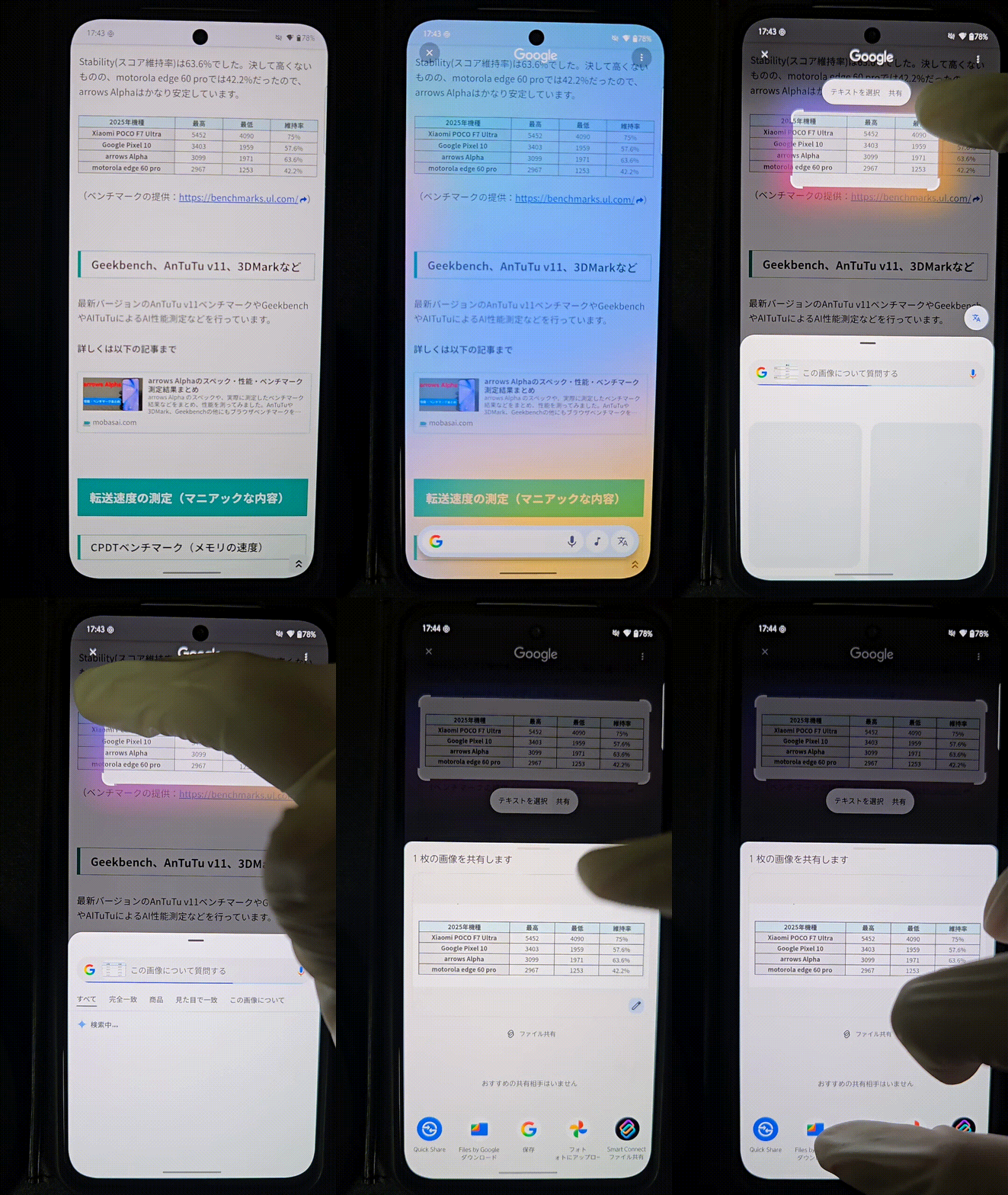
また、画面内のテキストを画像ではなく文字データとして保存したいときに役立つのがなぞってコピー arrows機能です。通常はコピーできないアプリ内のテキストやSNSの投稿文でも、画面上を指でなぞるだけで文字認識(OCR)が働き、クリップボードへテキストとして抽出できます。URLや電話番号、住所などを一時的にメモしたい場面で絶大な効果を発揮します。
arrowsでスクリーンショットが撮れない・保存されない5大原因と対処法
「ボタンを押しても反応しない」「エラーが表示されて画面保存ができない」というトラブルに直面した場合、端末の不具合を疑う前に以下のarrows スクリーンショット できない代表的な原因をチェックしてください。
1. アプリ側のセキュリティ・著作権保護(DRM制限)
NetflixやAmazonプライムビデオなどの動画配信サービス、銀行や証券会社の決済アプリ、一部の電子書籍アプリでは、著作権保護や機密保持のためarrows スクショ できない 制限がシステムレベルでかけられています。この場合、画面が真っ黒になって保存されるか、「ポリシーによりスクリーンショットは許可されていません」と警告が出ます。これはアプリ側の仕様であり、端末の故障ではありません。
2. 端末ストレージ容量の圧迫
本体の空き容量が極端に少なくなっていると、新しい画像ファイルを生成できずキャプチャ処理がキャンセルされます。「設定」>「ストレージ」から不要なアプリや動画データを削除し、最低でも1GB以上の空き容量を確保してください。
3. 物理ボタンの接触不良や保護ケースの干渉
厚みのある耐衝撃ケースを装着していると、電源ボタンと音量ダウンボタンが同時に奥まで押し込めていないケースが多発しています。一度ケースを外した状態で正常に同時押しができるか確認してみましょう。
4. 一時的なシステムエラー・メモリ不足
複数のアプリを同時に起動していると、メモリ(RAM)が逼迫してスクリーンショット処理が追いつかないことがあります。端末を再起動(電源ボタン長押しから「再起動」)することで、バックグラウンドのゴミデータがクリアされ改善します。
5. 独自機能の無効化(設定オフ)
「スライドインランチャー」や「キャプチャメモリ」が表示されない場合は、「設定」>「便利な機能」項目内で該当機能がオフになっていないか確認してください。
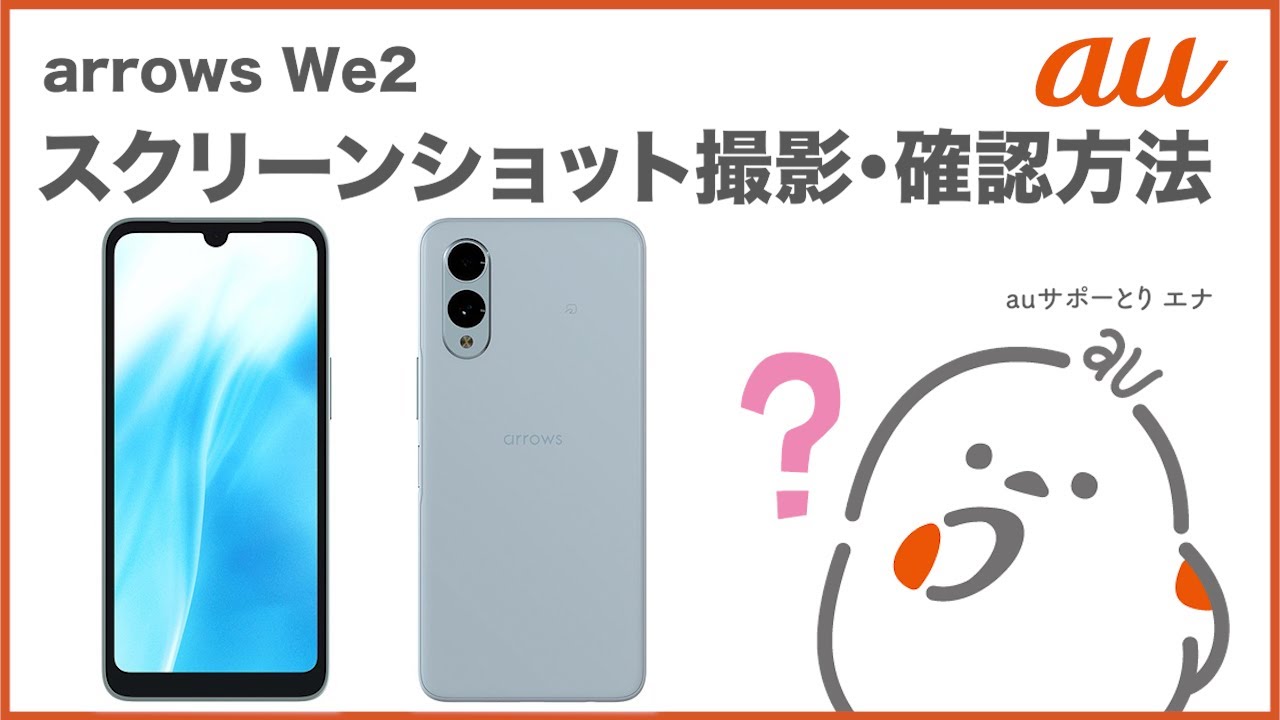
【実態検証】arrows We2 Plusから旧機種まで|機種別の操作性比較
歴代のarrowsシリーズでは、OSバージョンや世代ごとに搭載機能や設定画面の導線が微妙に異なります。主要モデルにおけるスクリーンショット機能の対応状況と操作性を比較検証しました。
| 機種名 | 標準の撮り方 | 独自アシスト機能 | 編集部の操作性評価 |
|---|---|---|---|
| FCNT arrows We2 Plus | 電源+音量小 / スクロール対応 | Exlider(指紋センサー連動)/ なぞってコピー | 最新CPU搭載でキャプチャ処理が非常に高速。片手操作の安定感が抜群。 |
| arrows We | 電源+音量小 同時押し | スライドインランチャー / キャプチャメモリ | エントリー機ながら片手ランチャーが実用的。ボタン同時押しにはやや慣れが必要。 |
| arrows Be4 / Be4 Plus | 電源+音量小 同時押し | arrows Be4 スクリーンショット 設定(スライドランチャー) | 軽量ボディで物理ボタンが押しやすい。メモリ残量による保存ラグに注意。 |
特に最新のFCNT arrows We2 Plus 画面保存では、処理速度の向上とUIの最適化により、連写時のカクつきや保存遅延が劇的に解消されています。旧機種のarrows Weやarrows Be4を使用している場合でも、物理ボタンに頼らずスライドランチャー経由でキャプチャを行うことで、ボタン摩耗を防ぎつつ確実な保存が可能です。
スクリーンショット音を消す方法と保存先フォルダの確認手順
公共の場所や静かなオフィス・教室でキャプチャを撮る際、気になるのがシャッター音の存在です。
日本国内向けのAndroid端末は盗撮防止の業界自主規制により、標準カメラのシャッター音と同様にarrows スクリーンショット 音 消す単体設定は原則として用意されていません。ただし、端末を「マナーモード(バイブレーション)」または「サイレントモード」に設定しておくことで、スクリーンショット撮影時のシャッター音が消音(または微小化)される仕様になっています。
撮影した画像が見つからない場合のarrows 画面キャプチャ 保存先は以下の通りです。
- Googleフォトを利用する場合:「ライブラリ」タブ > 「デバイス内の写真」 > 「Screenshots」フォルダ
- ファイル管理アプリを利用する場合:「内部ストレージ」 > 「Pictures」 > 「Screenshots」
撮影直後に通知バーや画面下部に表示されるサムネイルをタップすれば、アルバムアプリを開くことなく即座にトリミングや共有が可能です。
一般に知られていない盲点とネットの誤解
ネット上の掲示板やSNSでは「arrowsはスクショを撮ると画質が落ちる」「再起動すると画像が消える」といった噂が散見されますが、これらは完全な誤解です。
スクリーンショットは端末のディスプレイ解像度(FHD+やHD+)と等倍のPNGまたはJPEG形式で非圧縮保存されるため、端末側の要因で意図的に劣化することはありません。画像が荒く見える場合、プレビュー表示の縮小レンダリングが原因か、クラウド同期時の圧縮設定(Googleフォトのストレージ節約画質など)が影響しているケースがほとんどです。
また、arrows独自の「キャプチャメモリ」で一時保存した状態のまま放置し、確定保存(アルバムへ保存)を行わずに端末の電源を切ってしまうと、メモリ上のデータが消失することがあります。メモを書き込んだ後は、必ず画面右上の「保存」アイコンをタップする習慣をつけてください。
【プロの結論】おすすめできる人・慎重になるべき人の判断基準
スマートフォンの画面保存機能は、日常の情報収集やビジネスの備忘録として欠かせないインターフェースです。arrowsのキャプチャ環境を評価すると、以下のような明確な適性が見えてきます。
arrowsのキャプチャ機能が向いている人:
- つり革を持ちながらの通勤時など、片手だけでサッとメモや画面保存を完結させたい人
- 画面内の文字(住所・電話番号・注文番号など)をコピーして別アプリに素早く貼り付けたい人
- Web記事や長いチャット履歴を1枚の画像にまとめて整理したい人
慎重な活用や工夫が求められる人:
- DRM保護された動画や有料配信コンテンツを静止画で残したい人(Android共通の制限に抵触するため)
- ストレージ容量の少ないエントリーモデルで、空き容量の整理を怠りがちな人
【アローズ スクリーン ショット】に関するよくある質問(FAQ)
Q1:電源ボタンと音量ボタンを同時に押しても画面が消えるだけで撮れません。
A1:押すタイミングがズレて電源ボタンが先に認識されている可能性があります。両方のボタンをしっかり平らに押し込み、「カチッ」と鳴ってから約1秒間長押ししてください。物理ボタンが押しづらい場合は、「スライドインランチャー」からキャプチャメモリを使用するのが最も確実です。
Q2:特定のアプリを開いているときだけスクリーンショットが真っ黒になります。
A2:銀行アプリ、動画ストリーミング(NetflixやU-NEXTなど)、一部の電子書籍アプリなど、セキュリティや著作権保護(DRM)が設定されている画面ではキャプチャが制限されています。これは仕様であり端末の故障ではありません。
Q3:スクロールスクリーンショットのボタンが表示されません。
A3:縦スクロールに対応していない静止画面や、一部の非対応アプリ(横画面表示のゲームなど)ではスクロールキャプチャの選択肢が表示されません。ChromeブラウザやTwitter(X)など、スクロール可能なアプリでご利用ください。
まとめ:arrowsの画面保存機能を使いこなすための判断基準
arrowsシリーズのスクリーンショット機能は、標準的な物理ボタン操作だけでなく、日本メーカーならではの細やかな配慮が施された「キャプチャメモリ」や「なぞってコピー」によって、極めて高い利便性を誇ります。
もし画面保存がうまくいかないときは、まず「アプリの保護制限」「端末の空き容量」「マナーモード設定」の3点を確認してください。片手操作アシストを上手に設定に取り入れ、日々の情報収集やデータ保存をよりスムーズで快適なものにアップデートしていきましょう。 (出典: アローズ スクリーン ショット(Yahoo!ニュース))
SEOライティングとマーケティング戦略の専門家。分かりやすい解説記事で定評があります。
