IPhone11再起動ができない・繰り返す原因と即効手順【2026】
発売から年数を経た現在でも、根強い人気を誇るiPhone 11。しかし日常的に使い続けるなかで、「突然画面がフリーズして操作を受け付けない」「タッチパネルが反応せず通常の手順で電源を切ることができない」「Appleのロゴマークが表示されたまま再起動を延々と繰り返す」といったトラブルに遭遇し、途方に暮れるユーザーが少なくありません。
日常の連絡手段や決済をスマートフォンに依存している現代人にとって、端末の沈黙は死活問題です。画面が固まった際の物理的な緊急脱出コマンドから、背後に潜むハードウェアの寿命トラブルまで、現場の修理データと一次情報を基にトラブルシューティングの全貌を解き明かします。
📌 【この記事の重要ポイントまとめ】
- 要点1:画面フリーズ時は「音量上げ→音量下げ→サイドボタン長押し」の3ステップによる強制終了が鉄則。
- 要点2:再起動の無限ループ(リンゴループ)は、空き容量不足や経年によるバッテリーの電圧降下が主因。
- 要点3:システム復旧で改善しない場合は基板経年劣化の疑いがあり、修理か新機種への移行かの見極めが必須。
【緊急対応】画面フリーズを即解消する強制再起動の正しい手順
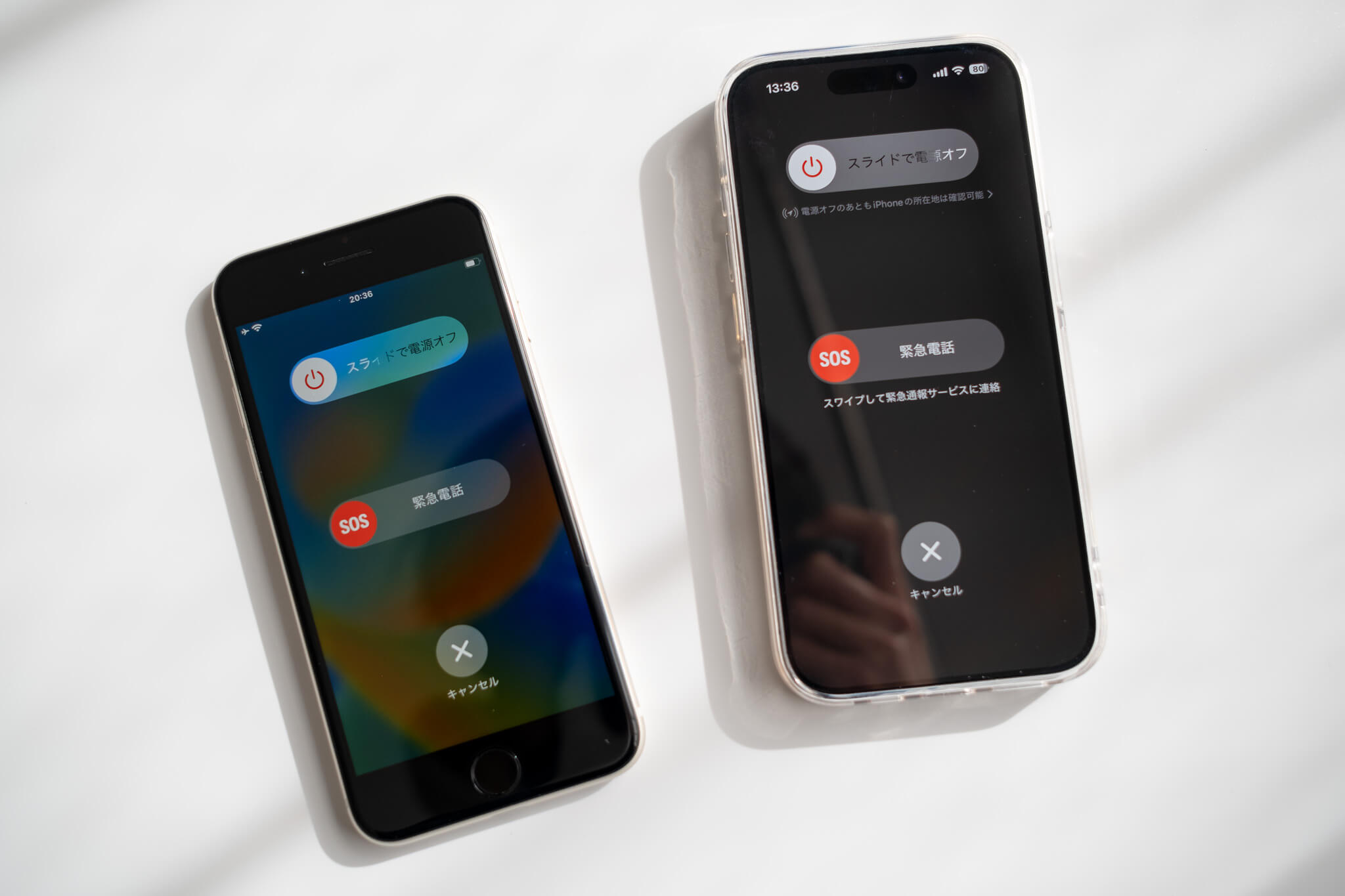
タッチパネルが完全に無反応となり、通常の「スライダで電源オフ」が表示されない、あるいはスライド操作すら受け付けない場合、まずはシステムを強制的に遮断して立ち上げ直すiPhone 11 強制再起動を実施する必要があります。
旧世代(iPhone 7や8以前)の感覚でホームボタンや複数ボタンの長押しを試みる利用者が後を絶ちませんが、iPhone 11では音量ボタン サイドボタン 操作手順を決められたリズムで正確に入力しなければ認識されません。
手順は極めてシンプルですが、テンポが命です。
1. 本体の左側にある「音量を上げるボタン」を押して、すぐに指を離します。
2. 続いて、その直下にある「音量を下げるボタン」を押して、すぐに指を離します。
3. 最後に、本体右側にある「サイドボタン(電源ボタン)」を押し続けます。
4. 画面が暗転しても指を離さず、画面中央に白いAppleロゴマークが表示された瞬間に指を離します。
この一連の動作を行うことで、OS内部の画面フリーズ 強制終了が物理信号として割り込み実行されます。「途中で電源オフスライダが出ても無視してサイドボタンを押し続ける」のが最大のコツであり、ロゴが出るまでおよそ10〜15秒ほど押し続ける粘り強さが求められます。

iPhone 11の再起動ができない・勝手に繰り返す原因の深層
前述のコマンド入力を試みても起動プロセスが進まない、あるいは一度ロゴが出てもすぐに画面が消えて起動動作を繰り返す怪現象があります。いわゆる「リンゴループ」と呼ばれるこの症状は、なぜ発生するのでしょうか。街の修理工房やサポート窓口に寄せられる実例を突き詰めると、主に4つの決定打が存在します。
第1に、ストレージ容量不足 起動不可に陥っているケースです。ストレージ使用率が本体容量(64GBや128GBなど)の99%以上に達していると、iOSが一時作業領域(キャッシュ)を確保できず、起動スクリプトの途中でクラッシュを引き起こします。「容量がいっぱいです」という警告を放置したまま就寝し、夜間の自動アップデートが走った翌朝に沈黙するパターンが典型例です。
第2に、バッテリー劣化 突然落ちる真相として知られる電源供給ラインの不具合です。リチウムイオンバッテリーは経年使用で内部抵抗が跳ね上がります。起動時はCPUやディスプレイのバックライトが一斉に最大電力を要求するため、劣化したセルでは必要な瞬間電圧を維持できず、電圧降下によってブラックアウトを引き起こすのです。
第3に、iOSアップデート 不具合 2026年最新のシステム整合性エラーです。Wi-Fi回線の瞬断や深夜の自動バックグラウンド処理の失敗によって、OSの起動カーネルが破損することがあります。
第4に、物理的な落下衝撃や経年の熱サイクルによる「ロジックボード(基板)の故障」です。基板上の半田クラックや給電ICチップのショートが発生している場合、ソフトウェア的な再起動をいくら試みても復旧しません。
【客観データ比較】症状別の危険度と修理コスト・対処ルート一覧
発生している現象ごとに、復旧難易度やデータの残存確率、想定される出費は大きく異なります。直面しているトラブルの危険度を以下のマトリクスで把握してください。
| 症状・状態 | 主な推定原因 | 復旧難易度 / 想定費用目安 | 編集部の見解・優先アクション |
|---|---|---|---|
| 特定アプリ操作中の完全停止 | 一時的なメモリオーバーフロー | 低(自己解決率95%) / 0円 | サイドボタン等の強制再起動コマンドで即時解決可能。 |
| 充電器を抜くと即座に再起動 | バッテリーセルの劣化・最大容量限界 | 中 / バッテリー交換(約10,000円〜15,000円) | 公式または信頼できる認証工房でのセル交換で延命可能。 |
| Appleロゴが点滅し立ち上がらない | システムクラッシュ・ストレージ満杯 | 中〜高 / 自宅PCで復旧なら0円 | Finder/iTunesを用いた「アップデート」実行を最優先。 |
| 再起動時に背面が異常発熱する | 基板ショート・内部回路の物理故障 | 最高 / 基板修理(30,000円〜)または端末交換 | データ復旧専門業者への相談か、新機種買い替えの潮時。 |
【実態検証】利用者の生の声と修理現場の証言で見えたリアル
SNSや知恵袋、ガジェット修理業者の現場報告を丹念に精査すると、iPhone 11特有の使用実態が浮かび上がってきます。
「朝起きたらリンゴマークのまま文鎮化していた」「写真が5万枚を超えて容量警告が出た翌日に再起動ループへ突入した」といった悲鳴は枚挙にいとまがありません。修理技術者は口を揃えて次のように証言します。
「iPhone 11は基本性能が高く堅牢なため、バッテリーが劣化して最大容量が70%台に落ち込んでも使い続けてしまうユーザーが非常に多い。その限界状態で重いアプリを動かしたり、冷え切った冬場の屋外で使ったりした瞬間に電圧制御が破綻し、システム領域を巻き込んでクラッシュするケースが頻発しています」
また、基板内部のデータ領域にアクセスできなくなる基板故障 データ復旧の現場では、落下による軽微な歪みの蓄積や、結露による微小なショートが長期間かけて表面化した事例が多数報告されています。「昨日まで普通に使えていた」という感覚は、ハードウェアの観点では必ずしも予兆ゼロを意味しないのです。
一般に知られていない盲点とネットの誤解
検索エンジンや動画サイトには、真偽不明な「裏ワザ」が氾濫していますが、中には端末に致命的なダメージを与える悪手が存在します。
代表的な誤解が「冷やすと直る」「温めると直る」という温度変化による強引なアプローチです。冬場にバッテリーが冷え切って起動しないからとドライヤーの温風を当てたり、発熱しているからと保冷剤を密着させたりする行為は厳禁です。急激な温度差は密閉された筐体内部に結露を生じさせ、電子基板のショートを一撃で引き起こします。
また、「充電器に何日も挿し続ければそのうち直る」という言説も危険です。バッテリー自体が内部短絡を起こしている場合、通電を続けることでバッテリーが膨張し、有機ELや液晶ディスプレイを内側から破壊する二次被害へと発展します。強制再起動を数度試みても反応がない場合、通電を継続するのは避けるのが鉄則です。
自宅で試す最終手段|リカバリーモード初期化と復元手順
強制再起動でも改善しないリンゴループ 解決方法として、PC(MacまたはWindows)と接続してOSを再構成する手法が極めて有効です。
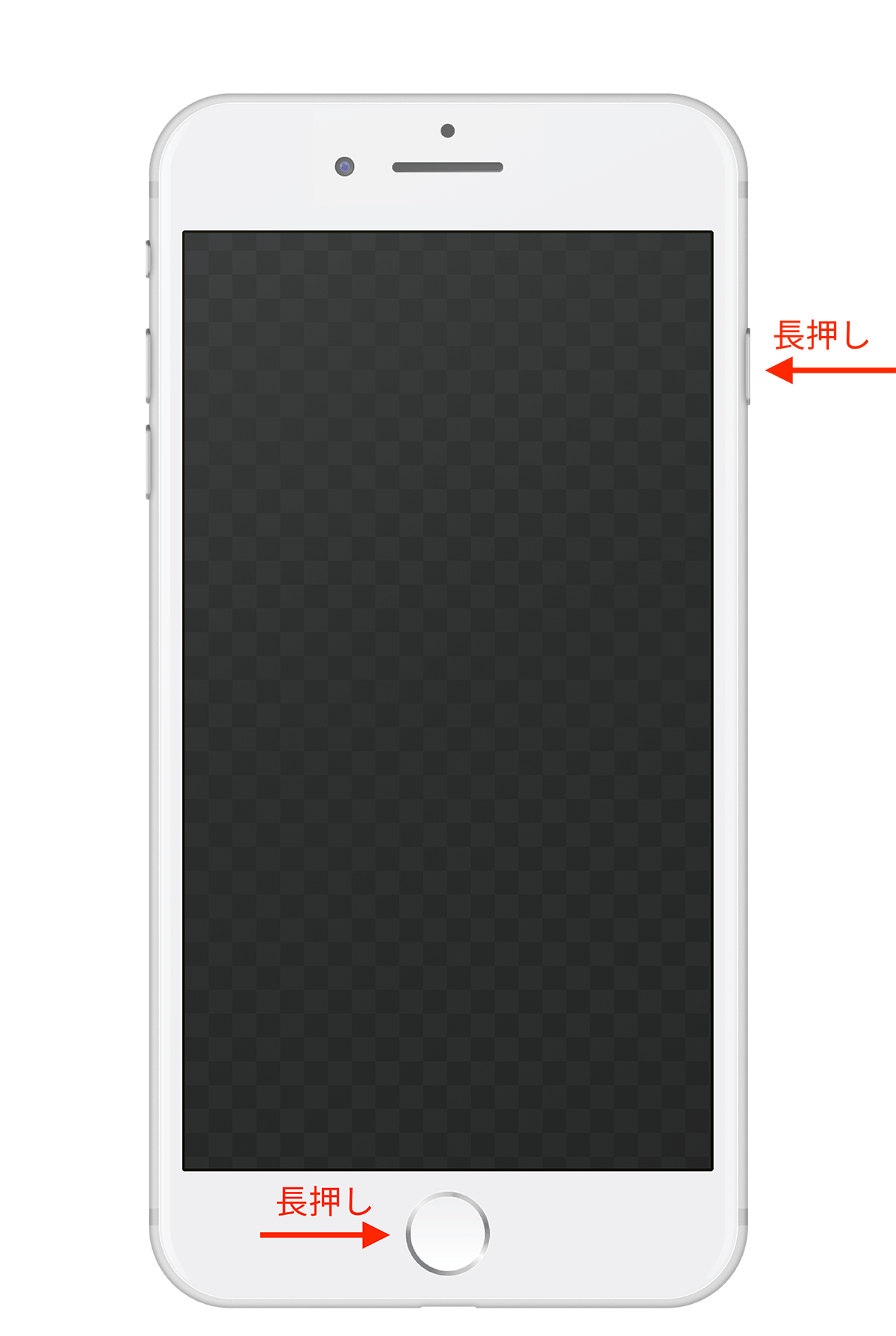
PCとLightningケーブルを繋いだ状態で、強制再起動と同じく「音量上→音量下→サイドボタン長押し」を行います。ポイントは、Appleロゴが出ても指を離さず、画面にPCとケーブルのアイコン(リカバリー画面)が表示されるまで押し続けることです。
この状態でMacのFinder、またはWindowsのiTunesを開くと、「アップデート」または「復元」を選択するダイアログが出現します。
ここでまずは絶対に「アップデート」を選択してください。アップデートを選べば、写真やLINEのトーク履歴などの個人データを保持したまま、破損したiOSのシステムファイルのみを最新版で上書き再構築してくれます。
もしアップデートが途中でエラーとなり完了しない場合は、最終手段としてリカバリーモード 初期化手順、すなわち「復元」を選ぶことになります。これは工場出荷状態に戻す作業であり、内部データは全消去されます。日頃のiCloudバックアップの有無が、ここでの明暗を決定づけます。それでもエラー番号(エラー4013や9など)が出て止まる場合は、ハードウェアの物理損傷と判断し、Appleサポート 公式修理対応窓口へ予約を入れる段階となります。
【プロの結論】修理・延命か買い替えか?後悔しない判断基準
物理的な寿命が迫る世代の端末だからこそ、目先の復旧作業だけでなく「これ以上の投資に見合うか」を冷静に判断する視点が欠かせません。人は愛着のある道具に対して現状維持バイアスを抱きがちですが、デジタルデバイスのトラブルは生活インフラの寸断に直結します。
修理・延命を選ぶべき人の条件
・直前までの日常動作に全く不満がなく、バッテリー交換費用(約1万〜1.5万円)のみで直る見通しがある場合。
・iCloudにバックアップが取れておらず、どうしても失いたくない写真や業務データが端末内に眠っている場合。
・サブ端末としての利用を前提にしており、突然の通信途絶が発生しても生活に支障をきたさない場合。
即座に買い替え・機種変更へ舵を切るべき人の条件
・見積もりの段階で基板修理や複数パーツの交換が必要となり、費用が2万〜3万円を超える場合。
・本体ストレージが限界に達しており、日頃から写真や動画の削除に追われてストレスを感じている場合。
・仕事の連絡や日々の電子決済をこの1台に集約しており、再度の予期せぬシャットダウンが社会的な信用失墜に繋がるリスクがある場合。
スマートフォンの故障は、デジタル依存やバックアップへの無頓着さを見直す契機でもあります。機材に振り回されることなく、適切な境界線を設けて運用方針を切り替える決断が求められます。
【iphone 11 再 起動】に関するよくある質問(FAQ)
Q1:強制再起動を行うと、iPhone内の写真やデータは消えてしまいますか?
A1:消えません。強制再起動は、パソコンでいう「リセットボタン」を押すような物理的遮断処理です。OSが一時的に書き込み中だった作業データを除き、保存されている写真、アプリ、設定などの個人データが消去されることはありません。
Q2:リンゴループの状態で「アップデート」ではなく「復元」を選ぶとどうなりますか?
A2:端末が完全に工場出荷状態へ初期化されます。内部のデータはすべて消えるため、事前にiCloudやパソコンへバックアップを取っていない限り、過去のデータを取り戻すことはできなくなります。
Q3:サイドボタンをどれだけ長く押しても画面が真っ暗なまま反応しません。
A3:完全放電しているか、ディスプレイ部品または基板が故障している可能性が高いです。まずは信頼できる純正充電器に繋ぎ、30分以上放置した上で再度強制再起動の手順を試してください。それでも無反応なら公式サポートや修理専門店での実機点検が必要です。
まとめ:今後の動向と失敗しないための判断基準
iPhone 11の画面フリーズや再起動トラブルは、単なる一時的なソフトウェアの不調にとどまらず、長年酷使されたバッテリーやストレージ、ハードウェア基板からのSOSサインであるケースが目立ちます。
まずは落ち着いて「音量上・下・サイド長押し」の正しい強制再起動コマンドを試し、それでも復旧しなければPC経由のiOSアップデートによるシステム修復を試みてください。そして何よりも、一度でも勝手な再起動や深刻なフリーズを経験した端末は、いつ完全に沈黙してもおかしくありません。万一に備え、今この瞬間にiCloudバックアップを完了させておくことが、最大の防衛策となります。 (出典: iphone 11 再 起動(Yahoo!ニュース))
Webメディアの編集およびコンテンツ作成に従事。正確で質の高い情報発信を心掛けています。
