スマホ壁紙の変え方2026最新版!ロック画面別々設定とサイズ調整術
毎日何十回、何百回と目にするスマートフォンの画面。お気に入りの写真や推しの画像、旅先の絶景を設定するだけで、端末を手にした瞬間の気分は大きく変わります。しかし、OSのアップデートに伴い設定画面が複雑化し、「ロック画面とホーム画面で違う画像にしたいのに一緒に変わってしまう」「せっかくの写真が拡大されて端が切れてしまう」といった悩みを抱えるユーザーが後を絶ちません。
2026年現在の最新スマートフォン(iOS 18系およびAndroid 15/16系)では、パーソナライズ機能が大幅に進化し、時計のフォント変更や被写界深度エフェクト、自動切り替えなど多彩なカスタマイズが可能です。本稿では、主要OSにおける基本的な壁紙変更手順から、ロック・ホームの個別設定のコツ、写真が綺麗に収まらない原因とサイズ調整の極意まで、余すところなく徹底解説します。
📌 【この記事の重要ポイントまとめ】
- 要点1:iPhoneもAndroidも「ロック画面長押し」または「設定アプリ」から数十秒でロック・ホームの個別設定が可能。
- 要点2:写真が見切れる主因は縦横比(アスペクト比)の不一致であり、ピンチイン縮小や事前トリミングで簡単に解消できる。
- 要点3:壁紙が反映されないトラブルの多くは「集中モードの連動」「省電力モードの干渉」「メモリ不足」に起因する。
【2026年最新】iPhone壁紙設定方法とホーム画面・ロック画面を別々にする裏ワザ
iPhoneにおける壁紙の変更は、iOSのロック画面編集機能を利用するのが最もスムーズです。従来の設定アプリ経由だけでなく、画面ロック解除直後の状態から直接カスタマイズ画面へアクセスできます。
ロック画面から直接変更する手順:
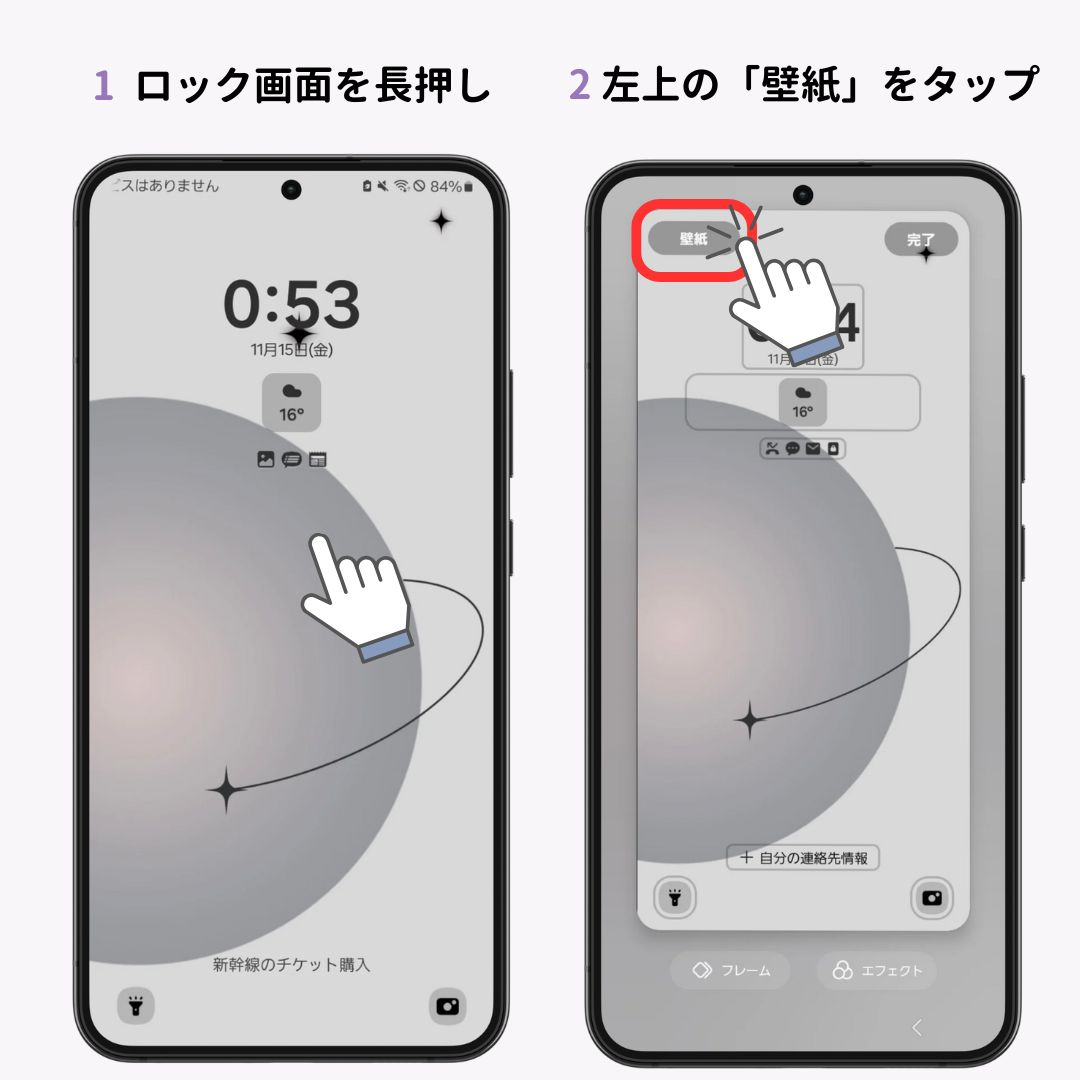
1. Face IDなどでロックを解除した状態で、ロック画面の何もない部分を長押し(ロングタップ)します。
2. 画面が縮小表示され、下部に「カスタマイズ」と青い「+」ボタンが現れます。
3. 既存の壁紙を編集する場合は「カスタマイズ」、新規作成する場合は画面右下の「+」をタップします。
4. 「写真」を選び、ギャラリーから設定したい画像を選択します。
5. 画面右上の「追加」をタップすると、「壁紙のペアとして設定」または「ホーム画面をカスタマイズ」の選択肢が表示されます。
ここで重要なのが、「ホーム画面をカスタマイズ」を選択する点です。ペアとして設定してしまうと両画面に同じ画像が適用されますが、「ホーム画面をカスタマイズ」をタップすれば、ホーム画面側に「単色カラー」「グラデーション」「ぼかし処理」、あるいは「別の写真」を個別に割り当てることが可能になります。アプリアイコンが多く並ぶホーム画面には視認性を高めるぼかし処理を施し、ロック画面には愛犬や推しのクリアな写真を配置するという使い分けがプロの間でも推奨されています。
【OS別比較】Android壁紙変更手順とギャラリー写真の高画質設定
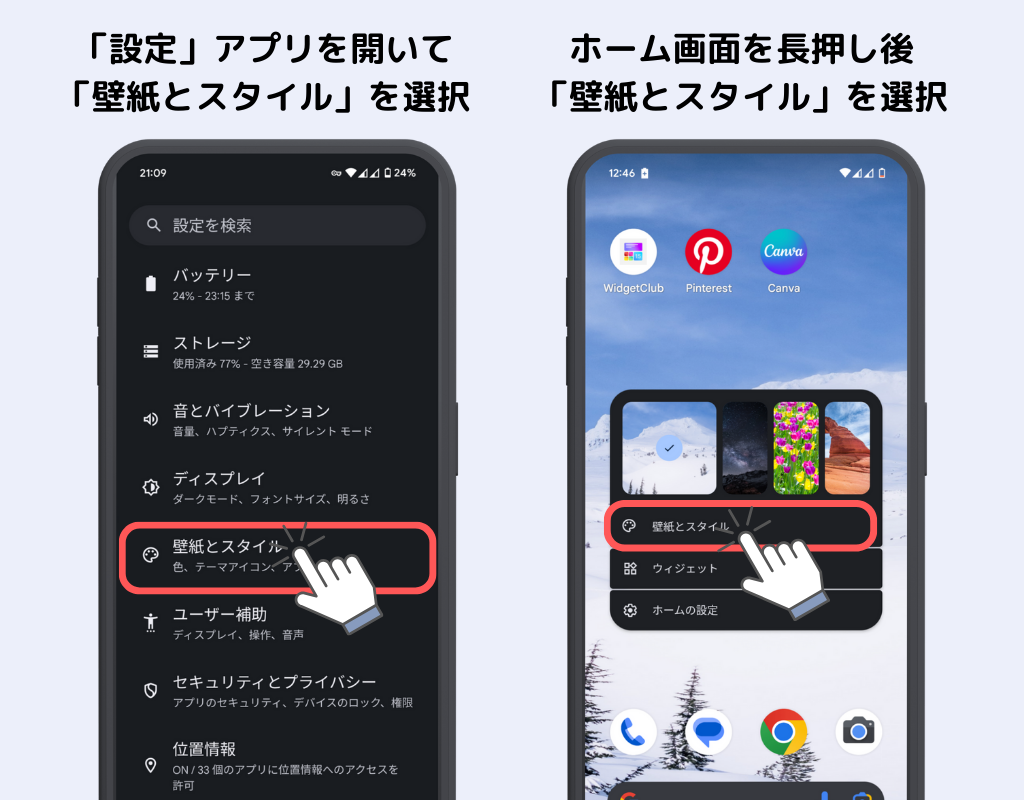
Android端末(Google Pixel、Galaxy、Xperia、AQUOSなど)はメーカーごとにUIの名称が若干異なるものの、基本ロジックは統一されています。最新OSでは壁紙の色調に合わせてアプリアイコンやシステムカラーが自動変化する機能が標準化されています。
標準的なAndroid端末での設定手順:
1. ホーム画面のアイコンがない余白部分を長押しします。
2. メニューから「壁紙とスタイル」を選択します。
3. 「壁紙の変更」をタップし、「マイフォト(ギャラリー)」またはプリセット画像を選択します。
4. プレビュー画面で「ロック画面」「ホーム画面」のタブを切り替え、それぞれの表示範囲を微調整します。
5. 画面上部または右下の「適用」をタップし、「ホーム画面のみ」「ロック画面のみ」「両方」から適用先を指定します。
ギャラリー内の高画質写真を劣化させずに設定するポイントは、クラウド同期中のサムネイルではなく、端末本体にダウンロード済みのオリジナルデータを指定することです。Googleフォト等のクラウド上にある写真を直接適用しようとすると、通信環境によっては低解像度プレビューがそのまま壁紙に割り当てられてしまい、全体がぼやける現象が発生します。
【比較検証】主要OSにおける壁紙カスタマイズ機能の違い一覧
OSごとの機能差や設定の自由度を把握しておくことで、意図しないレイアウト崩れやバッテリー浪費を防ぐことができます。
| 機能・設定項目 | iPhone (iOS 18系) | Android (15/16系) | 編集部の見解・実務アドバイス |
|---|---|---|---|
| ロック・ホーム別々設定 | 標準対応(ペアリング編集) | 標準対応(適用先個別指定) | 両OSともに完全独立設定が可能。ホームは視認性重視が無難。 |
| 時計の裏に被写体を配置 (被写界深度) | 対応(ウィジェット未配置時) | 機種依存(Pixel/Galaxy等で対応) | 人物やペットの立体感が出るが、情報ウィジェットと排他になる場合あり。 |
| 壁紙の自動ランダム切り替え | 写真シャッフル機能(毎時/タップ等) | ダイナミックロックスクリーン / アプリ連携 | 飽きを防ぐ最適解。シャッフル対象フォルダを絞るのがコツ。 |
| 動く壁紙(ライブ壁紙) | Live Photos対応(画面点灯時に動作) | 動画・アニメーション壁紙対応 | 常時動くAndroid系はバッテリー消費が約3〜7%増加するため注意。 |
お気に入りの写真が綺麗に収まらない?スマホ壁紙写真サイズ調整と画質劣化の真相
SNSやネット掲示板で頻繁に相談されているのが、「正方形や横向きの写真を設定しようとすると、自動で極端にズームされて顔が見切れる」という悩みです。これには明確な画面比率の仕組みが存在します。
現代のスマートフォン画面は、縦横比が「19.5:9」から「20:9」という非常に細長い縦長比率を採用しています。一方で、デジタルカメラや一般的なスマホカメラで撮影した写真は「4:3」または「16:9」、Instagram用写真は「1:1(正方形)」が主流です。縦長のディスプレイに横幅を無理やり合わせようとするため、上下左右が大きくカットされてしまうのが原因です。
写真を見切れさせずに綺麗に配置する3大テクニック:
・プレビュー画面でのピンチイン(二本指で縮小):壁紙設定画面で画像を二本の指でつまむように縮小すると、余白部分が自動的に自然なグラデーションで補完され、写真全体が収まります。
・写真アプリ側で事前に余白追加(アスペクト比調整):標準の写真編集ツールで「アスペクト比:壁紙(または9:16)」を選び、上下に意図的な余白を配置して保存してから壁紙に指定します。
・セーフゾーンの意識:画面上部25%は「時計・通知エリア」、画面下部15%は「ドック・ナビゲーションバー」で隠れます。主役となる被写体は、画面中央よりやや下寄りに配置するのが最も美しく見える構図です。
【実態検証】スマホ壁紙が変わらない・変更できない原因と現場の対処法
「設定を変更したはずなのに前の画像のまま変わらない」「設定ボタンがグレーアウトして押せない」といったトラブルについて、現場検証から判明した主要な原因と解決策を整理しました。
1. 集中モード・おやすみモードとの連動(iPhone)
iOSでは、特定の「集中モード(仕事・パーソナル・睡眠など)」ごとにロック画面が紐付けられる仕様になっています。通常時の壁紙を変更しても、集中モードが作動した瞬間に別設定の壁紙へ強制上書きされます。「設定」>「集中モード」から、各モードに意図しないロック画面がリンクされていないか確認してください。
2. 低電力モードおよびバックグラウンド制限(Android)
省電力機能が強力に働いている場合、ライブ壁紙エンジンや自動切り替えアプリの動作が停止することがあります。「設定」>「バッテリー」から該当壁紙アプリのバッテリー最適化を解除することで解決します。
3. 会社用アカウントやプロファイルによる制限(MDM)
社用端末や、個人の端末に会社のGoogle Workspace / Microsoft Intune等のアカウントを登録している場合、セキュリティポリシー(MDM)によって壁紙の変更権限がロックされているケースがあります。この場合は管理者によるポリシー解除が必要です。
4. 端末ストレージの極端な枯渇とキャッシュの不具合
本体の空き容量が1GB未満になっていると、壁紙のレンダリングキャッシュが生成できず、変更処理が失敗します。不要な動画やアプリを削除後、端末を再起動(リブート)してから再試行してください。

動く壁紙設定方法と自動変更の活用|デジタル心理学から見る画面最適化
静止画だけでなく、画面を開くたびに動く「ライブ壁紙」や「壁紙自動変更設定」を取り入れるユーザーが増加しています。
iPhoneでは、カメラで撮影した「Live Photos」をロック画面に設定することで、画面点灯時に滑らかなスローモーション動画が再生されます。Androidでは、MP4形式の短尺動画を直接壁紙に指定できる機種(Galaxyのビデオ壁紙など)や、Google Playの専用ツールを用いた自動ローテーションが人気を集めています。
【プロの結論】壁紙カスタマイズが向いている人・デフォルトを維持すべき人の判断基準
デジタル環境が心理状態に与える影響を分析する視点から、どのような画面設計が個人の生産性やメンタルに適しているかを定義しました。
壁紙を積極的にカスタマイズすべき人:
・スマホを開くたびにモチベーション向上やリラックス効果を得たい人(家族、ペット、推し、旅行の記憶など)。
・視覚的な刺激でタスク切り替えを行いたい人(仕事モードとプライベートで壁紙を自動切り替えする設計が極めて有効)。
単色やシンプルなデフォルト壁紙を維持すべき人:
・スマホ依存を抑制し、スクリーンタイムを減らしたい人(色彩豊かな壁紙は無意識に端末を開くトリガーになりやすい)。
・通知の見落としを防ぎ、アプリアイコンの識別速度を最優先したいビジネスユースの人。
【スマホ 壁紙 変え 方】に関するよくある質問(FAQ)
Q1:ロック画面とホーム画面で別々の画像にするのは有料アプリが必要ですか?
A1:いいえ、一切不要です。iPhone(iOS 16以降)および近年のAndroid端末であれば、OSの標準機能だけで完全無料で別々の画像を設定できます。
Q2:壁紙を高画質なまま設定したのに、なぜかボケて表示されます。
A2:画像の解像度不足(縦2000ピクセル以下)か、ホーム画面の「ぼかし効果」がオンになっている可能性が高いです。また、クラウド上のサムネイルを直接壁紙に指定していないかも確認してください。
Q3:動く壁紙(ライブ壁紙)を設定するとバッテリーの減りは早くなりますか?
A3:静止画に比べて消費電力は増加します。iPhoneのLive Photosは画面点灯時の一瞬のみ動くため影響は軽微(1日あたり1%未満の差)ですが、Androidで常時ループ再生される動画壁紙は3〜7%程度バッテリー消費が増える傾向があります。
Q4:壁紙を元の初期設定(デフォルト)に戻すにはどうすればいいですか?
A4:iPhoneの場合はロック画面編集画面で右へスワイプし新規作成画面から「コレクション」内のデフォルトを選択します。Androidの場合は「壁紙とスタイル」内の「プリセット壁紙」から初期画像を選択すれば元に戻ります。
まとめ:快適なスマホライフを創る2026年流の画面設計
スマートフォンの壁紙設定は、単なる見た目の装飾にとどまらず、日々の操作性や情報認識のスムーズさを左右する重要なインターフェース設計です。ロック画面には自分にとって最も価値のあるお気に入りの一枚を配置し、アイコンが並ぶホーム画面には視認性を損なわない落ち着いたトーンやぼかし加工を取り入れるのが、2026年の最も完成された活用法といえます。本稿の手順を参考に、ご自身のライフスタイルにぴったり合った理想の画面環境を構築してみてください。 (出典: スマホ 壁紙 変え 方(Yahoo!ニュース))
毎日更新されるトレンド情報を分析・発信中。役立つ裏技やおすすめ情報を分かりやすく紹介します。
