読めない漢字を手書きパッドで即解決!PCとスマホの最新検索術
仕事の書類やウェブサイト、古文書などを読んでいる際、どうしても読み方がわからない漢字に遭遇して作業がストップしてしまう経験は誰にでもあるはずです。読み仮名がわからない文字は、通常のキーボード入力では検索窓に打ち込むことすらできません。そんな場面で即座に役立つのが、マウスや指先で直感的に文字を描いて調べられる「手書きパッド」機能です。
しかし、「Windows 11にアップデートしてから手書きパッドの出し方が分からなくなった」「スマホで手軽に使える無料の漢字辞典が知りたい」といった戸惑いの声も少なくありません。本記事では、PCからスマートフォンまで、読めない漢字を手書き入力で瞬時に特定・検索する最新のノウハウを体系的に整理し、現場で直面しがちなトラブルシューティングまで網羅して解説します。
📌 【この記事の重要ポイントまとめ】
- 要点1:PCでは「Microsoft IMEのIMEパッド」や「タッチキーボード」、スマホでは「Google レンズ」や「手書き漢字辞典アプリ」を活用することで、読み不明の難読漢字も数秒で特定可能。
- 要点2:Windows 11で「手書きパッドが出ない」現象の多くは、タスクバーのアイコン非表示や日本語手書き認識パックの未インストールが原因であり、設定見直しで即座に復旧する。
- 要点3:画数の多い異体字や崩し文字には、部首・画数検索との併用や、OCR認識エンジンを搭載した最新オンライン辞書の活用が最も確実なアプローチとなる。
【基本と実践】読めない漢字の読み方を手書きパッドで調べる決定打
読み方がわからない漢字を調べる際、最も基本的かつ手軽なアプローチが、OSに標準搭載されている日本語入力システムの入力支援機能を使う方法です。Windows環境に標準搭載されている「Microsoft IME」には、マウス操作で枠内に文字を書くだけで候補漢字をリストアップしてくれるIMEパッドが用意されています。
このツールの利点は、単に漢字を入力エリアに挿入できるだけでなく、候補一覧の漢字にマウスカーソルを合わせるだけで「音読み・訓読み・部首・総画数」がツールチップとして即座にポップアップ表示される点にあります。辞書サイトをわざわざ開かなくても、その場で読み方と意味の大枠を把握できるため、文章作成の中断を最小限に抑えられます。
また、文字の形が崩れていて正しく認識されない場合でも、IMEパッド左側のメニューから画数・部首検索へ切り替えることで、偏(へん)や冠(かんむり)を手がかりに目的の文字へ辿り着くことが可能です。人名や地名に特有の難読漢字の検索方法として、これら複数のアプローチを即座に行き来できる操作性は、現在もPC作業における大きな強みとなっています。
【2026年最新】Windows 11で手書きパッドが出ない原因と対処法
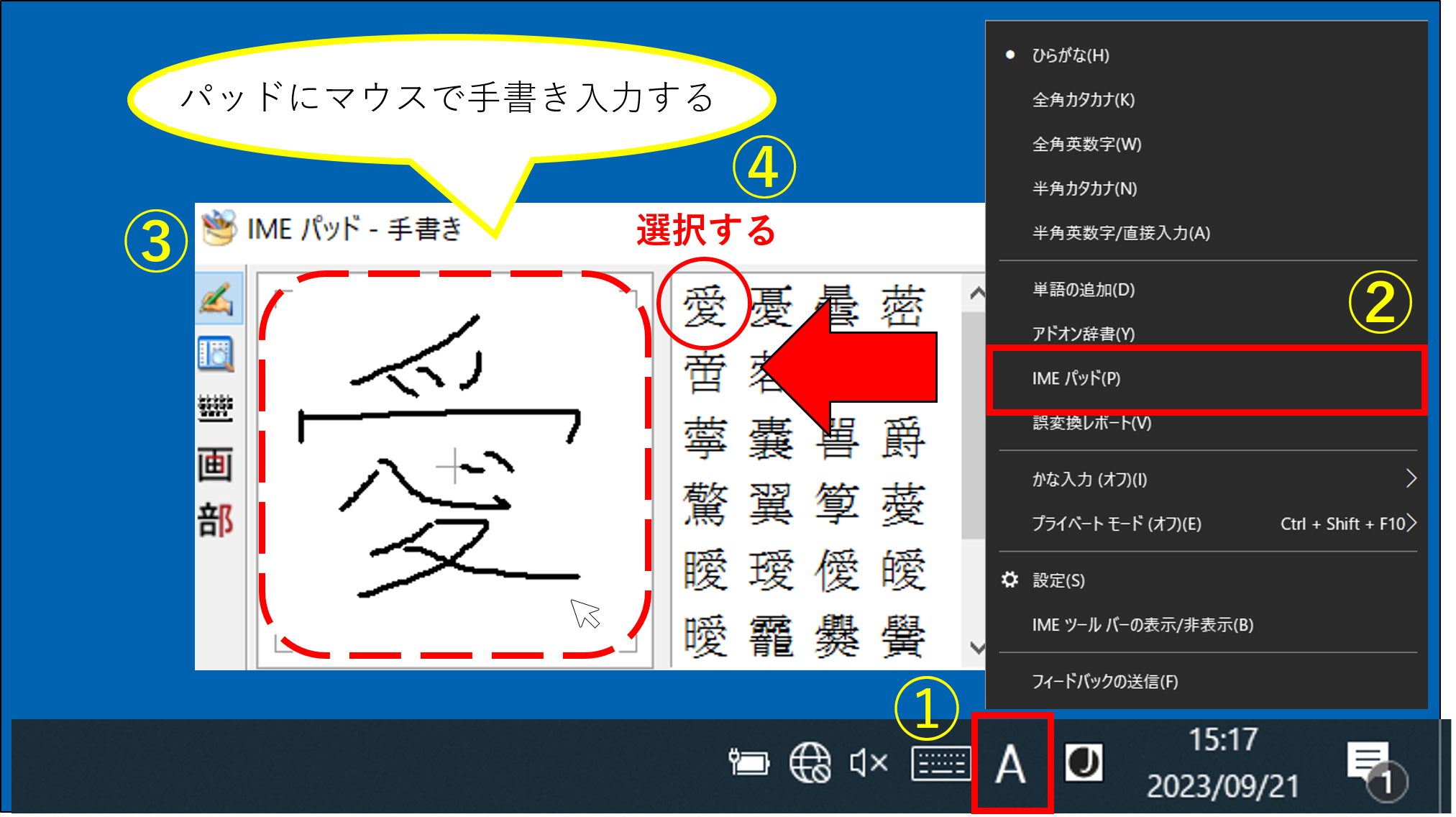
Windows 10からWindows 11へ移行したユーザーの間で特に多い相談が、「タスクバー右下のIMEアイコン(「あ」や「A」)を右クリックしてもIMEパッドが表示されない」「手書きパッドの起動方法が分からない」というトラブルです。この問題が発生する背景には、Windows 11におけるUI刷新と初期設定の仕様変更が関係しています。
主な原因と具体的な復旧手順は以下の通りです。
- タスクバーのコンテキストメニュー仕様変更:タスクバー右下の「あ/A」アイコンを右クリックして「IMEパッド」を選択するのが基本ですが、通知領域のアイコンが最小化されている場合があります。タスクバー設定から「タッチキーボード」や「入力インジケーター」を常にオンに設定することで、手書き入力パネルへのアクセスが容易になります。
- 日本語手書き機能(オプショナル機能)の未導入:PCのクリーンインストール時や一部の軽量構成版では、手書き認識モジュールが省かれているケースがあります。「設定」>「時刻と言語」>「言語と地域」>「日本語」の言語オプションから、「手書き入力」の機能がダウンロード・インストールされているか確認してください。
- 以前のバージョンのIMEへの切り替え:一部の古い業務用アプリケーション上で手書きパッドがフリーズまたは起動しない場合、「設定」の日本語IME全般設定にある「以前のバージョンのMicrosoft IMEを使う」を一時的に有効化することで、互換性の問題を回避できます。
【徹底比較】手書き漢字検索ツールと辞書アプリの性能検証
現在利用可能な手書き漢字検索の代表的な手段について、認識精度、利用環境、機能性を客観的に比較検証しました。
| ツール・サービス名 | 対応デバイス・利用形態 | 認識精度・特徴 | 編集部の見解・評価 |
|---|---|---|---|
| Microsoft IME 手書きパッド | Windows PC(標準機能 / 無料) | マウス・ペン対応。画数・部首・文字コード表示に対応 | 日常業務での即効性が抜群。オフラインで動作する安定感が魅力。 |
| Google 日本語入力 手書き機能 | PC・Android・iOS(Web / アプリ) | 筆順の乱れに強く、崩し字や略字の推測認識に優れる | 書き順が曖昧な漢字でも高い確率でヒットする検索エンジン性能。 |
| 漢字辞典オンライン 手書き検索 | ブラウザ全般(PC・スマホ対応 / 無料) | Webキャンバス上で描画。詳細な語源・用例・漢検級を網羅 | インストール不要でスマホからも扱いやすく、調べ学習や教養目的に最適。 |
| スマホ向け 漢字手書き辞書アプリ | iOS / Android(専用アプリ) | タッチパネル特化の快適な追従性。カメラOCR連動型も多数 | 外出先や読書中に紙面から直接調べる用途で最大のパフォーマンスを発揮。 |
【実態検証】利用者の生の声と現場目線で見えたリアル
各種SNSやQ&Aコミュニティに寄せられる実際のユーザー体験を検証すると、手書き入力に対する評価には明確な傾向が見られます。
「マウスで複雑な漢字を書くのは予想以上に難しく、認識がブレる」という声はPCユーザーの間で根強く存在します。特に「鬱」や「薔薇」のように画数が20画を超えるような複雑な漢字の場合、マウスのドラッグ操作では線同士が重なり、IMEのアルゴリズムが誤判定を起こしやすいのが現実です。
一方で、タブレットPCやスマートフォンを用いたタッチペン・指先入力では、筆記速度と認識率が大幅に向上します。また、現場のデスクワーカーの間では、「1文字ずつ丁寧に書くよりも、偏と旁(つくり)の大枠だけを描いて候補の上位を拾い、ダメなら部首検索へ切り替える」という実利的なショートカット手法が定着しています。道具の特性を理解した使い分けが、調べるスピードを左右している実態が伺えます。
一般に知られていない盲点とネットの誤解
手書きパッドに関して、ネット上で散見される誤解のひとつに「手書き機能はレガシーな技術であり、すべて画像認識(AIカメラ)に取って代わられた」という言説があります。
確かにGoogle レンズなどの画像認識機能は極めて強力ですが、「低解像度の画像」「特殊な毛筆体」「古文書の崩し字」「手書きのサイン」などでは文字の境界線をAIが誤認し、正確なテキストを抽出できない事例が多発します。このようなケースでは、人間が目で見て構造を分解し、手書きパッドに再現して入力するほうが確実にヒットします。
また、もうひとつの盲点は「画数を間違えると一切ヒットしない」という思い込みです。近年の手書き認識エンジンは、書き順や画数の多少の誤差を吸収するベクトル補正を備えているため、おおよその輪郭を描くだけでも精度の高い候補が提示されます。「正確に書けないから使えない」と諦める必要はありません。

【プロの結論】おすすめできる人・慎重になるべき人の判断基準
デジタル環境における漢字入力・検索ツールの選定基準を、作業効率と環境の観点から整理しました。
▼ 手書きパッドの活用が向いている人
- 紙の書類や契約書を頻繁に扱うビジネスパーソン:テキストのコピー&ペーストができない物理媒体上の難読文字を素早く特定する必要がある方。
- 人名・地名の入力業務が多い方:通常の変換では一発で出てこない旧字体や異体字を、部首・画数情報とセットで特定したい方。
- 読書家・学習者:小説や専門書に出てくる難読語を、読みと意味の両面から深くインプットしたい方。
▼ 慎重になるべき(別手法を検討すべき)人
- 大量のテキストを一括でデジタル化したい方:1文字ずつ手書き検索するのは非効率なため、高精度なOCRアプリやスキャンツールの利用が推奨されます。
- PC上でタッチパネルやマウスを使えない環境の方:キーボード操作のみで完結させたい場合は、構成パーツの読み(例:「木」「毎」で「梅」を出すなど)を組み合わせた変換テクニックを習得するほうが合理的です。
【手書き パッド 漢字】に関するよくある質問(FAQ)
Q1:Windows 11のIMEパッドで、書いた文字を消して書き直すショートカットはありますか?
A1:手書きウィンドウ内の右側にある「消去」ボタンをクリックするか、右クリックメニューから全消去が可能です。また、直前の1画だけを取り消したい場合は「一画消去」ボタンを利用すると、複雑な文字もスムーズに修正できます。
Q2:スマホのブラウザで手書き検索ができる無料のWebサイトはありますか?
A2:「漢字辞典オンライン」や「MOJI Navi」などのWebサイトは、特別なアプリをインストールすることなく、スマートフォンの画面上に指で直接文字を書いて検索できます。通信環境さえあればOSを問わず利用可能です。
Q3:Google 日本語入力で手書きパッドを出すにはどうすればよいですか?
A3:Google 日本語入力のプロパティメニュー(タスクバーのアイコンを右クリック)から「手書き文字入力」ツールを起動できます。ただし、PC版では標準機能として独立したパッドが用意されていない場合もあるため、その際はGoogle翻訳の入力エリアに付属している手書き機能を利用するのも実用的な裏技です。
まとめ:手書きパッドを使いこなして漢字のモヤモヤを完全解消
読み方のわからない漢字に直面したとき、手書きパッドは最も直感的で信頼性の高い解決ツールとなります。PCではMicrosoft IMEの標準機能を正しくセットアップし、スマホでは手軽なWeb辞典や専用アプリを状況に応じて使い分けることで、文字検索にかかる無駄なストレスは劇的に軽減されます。
設定やツールの特徴を一度把握してしまえば、業務や読書の効率は大きく向上します。手元に読めない漢字が現れた際は、ぜひ本記事の手順に沿って手書き検索を試してみてください。 (出典: 手書き パッド 漢字(Yahoo!ニュース))
SEOライティングとマーケティング戦略の専門家。分かりやすい解説記事で定評があります。
