LINEアプリ再インストールでデータは消える?2026年最新の復元法
日常の連絡インフラとして定着しているLINEですが、動作が重くなったり「アプリが突然クラッシュして開かない」といった不具合に見舞われた際、有効な解決策となるのがアプリの再インストールです。しかし、実行するにあたって「大切なトーク履歴が消えてしまうのではないか」「友達リストや購入したスタンプはどうなるのか」という強い不安を抱く利用者は後を絶ちません。
デジタル機器のトラブル対応現場を取材すると、事前準備を怠ったままアプリを削除してしまい、アカウントへのログインすら困難になるケースが散見されます。本稿では、2026年時点におけるLINE公式の最新仕様に基づき、再インストールによって「何が残り、何が消えるのか」の事実関係から、バックアップなしで消えたデータの復元可能性、失敗しない引き継ぎ手順まで徹底検証します。
📌 【この記事の重要ポイントまとめ】
- 要点1:アカウント情報や友達リスト、購入済みスタンプはサーバー管理のため残るが、トーク履歴と端末内画像は適切なバックアップが不可欠。
- 要点2:バックアップなしで削除した場合でも、直近14日間のトーク復元機能(かんたん引き継ぎQRコード)やクラウド自動保存の履歴で救済できる可能性がある。
- 要点3:再インストール前の「メールアドレス・パスワードの登録確認」「Apple ID/Googleアカウント連携」「トークのバックアップ」が成否を分ける。
【2026年最新】LINEアプリ再インストールで消えるデータと残るものの境界線
LINEアプリを端末からアンインストール(削除)した際、どのデータがサーバーに保持され、どのデータが端末ローカルから消去されるのかを正確に把握しておく必要があります。編集部が検証したデータ保持の基準は以下の通りです。
| 項目 | 詳細・数値データ | 一般的な基準・相場 | 編集部の見解・評価 |
|---|---|---|---|
| アカウント基本情報・友達リスト | LINEサーバー上に常時保管(保持率100%) | ログイン成功で自動復元 | 電話番号やメール認証が通れば完全に復元可能 |
| トーク履歴(テキスト) | 端末ローカル保存。未バックアップ時は消失リスク高 | クラウド経由で全期間復元 | 事前バックアップまたはPINコード設定が必須条件 |
| トークルーム内の未保存写真・動画 | 一定期間経過後はサーバーから自動削除 | 閲覧期限切れで読み込み不可 | アルバムや端末本体に未保存のデータは再ダウンロード不可 |
| スタンプ・着せかえ・LINEコイン | 同一OS間であれば購入履歴から全件再ダウンロード可能 | マイスタンプから一括取得 | OS間(iPhone⇄Android)移行時はコイン残高のみ引継不可 |
表から明らかなように、LINE再インストールで友達リストやグループ、購入したアイテムが消えることはありません。一方で、端末内に蓄積されていたトークのテキストデータや、トークルーム上で直接やり取りされていたメディアファイルは、適切なバックアップ措置をとっていなければ削除と同時に端末から消去されます。

【実態検証】「バックアップなし」で消えたトーク履歴は復元できるのか?
コミュニティサイトやSNS上で頻繁に見られるのが、「アプリが開かなくなったため焦って削除・再インストールしたが、バックアップを取っていなかった」という悲痛な相談です。結論から言えば、バックアップが一切ない状態からの完全復元は極めて困難ですが、以下の仕様を活用することで一定の救済措置が働きます。
LINE公式が提供する「かんたん引き継ぎQRコード」や「バックアップ用のPINコード(6桁)」を過去に設定していた場合、直近14日間のトーク履歴に限って自動的にサーバーから復元されます。これは機種変更時だけでなく、同じ端末内での再インストール時にも適用される強力なセーフティネットです。
また、利用者が気付いていないだけで、iCloud(iPhone)やGoogle ドライブ(Android)への「自動バックアップ」がバックグラウンドで稼働していた事例も多く報告されています。ログイン画面で「トーク履歴を復元」の選択肢が表示された際は、焦ってスキップせず、最終バックアップ日時を必ず確認してください。
失敗ゼロで完了するLINEアプリ再インストールと引き継ぎの全手順
安全に再インストールを完結させるためには、事前の設定確認と正しいログイン手順の遵守が鉄則です。LINEアカウント引き継ぎの2026年最新基準に沿ったステップを解説します。
【ステップ1:事前準備(アプリが開く場合)】
1. LINEの設定(歯車アイコン)から「アカウント」を開き、登録電話番号、メールアドレス、パスワードが最新かつ記憶しているものであるか確認する。
2. 「Apple IDでログイン」または「Googleでログイン」の連携を有効化しておく。
3. 「トークのバックアップ・復元」から「今すぐバックアップ」を実行する。
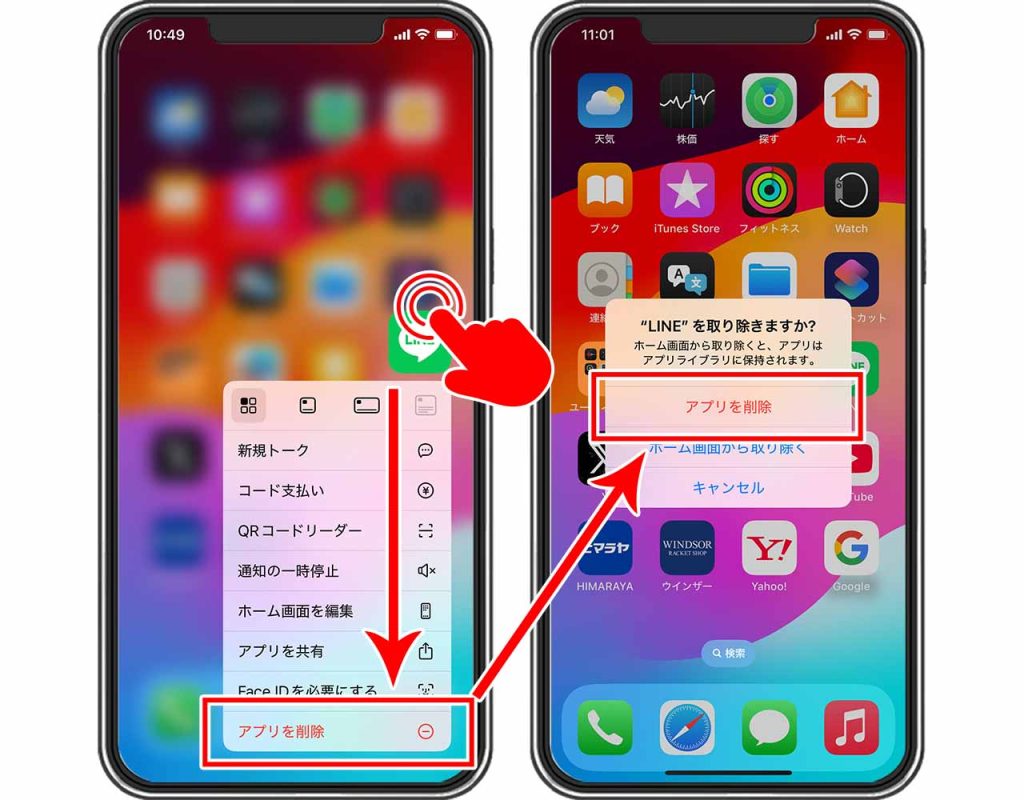
【ステップ2:アンインストールと再導入】
端末のホーム画面からLINEアプリを削除し、App Store(iPhone)またはGoogle Playストア(Android)から最新版を再ダウンロードします。
【ステップ3:再ログインとデータ復元】
アプリを起動し、「ログイン」を選択します。「新規登録」を押してしまうと別のアカウントが生成され、従来のデータと紐付けが切れてしまうため厳禁です。
LINE再インストールを同じ電話番号で行う場合は、SMSに届く認証番号を入力し、設定したパスワードを入力します。続いて表示される「トーク履歴の復元」画面で「トーク履歴を復元」をタップすれば、元の環境が完全に復元されます。

一般に知られていない盲点とネットの誤解を徹底検証
ネット上には「アプリを消すと自動的にLINEを退会したことになる」「相手側に『メンバーがいません』と表示される」といった誤解が散見されますが、これらは明確な誤りです。
アプリを削除しても、LINEのサーバー上にはアカウント情報が維持され続けます。そのため、友達側からはあなたが通常通り存在しているように見え、メッセージの送信も可能です。ただし、再インストールしてログインするまでの間に届いたメッセージは、再ログイン後に一括して受信される仕様となっています。
もう一つの盲点は、LINE再インストール後の通知設定です。アプリを入れ直すと、OS側の通知権限やアプリ内の個別通知設定がデフォルトに戻ることがあります。「メッセージが届いても画面に通知が出ない」というトラブルを避けるため、再ログイン完了後は端末の「設定」アプリからLINEの通知許可状態を必ず再確認してください。
【プロの結論】再インストールを実行すべき状況と慎重になるべき人の判断基準
LINEアプリの再インストールは、アプリのクラッシュや極端な動作遅延を解消する強力なメンテナンス手段ですが、実行には明確な判断基準が求められます。
【実行を推奨するケース】
・OSアップデート後などに「LINEアプリ再インストール 開かない」状態が続き、端末再起動やキャッシュ削除でも改善しない場合。
・登録しているメールアドレス、パスワード、バックアップPINコードを完全に把握している場合。
【慎重になるべき・一時見合わせるべきケース】
・パスワードを失念しており、登録メールアドレスも現在受信できない古いキャリアメールのままになっている場合(ログイン不能に陥るリスク大)。
・直近の重要ビジネスチャットなど、写真やPDFファイルのバックアップが取れていない場合(再インストール前にアルバムや外部ストレージへ個別保存が必要)。
【ライン アプリ 再 インストール】に関するよくある質問(FAQ)
Q1:LINEを再インストールすると写真や動画は消えてしまいますか?
A1:トークルームの「アルバム」や「LINE Keep」の代替機能に保存されている写真は消えません。ただし、トーク画面上に直接投稿され、端末本体やアルバムに保存していない写真・動画は、保存期間が過ぎていると再インストール後に表示できなくなります。
Q2:再インストール後に「ログインできない」場合の対処法は?
A2:パスワードを忘れた場合は「パスワードをお忘れの場合」から登録メールアドレス宛に再設定リンクを送信してください。メールも使えない場合は、連携済みのApple IDやGoogleアカウントによる認証、または以前の端末が手元にあればQRコードログインを試行します。
Q3:iPhoneからAndroid(またはその逆)への移行時も同じ手順で戻せますか?
A3:基本的なアカウント引き継ぎ手順は共通ですが、異なるOS間での再インストール・移行の場合、クラウド経由での全期間トーク履歴復元はできません。異なるOS間では「かんたん引き継ぎQRコード」による直近14日間のトーク履歴復元が上限となります。
まとめ:トラブルを回避して安全にLINE環境をリフレッシュするために
LINEアプリの再インストールは、正しく手順を踏めば友達リストやグループ、スタンプなどの主要データを失うことなく、動作不良を根本から解消できる有効な手段です。
データ消失やログイン不能といったトラブルの多くは、事前の登録情報確認不足やバックアップの未設定に起因しています。日頃から「メールアドレスとパスワードの最新化」「トークの自動バックアップ」「6桁のバックアップPINコード設定」の3点を徹底し、予期せぬ不具合にも慌てず対応できる環境を整えておきましょう。 (出典: ライン アプリ 再 インストール(Yahoo!ニュース))
最新のトレンドや話題のニュースをわかりやすく解説するWebライターです。読者の皆様に役立つ情報を日々お届けしています。
