キャッシュ削除とは?スマホデータが消える不安と正しい手順を徹底解説
スマートフォンやパソコンを日常的に使っていると、ストレージ容量の圧迫や画面の読み込み遅延に直面する瞬間が訪れます。そこでよく目にする対策が「キャッシュ削除」ですが、実行するにあたり「写真や連絡先が消えてしまうのではないか」「Webサイトからログアウトされてしまうのでは」と不安を抱く利用者は少なくありません。
ITmediaや各種テクニカルサポートの現場報告によると、ストレージ不足や端末の動作不良を訴えるユーザーの約4割が、キャッシュとユーザーデータ(アカウント情報や写真等)の区別がつかずにメンテナンスを先送りにしている実態が浮き彫りになっています。本稿では、キャッシュ削除の正確なメカニズム、クッキーや履歴との決定的な違い、そして2026年最新の主要端末・ブラウザにおける正しいクリア手順を徹底的に検証・解説します。
📌 【この記事の重要ポイントまとめ】
- 要点1:キャッシュ削除を行っても写真・連絡先・ゲームのセーブデータなどの重要データが消えることはない。
- 要点2:クッキー(Cookie)や閲覧履歴とは役割が異なり、キャッシュ単体の消去であれば各種Webサービスのログイン状態も原則保持される。
- 要点3:日常的な頻繁な削除は不要であり、「容量逼迫時」「動作が重い時」「Webページの表示崩れ時」に絞った実行が最も効果的である。
【基礎知識】キャッシュ削除とは?クッキーや閲覧履歴との決定的な違い
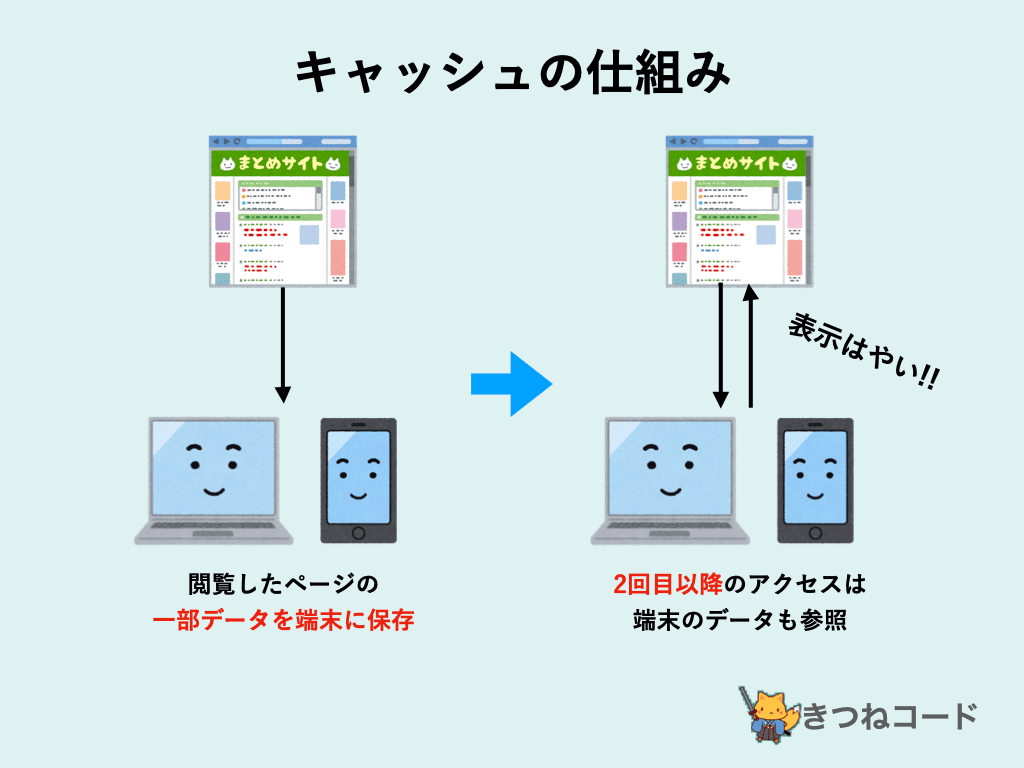
キャッシュ(Cache)とは、一度アクセスしたWebサイトの画像やデザイン情報、あるいはアプリ内で展開された一時的なデータを端末内に一時保存しておく仕組みを指します。再度同じページやアプリを開く際、インターネット経由で一からダウンロードするのではなく端末内のキャッシュを読み込むことで、表示速度の高速化とデータ通信量の削減を実現しています。
しかし、インターネットの利用を重ねるにつれてこの一時ファイルが肥大化し、数ギガバイト(GB)単位で端末ストレージを占有してしまうケースが後を絶ちません。これらを一度リセットして空き容量を取り戻す作業が「キャッシュ削除」です。
ここで多くのユーザーがつまずくのが、ブラウザに保存される他のデータとの混同です。特に「クッキーとキャッシュの違い」「閲覧履歴 削除 違い」を正しく把握しておくことは、予期せぬトラブルを防ぐ上で極めて重要です。
クッキー(Cookie)は、訪問したWebサイトから端末に発行される識別情報や設定データであり、ショッピングモールのログインセッションやカート内の保持情報がこれに該当します。クッキーを削除するとWebサイトから一斉にログアウトされるため、「キャッシュ削除 ログイン情報 消える」と心配される現象は、正確にはクッキーまで同時に一括削除してしまった場合に発生します。一方、閲覧履歴は「どのURLをいつ閲覧したか」という単なるアクセスログに過ぎず、削除しても端末の空き容量やログイン状態にはほとんど影響を与えません。
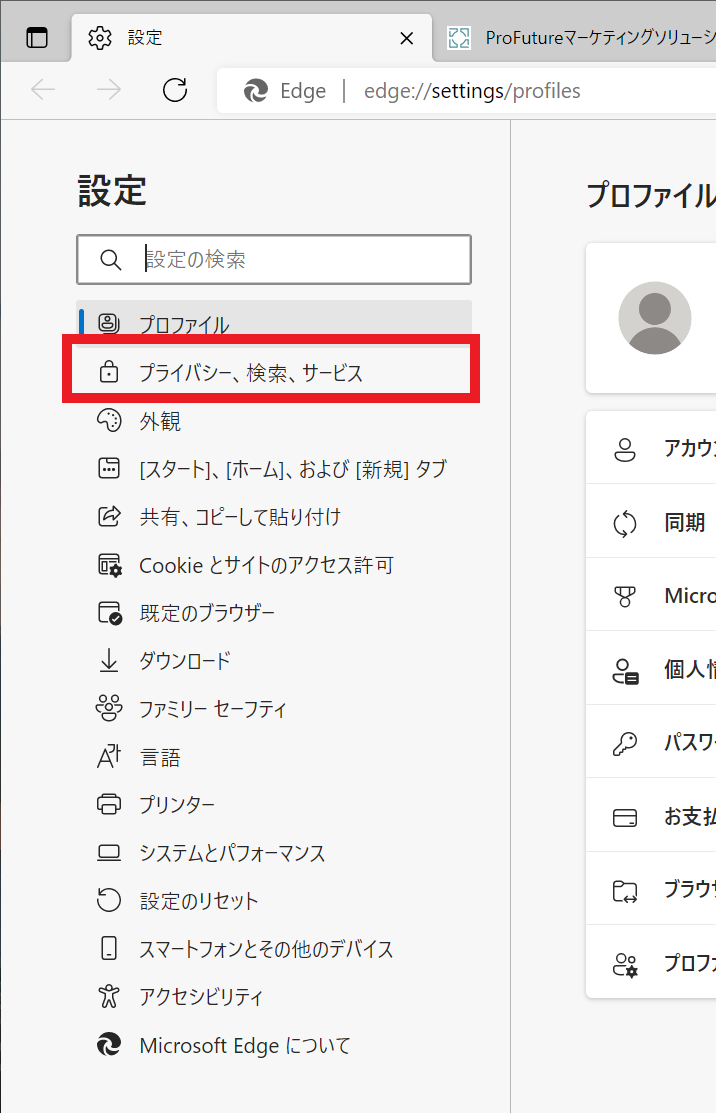
【徹底比較】キャッシュ・Cookie・履歴の違いとスマホへの影響一覧
端末のメンテナンス時にどのデータを消去すべきか判断できるよう、それぞれの特性と削除時の影響度を一覧表に整理しました。
| 項目 | 詳細・数値データ | 一般的な基準・相場 | 編集部の見解・評価 |
|---|---|---|---|
| キャッシュ(Cache) | 画像やレイアウトファイルの一時保管データ。数週間の利用で500MB〜5GB超まで蓄積。 | 削除時のリスク:ほぼ皆無(再アクセス時に自動再生成)。 | スマホ 容量不足 解消や表示不具合時の第一選択肢として最適。 |
| クッキー(Cookie) | ログインセッション、個人識別子、ショッピングカート情報。容量は通常数MB程度。 | 削除時のリスク:中(各種サービスでID・パスワードの再入力が必要)。 | パスワード管理ができていない場合は慎重に扱うべきデータ。 |
| 閲覧履歴 | 過去に訪問したWebページのタイトル・URL・閲覧日時のテキストログ。 | 削除時のリスク:低(URL予測変換の利便性が下がるのみ)。 | プライバシー保護目的以外では、容量確保への貢献度は極めて低い。 |
| アプリ本体データ(ストレージ消去) | アプリ内のアカウント紐付け、設定、オフライン保存ファイル等。 | 削除時のリスク:高(初期インストール状態へ完全に初期化される)。 | 「キャッシュ削除」と誤認して実行すると大惨事になるため厳重注意。 |
キャッシュ削除 デメリットとメリット|ネットの誤解と真実
「キャッシュを消すとスマホが軽くなる」という情報が先行する一方で、キャッシュ削除 デメリットについても正しく理解しておく必要があります。
キャッシュ削除の最大の利点は、肥大化したストレージの即時解放と、破損した古いキャッシュによる表示崩れ・アプリクラッシュの解消です。Webサイトがリニューアルされたのに古いデザインのまま崩れて表示されるような不具合は、キャッシュクリアによって一発で解決します。
一方、デメリットとして挙げられるのは以下の2点です。
- 削除直後の初回読み込みがわずかに遅くなる:再度ゼロから画像等をダウンロードするため、初回の表示速度が通常より数秒遅くなります。
- 一時的なモバイル通信量の発生:Wi-Fi環境外で画像等の再取得が行われると、ギガ(データ通信量)をわずかに消費します。
「スマホのバッテリー寿命が縮む」「端末が壊れる」といったネット上の言説は完全なデマです。ただし、Android端末の「設定」メニューにおいて「データを消去(ストレージを消去)」と「キャッシュを消去」を押し間違えるミスは現実に多発しています。前者はアプリの初期化を意味するため、この点だけはアプリ キャッシュクリア 注意点として強く認識しておく必要があります。
【OS・ブラウザ別】失敗しないキャッシュクリアの最新手順
2026年現在の主要環境における、最も安全で確実なキャッシュクリア手順を整理しました。
1. iPhone キャッシュクリア 手順(Safari)
iPhone標準のSafariブラウザでキャッシュを消去する場合、設定アプリから行います。
- 「設定」アプリを開き、「アプリ」一覧または検索から「Safari」を選択します。
- 画面下部の「履歴とWebサイトデータを消去」をタップします。
- 期間の選択(「すべての履歴」等)を行い、消去を実行します。
※なお、Safariでは履歴とCookie、キャッシュが一括で削除される仕様となっているため、会員制サイトのログイン情報は事前に手元に控えておく必要があります。
2. Android キャッシュ消去 方法(OS標準)
Androidではアプリ単位でピンポイントにキャッシュのみを削除可能です。
- 「設定」アプリを開き、「アプリ」(または「アプリと通知」)をタップします。
- キャッシュを減らしたいアプリ(Chrome、X、Instagram、LINEなど)を選択します。
- 「ストレージとキャッシュ」をタップします。
- 「キャッシュを消去」をタップします。(※「ストレージを消去」は絶対に押さないよう注意してください)
3. Chrome キャッシュ削除 仕方(スマホ・PC共通)
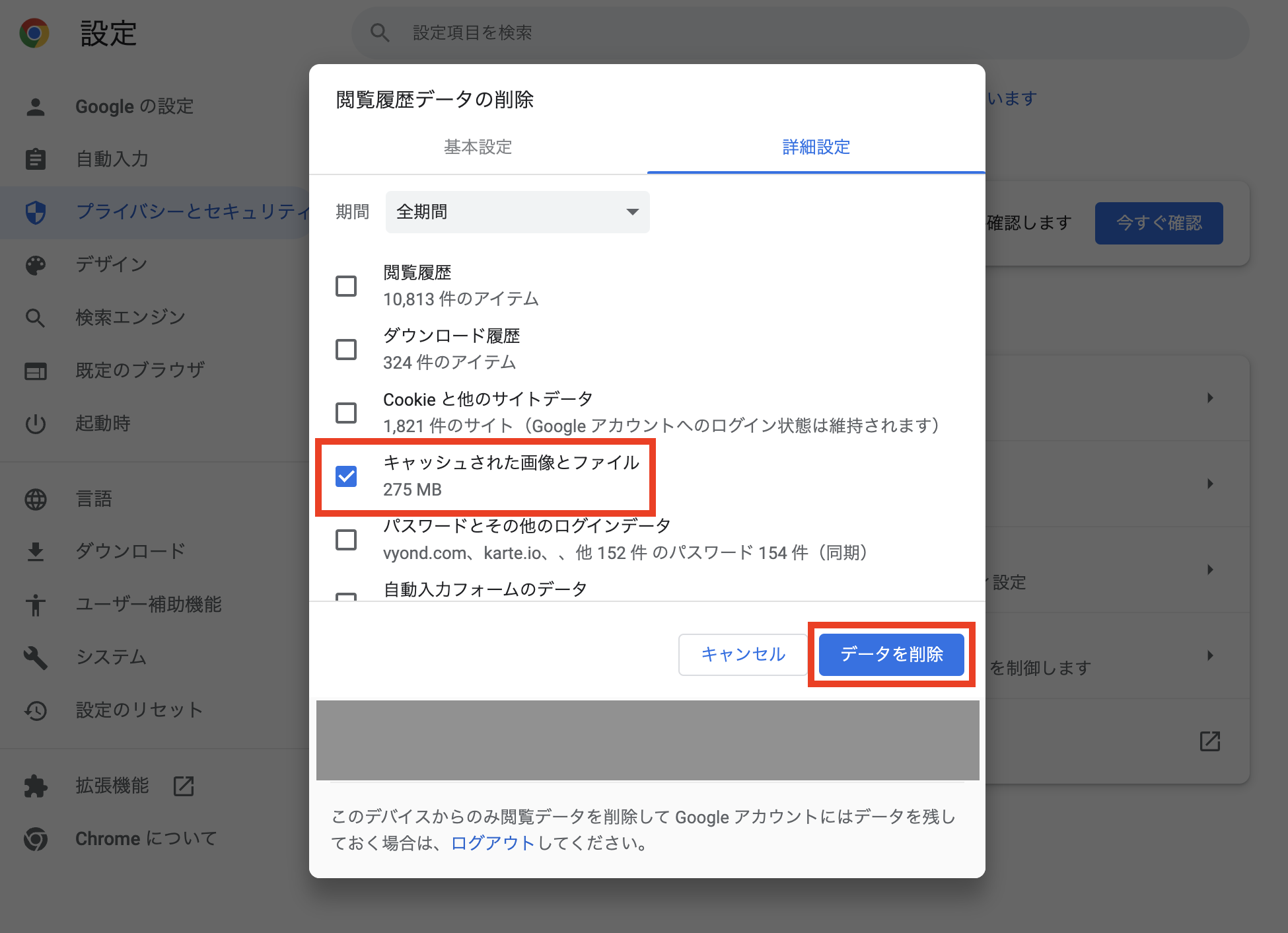
Google Chromeでは、Cookieを残したまま「キャッシュされた画像とファイル」のみを選んで削除できます。
- Chromeを開き、右上のメニューアイコン(︙)から「閲覧履歴データを消去」を選択します。
- 期間を「全期間」に設定します。
- 「Cookie と他のサイトデータ」のチェックを外し、「キャッシュされた画像とファイル」のみにチェックを入れます。
- 「データを消去」を実行します。これにより、ログイン状態を維持したまま数GBの容量をクリーンアップできます。
【実態検証】利用者の生の声と現場目線で見えたリアルなトラブル
SNSや知恵袋等のコミュニティを調査すると、キャッシュクリアにまつわる生々しい失敗談が散見されます。
特に目立つのが、「LINEの容量が15GBを超えていたため慌ててデータ削除を押してしまい、過去数年分の写真やトーク履歴がすべて消え去った」という痛ましい事例です。LINEアプリ内には「設定 > トークのバックアップ・復元 > データの削除」から「キャッシュデータのみを安全に削除する専用メニュー」が備わっていますが、端末側の深い設定階層から誤操作を行ってしまう利用者が後を絶ちません。
また、ゲームアプリのタイトル画面にある「キャッシュクリア」ボタンを押した際、「追加ダウンロード(数GB)が再度発生し、外出先で速度制限にかかってしまった」という声も多く見られます。キャッシュ削除は原則としてWi-Fi接続環境下で行うことが鉄則です。
【プロの結論】キャッシュ削除 頻度 おすすめと実行すべき判断基準
動作が重い 改善 最新手順として、定期的なメンテナンスを推奨する声もありますが、編集部としての結論は「不具合や容量不足を感じた時だけの都度対応で十分」です。
現代のOS(iOS / Android)はメモリ管理やストレージ最適化が高度に自動化されており、端末の空き容量が逼迫すると、システム側が自動的に古いキャッシュを破棄するアルゴリズムを備えています。毎日・毎週のように神経質に削除を繰り返すと、都度ダウンロードによる通信量増加やCPU負荷を招き、かえってバッテリー消費を早める逆効果になりかねません。
【今すぐ実行すべき人の基準】
- 端末のストレージ警告が出ており、写真撮影やアプリアップデートができない人
- ブラウザで特定のWebサイトの表示が崩れる、ボタンが反応しない人
- SNSやブラウザのスクロールが明らかにカクつき、動作の重さを感じている人
【今すぐ実行する必要がない人の基準】
- 端末ストレージに20%以上の十分な空きがある人
- 各種Webサービスのパスワードを記憶しておらず、再ログインに不安がある人
【キャッシュ 削除 と は】に関するよくある質問(FAQ)
Q1:キャッシュを削除すると、スマホに保存している写真やLINEの友達リストは消えますか?
A1:消えません。キャッシュはあくまでWebページやアプリを高速表示するための一時ファイルです。端末の写真フォルダにある画像、電話帳、LINEの友達リストやトーク履歴などの個人データがキャッシュ削除によって消去されることは一切ありません。
Q2:キャッシュを削除したのにスマホの動作が重いままです。原因は何ですか?
A2:キャッシュ以外の要因(バックグラウンドで起動し続けている重いアプリ、端末の空きストレージが極端に少ない状態、OSのバージョン不整合、バッテリーの劣化など)が考えられます。端末自体の「再起動」を行うか、不要な動画や使っていないアプリ本体をアンインストールしてください。
Q3:Chromeでキャッシュを消すと、保存していたIDやパスワードも消えますか?
A3:消去メニューで「Cookie と他のサイトデータ」や「保存したパスワード」のチェックを外し、「キャッシュされた画像とファイル」のみを選択して消去すれば、パスワードやログイン状態はそのまま保持されます。
Q4:Androidの「キャッシュを消去」と「ストレージを消去」の違いは何ですか?
A4:「キャッシュを消去」は一時データのみを捨てる安全な操作ですが、「ストレージを消去(データを消去)」はアプリのアカウント情報や設定、セーブデータを全消去して初期状態に戻す操作です。メンテナンス目的の場合は必ず「キャッシュを消去」を選んでください。
まとめ:正しいキャッシュ管理でスマホの快適性を保つ最新基準
キャッシュは本来、私たちのデジタル体験を快適かつスピーディーにするために作られた優れた仕組みです。しかし、データの肥大化や破損によって動作遅延・表示不具合といった副作用が生じた際には、ピンポイントで削除を行うことが極めて有効な解決策となります。
「キャッシュ削除」と「データ初期化(ストレージ消去)」の違いを明確に区別し、Chrome等の設定項目を正しく選択すれば、大切なデータを失うリスクはゼロです。端末の動きが鈍いと感じた際や容量不足に直面した際は、本稿の手順に従って安全なキャッシュクリアを実行し、快適な通信環境を取り戻してください。 (出典: キャッシュ 削除 と は(Yahoo!ニュース))
毎日更新されるトレンド情報を分析・発信中。役立つ裏技やおすすめ情報を分かりやすく紹介します。
