【2026最新】ホームボタンを画面に出す方法!iPhone・Android徹底解説
大型化が進む近年のスマートフォンにおいて、画面下部まで指が届かないストレスや、物理ボタンの摩耗・故障による操作不能のトラブルは日常茶飯事です。「突然ホームボタンが画面から消えた」「片手だけで素早くホーム画面に戻りたい」という悩みを抱えるユーザーは後を絶ちません。
iOS・Androidともに標準機能の進化により、画面上に仮想ホームボタン(フローティングボタンや3ボタンナビゲーション)を呼び出し、自由自在に配置や機能をカスタマイズできるようになっています。本稿では、2026年最新OSに対応した具体的な表示手順から、突如消えてしまった際の復活術、片手操作を劇的に快適にするおすすめの裏ワザ配置まで徹底的に解説します。
📌 【この記事の重要ポイントまとめ】
- 要点1:iPhoneは「アクセシビリティ」内のAssistiveTouch設定をONにするだけで、画面上に丸い仮想ホームボタンを即座に常時表示できる。
- 要点2:Androidは「ナビゲーションバー設定」からジェスチャー操作を「3ボタンナビゲーション」に切り替えるか、各社アクセシビリティ機能でフローティングボタンを起動可能。
- 要点3:画面から消えた原因の約8割は「ショートカットの誤タップ」か「OSアップデートによるリセット」であり、再設定やトリプルクリック解除で簡単に復活できる。
【iPhone編】AssistiveTouchで仮想ホームボタンを画面に表示する設定手順
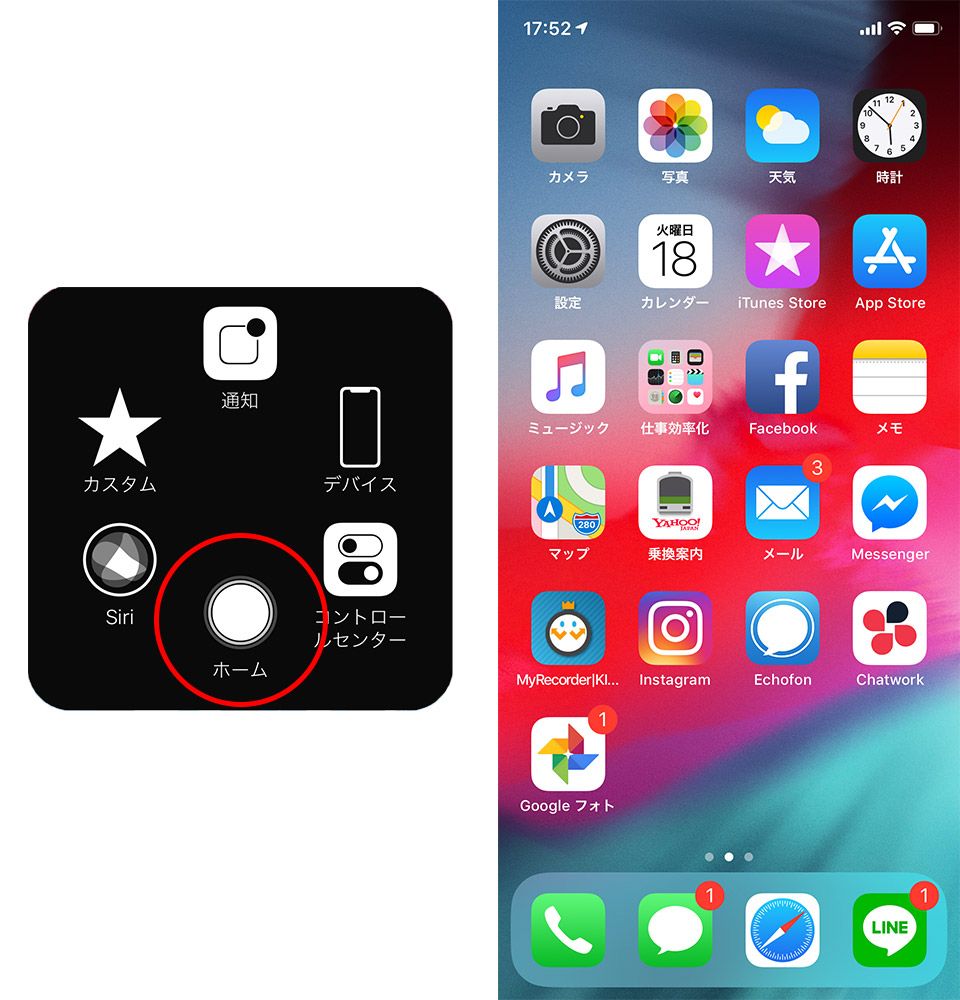
iPhoneで画面上に丸いホームボタンを表示させるには、Apple純正のアクセシビリティ機能であるAssistiveTouch設定を活用します。iPhone X以降の全画面モデルはもちろん、物理ボタンが故障したiPhone SEなどの緊急代替としても極めて有効です。
具体的な設定フローは以下の通りです。
1. ホーム画面から「設定」アプリを開く
2. 一覧から「アクセシビリティ」をタップ
3. 身体機能および動作カテゴリにある「タッチ」を選択
4. 最上部の「AssistiveTouch」をタップし、スイッチを「オン(緑色)」にする
この操作を完了した瞬間、画面上に半透明の丸いアイコンが出現します。この仮想ボタンはドラッグ&ドロップで画面の四隅や左右の端など、好みの位置へ自由に移動可能です。
【Android編】ナビゲーションバー&フローティングボタンの出し方
Android端末では、画面下部に常時「戻る・ホーム・タスク」の3つを並べるナビゲーションバー設定と、iPhoneのように画面の好きな場所に浮かせるフローティングボタン設定方法の2通りが存在します。
① 画面下部に定番のホームボタンを出す方法(3ボタンナビゲーション)
1. 「設定」>「システム」または「ディスプレイ」を開く
2. 「システムナビゲーション」(または「ナビゲーションバー」)を選択
3. 「ジェスチャーナビゲーション」から「3ボタン ナビゲーション」にチェックを入れる
※GalaxyやAQUOS、Xperiaなど主要メーカーの端末でも同様の手順で画面下部に常時ホームボタンが固定表示されます。
② 画面の好きな場所に仮想ボタンを浮かせる方法(ユーザー補助メニュー)
1. 「設定」>「ユーザー補助」を開く
2. 「ユーザー補助機能メニュー」(または「アシスタントメニュー」)をタップ
3. ショートカットを「ON」に設定する
画面端に小さなアイコンが常駐し、タップひとつでホーム遷移・音量調整・スクリーンショットなどの操作が可能になります。
【比較検証】画面内ホームボタンとジェスチャー操作の機能・利便性
スマートフォン操作のインターフェースは、端末の大型化とユーザーの握り方によって最適な選択肢が分かれます。主要な操作形態の違いを客観的な指標で比較しました。
| 操作方式 | メリット・特徴 | 片手操作の到達性 | おすすめの利用シーン |
|---|---|---|---|
| AssistiveTouch(iOS) | 位置を自由に移動可能。シングル・ダブルタップに任意機能を割り当てられる | ★★★★★(親指の可動域に固定可能) | 大画面モデル使用時、物理ボタン故障時 |
| 3ボタンナビゲーション(Android) | 画面最下部に「戻る・ホーム・履歴」が常駐。誤操作が極めて少ない | ★★★☆☆(画面下端まで指を伸ばす必要あり) | ガラケーや旧型スマホからの乗り換え層 |
| ジェスチャー操作(標準) | 画面の表示領域が最大化される。スワイプによる直感的操作 | ★★★★☆(左右端からのスワイプが中心) | 動画・ゲームを全画面で楽しみたい層 |
「画面から消えた…」突如アイコンが見失われる原因と即効復活ワザ
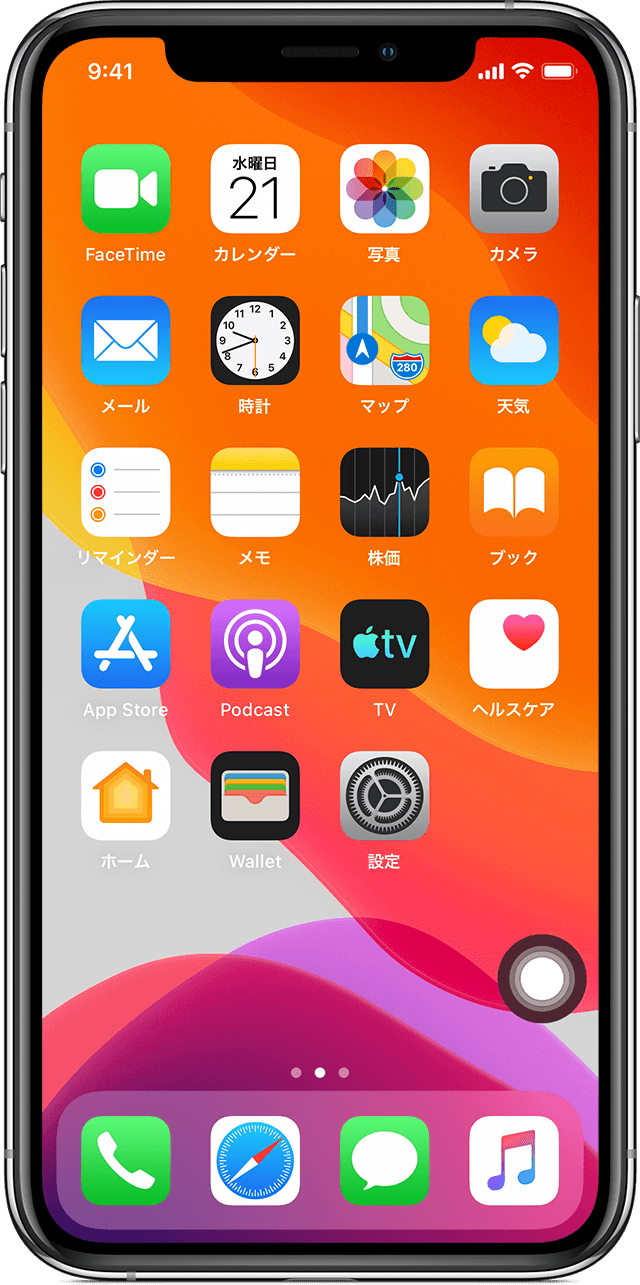
SNSやQ&Aサイトでも頻繁に相談が寄せられるのが、「昨日まで画面にあったホームボタンが急に消えてしまった」というトラブルです。故障を疑う前に、以下の3つの主要原因と対処法を確認してください。
原因1:サイドボタンの「トリプルクリック」による誤オフ
iPhoneでは「アクセシビリティのショートカット」として、電源ボタン(サイドボタン)を3回連続で押すとAssistiveTouchのオン/オフが切り替わる設定になっているケースが多々あります。ポケットの中や無意識の連打でオフになっていることが多いため、再度電源ボタンをカチカチカチと3回素早く押すだけで復活します。
原因2:OSアップデート後の設定初期化
メジャーアップデートの適用後、稀にアクセシビリティ設定がリセットされることがあります。「設定」>「アクセシビリティ」>「タッチ」から再度スイッチを入れ直してください。
原因3:待機状態の不透明度(薄さ)が低すぎる
「消えた」と勘違いするケースの代表格が、非操作時の透過設定です。AssistiveTouch設定内の「待機状態時の不透明度」が最低値(15%)になっていると、壁紙の色と同化して見失います。このスライダーを40%〜60%程度に調整することで視認性が劇的に改善します。
【実態検証】利用者の生の声と現場目線で見えたリアル
実際に画面内ホームボタンを常用しているユーザーコミュニティや修理現場の声を分析すると、単なる「代替機能」を超えた利便性が浮き彫りになります。
「6.7インチ超の大画面スマホに買い替えてから親指が画面下に届かず腱鞘炎気味だったが、AssistiveTouchを右端中央に配置したら片手操作のストレスが完全に消えた」(30代会社員・X投稿より)
「物理ボタンが陥没してApple Storeの修理見積もりが高額だったため諦めかけていたが、仮想ボタンのおかげで機種変更せず延命できた」(40代自営業・知恵袋投稿より)
このように、スマホ片手操作ショートカットとしての需要と、修理費用を抑えるホームボタン故障代替としての実益が非常に高く評価されています。
【応用裏ワザ】AssistiveTouchを最強の片手操作リモコンにするカスタム術
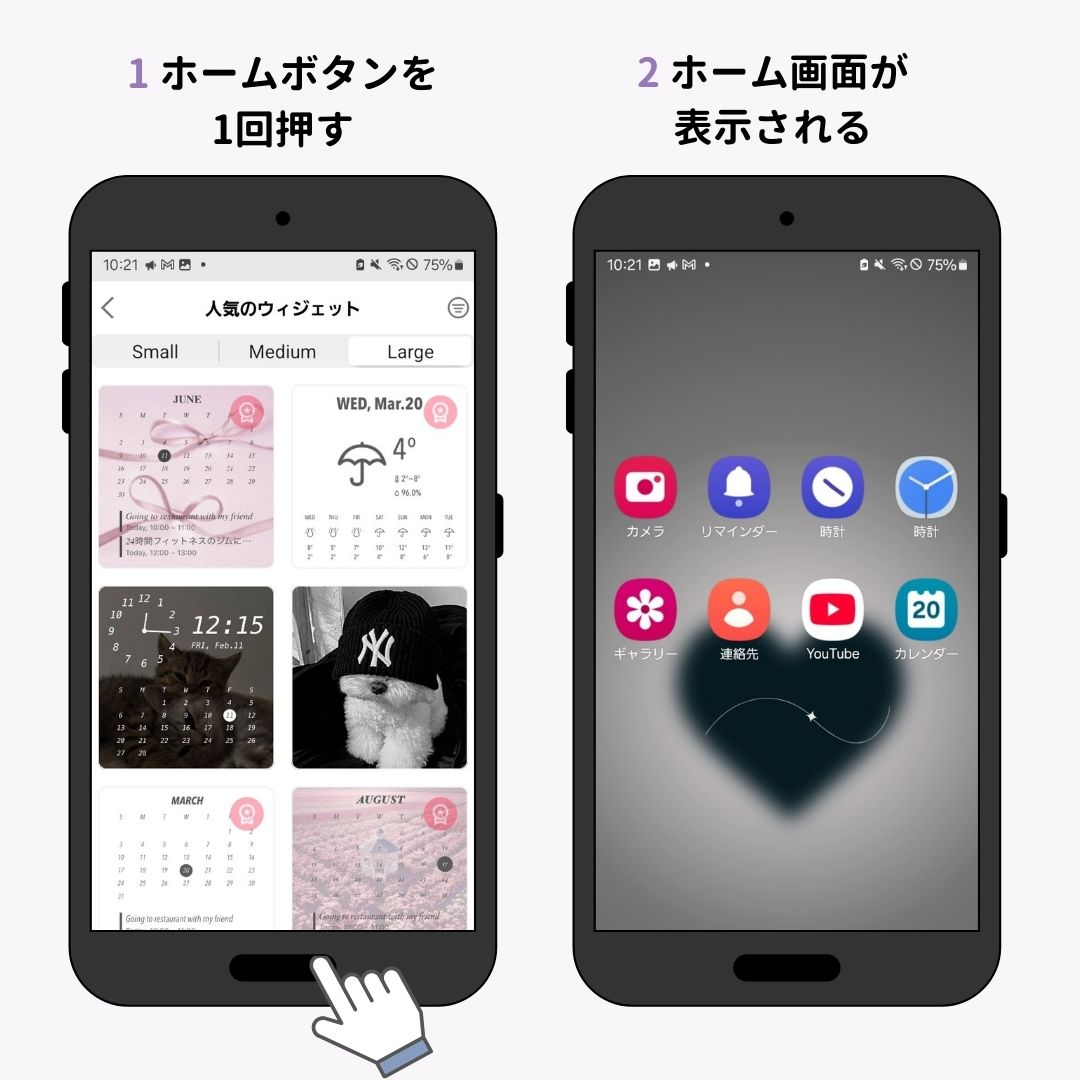
標準状態のAssistiveTouchは「タップすると複数のメニューが展開する」仕様ですが、これではホームに戻るまでに2回タップが必要になりテンポを損ないます。以下のカスタムアクション設定を適用することで、物理ボタン以上の快適性を実現できます。
編集部おすすめのキー割り当て:
・シングルタップ:「ホーム」
・ダブルタップ:「スクリーンショット」
・長押し:「画面ロック」または「コントロールセンター」
この割り当てを行えば、1回押すだけで即座にホーム画面に戻り、両手を使わずに親指ひとつのダブルタップでスクリーンショットが撮れるようになります。まさに2026年最新スマホ便利設定の決定版と言える快適性です。
一般に知られていない盲点とネットの誤解
画面内ホームボタンの導入にあたって、ネット上で散見される誤解を正しておきましょう。
誤解①:「スクリーンショットを撮ると丸いボタンが写り込んでしまう」
結論から言うと、AssistiveTouchのアイコンはスクリーンショット画像には一切写り込みません。Appleのシステム側で自動的に透過・除外処理されるため、安心して画面キャプチャを保存・共有できます。
誤解②:「常時表示させておくとバッテリー消費が激しくなる」
仮想ボタンのレンダリングによる消費電力は極めて微小であり、日常のバッテリー駆動時間に体感できる影響はまずありません。安心して常駐させて問題ありません。
【プロの結論】おすすめできる人・慎重になるべき人の判断基準
画面内ホームボタンの導入はすべてのユーザーに無条件でおすすめできるわけではありません。インターフェース心理学および操作導線の観点から、向いている人と避けた方が良い人の基準を整理しました。
▼導入を強くおすすめする人:
・大画面端末(Pro MaxやPlusサイズ等)を片手メインで操作したい人
・指や手首の可動域に負担をかけたくない人(腱鞘炎予防)
・物理ボタンのクリック感が鈍ってきた・故障した端末を使い続けたい人
・スクリーンショットや画面ロックをワンタップで素早く行いたい人
▼ジェスチャー操作の維持を推奨する人:
・FPSや音ゲーなど、画面の端まで激しく連打・スワイプするゲームを日常的にプレイする人(ゲーム中にボタンを誤タップするリスクがあるため)
・画面上に少しでも余計なオブジェクトが浮いている状態にストレスを感じるミニマリスト気質の人
【ホームボタンを画面に出す方法】に関するよくある質問(FAQ)
Q1:ゲームプレイ中だけ画面のホームボタンを一時的に隠すことはできますか?
A1:可能です。iPhoneなら「設定」>「アクセシビリティ」>「アクセスガイド」を有効にしておくと、ゲーム中にサイドボタンを3回クリックするだけで画面内のAssistiveTouchや通知を一時的に完全非表示にロックできます。
Q2:ホームボタンの位置が勝手に端っこへ移動してしまうのはなぜですか?
A2:AssistiveTouchの仕様上、画面中央に配置することはできず、指を離すと自動的に最も近い画面外周(上下左右の端)へ吸着する設計になっています。右手操作なら「右端の中央やや下」、左手操作なら「左端」への配置が最も安定します。
Q3:Androidで戻るボタンとホームボタンの左右配置を入れ替えることはできますか?
A3:GalaxyやAQUOSなどの多くの機種で可能です。「設定」>「ナビゲーションバー」内の「ボタンの順序」から、「戻る・ホーム・履歴」の並び順を好みに合わせて反転できます。
まとめ:ライフスタイルに合わせた画面最適化でスマホ寿命を延ばす
スマートフォンの画面上にホームボタンを出す機能は、単なるアクセシビリティの枠組みを超え、日々の操作負担を半減させる強力なカスタムツールです。特に近年の大画面化トレンドにおいて、指の届く位置に仮想キーを配置する恩恵は計り知れません。
設定はわずか数十秒で完了し、いつでも元の状態に戻せます。片手操作の煩わしさを感じている方や、突然ボタンが消えて戸惑っていた方は、ぜひ本稿の手順を試して快適なモバイル環境を整えてみてください。 (出典: ホーム ボタン を 画面 に 出す 方法(Yahoo!ニュース))
毎日更新されるトレンド情報を分析・発信中。役立つ裏技やおすすめ情報を分かりやすく紹介します。
