エクセル先頭行を毎ページ印刷!グレーアウトで設定できない時の対処法
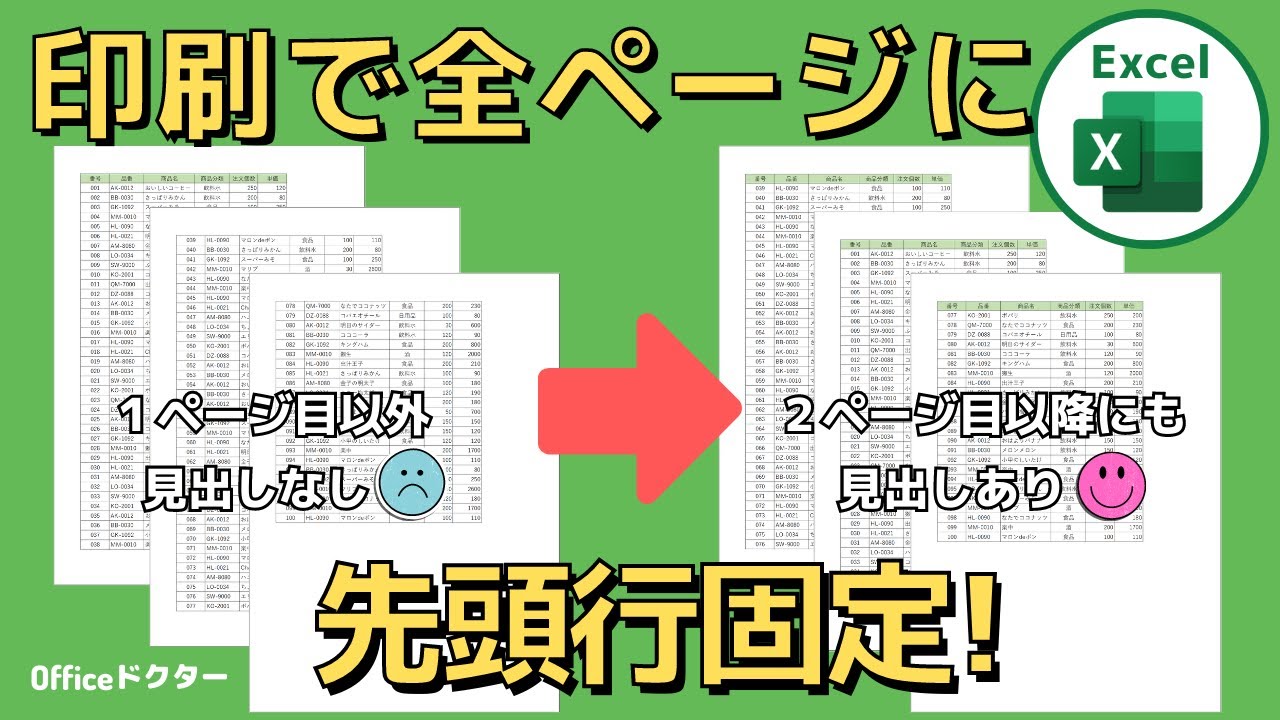
Excelで複数ページに及ぶ帳票やリストを印刷した際、「2ページ目以降に見出し行が印字されず、どの列が何の数値か分からなくなった」というトラブルは日常業務で頻発します。画面上では「ウィンドウ枠の固定」で見出しを固定していても、そのままでは印刷用紙やPDF出力に反映されません。
複数ページにわたる長大なシートでも、1ページ目と同じ見出し(先頭行)を全ページの上部に自動印字させるには、正しい印刷タイトルの設定が不可欠です。本稿では、先頭行を固定して印刷する基本ステップから、設定画面がグレーアウトして選択できない原因と解除法、現場の作業ミスを防ぐ実践ノウハウまで体系的に解説します。
📌 【この記事の重要ポイントまとめ】
- 要点1:2ページ目以降も見出しを出すには「ページレイアウト」タブ内の「印刷タイトル」設定が必須。
- 要点2:タイトル行がグレーアウトして選択できない最大の原因は「印刷プレビュー画面から開いていること」。
- 要点3:改ページプレビューや印刷範囲設定と組み合わせることで、書類の視認性と確認作業の効率が劇的に向上する。
【基本手順】エクセルの先頭行(見出し)を毎ページ印刷する完全ガイド
エクセルで先頭行(見出し)を毎ページ印刷するには、リボンメニューの「ページレイアウト」タブにある印刷タイトル機能を使用します。操作はシンプルで、一度指定すればページ数が増減しても自動的に全ページの上部へ見出しが挿入されます。
具体的な設定手順は以下の4ステップです。
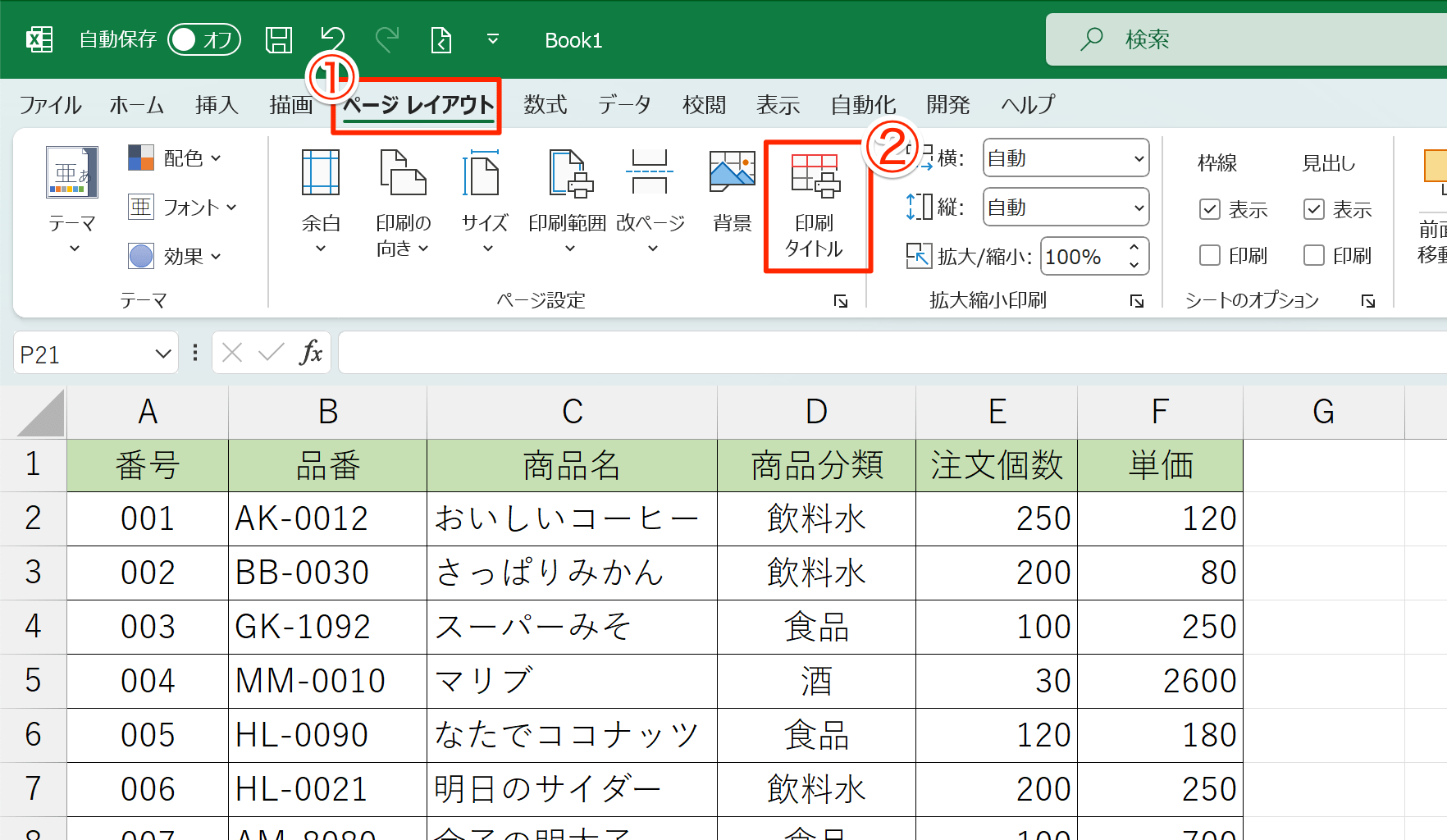
1. 上部リボンの「ページレイアウト」タブをクリックし、「ページ設定」グループ内にある「印刷タイトル」を選択します。
2. 開いた「ページ設定」ダイアログボックスの「シート」タブ内にある「タイトル行」の入力ボックスをクリックします。
3. 固定して印刷したい先頭行(例:表の見出しが1行目にある場合は行番号の「1」)を直接クリックして指定します(入力欄に「$1:$1」と表示されます)。
4. 「OK」または「印刷プレビュー」をクリックして設定を完了します。
この設定を行うことで、Excelのタイトル行が毎ページの先頭に自動で配置され、2ページ目や3ページ目でも項目名を一目で確認できるようになります。なお、見出しが複数行(1行目〜2行目など)にわたる場合は、行番号をドラッグして「$1:$2」のように範囲選択すれば問題ありません。
エクセルの印刷タイトルがグレーアウトする決定的な理由と解除法
「印刷タイトルを設定しようとしたが、入力欄が白くかすれて(グレーアウトして)クリックできない」「タイトル行が選択できない」という現象に突き当たるケースは後を絶ちません。エクセルで印刷タイトルが設定できない原因は、主に以下の3点に集約されます。
原因1:印刷プレビュー(または印刷画面)から「ページ設定」を開いている
最も多い要因がこれです。ファイルメニューの「印刷」画面や印刷プレビュー画面の下部にある「ページ設定」リンクからダイアログを開くと、仕様上「タイトル行」「タイトル列」の入力欄が必ずグレーアウトします。シート上のセルを直接選択する操作が必要なため、プレビュー画面からは設定できない設計になっているためです。
【解除法】一度印刷プレビューを閉じ、通常のシート編集画面に戻ってから「ページレイアウト」タブ >「印刷タイトル」を開き直してください。
原因2:複数のシートがグループ化(同時選択)されている
複数のシートタブを「Ctrl」キーや「Shift」キーを押しながら選択していると、タイトルバーに「[グループ]」と表示され、印刷タイトルの変更が制限されます。
【解除法】選択されていない別の単一シートタブをクリックするか、シートタブを右クリックして「シートのグループ解除」を選択します。
原因3:セルを編集中、またはオブジェクトを選択中
セルの中にカーソルが入って文字入力中(編集モード)であったり、図形・グラフなどのオブジェクトが選択状態になっていると、リボンの機能自体がロックされます。
【解除法】「Enter」キーまたは「Esc」キーを押して編集状態を抜け、通常のセル選択状態に戻してください。
【実態検証】現場で起きる印刷ミスと設定手法の徹底比較
オフィス業務やデータ分析の現場では、見出しが欠落した紙資料の配布による確認漏れや、手作業で見出し行を各ページにコピペする「非効率な力技」によるトラブルが散見されます。調査や現場ヒアリングでも、見出しなし資料の配布は数字の誤認率を高める大きな要因として指摘されています。
画面表示の固定、ヘッダー機能、手動コピペなど、見出し表示に関連する各アプローチの違いと実用性を整理した比較データは以下の通りです。
| 設定手法 | 印刷への反映 | 設定の手間・安全性 | 編集部の見解・評価 |
|---|---|---|---|
| 印刷タイトル(推奨) | 全ページに完全反映 | 数クリックで設定完了。行追加・削除にも完全自動追従 | 複数ページ印刷における業界標準。ミス防止と効率化に最適 |
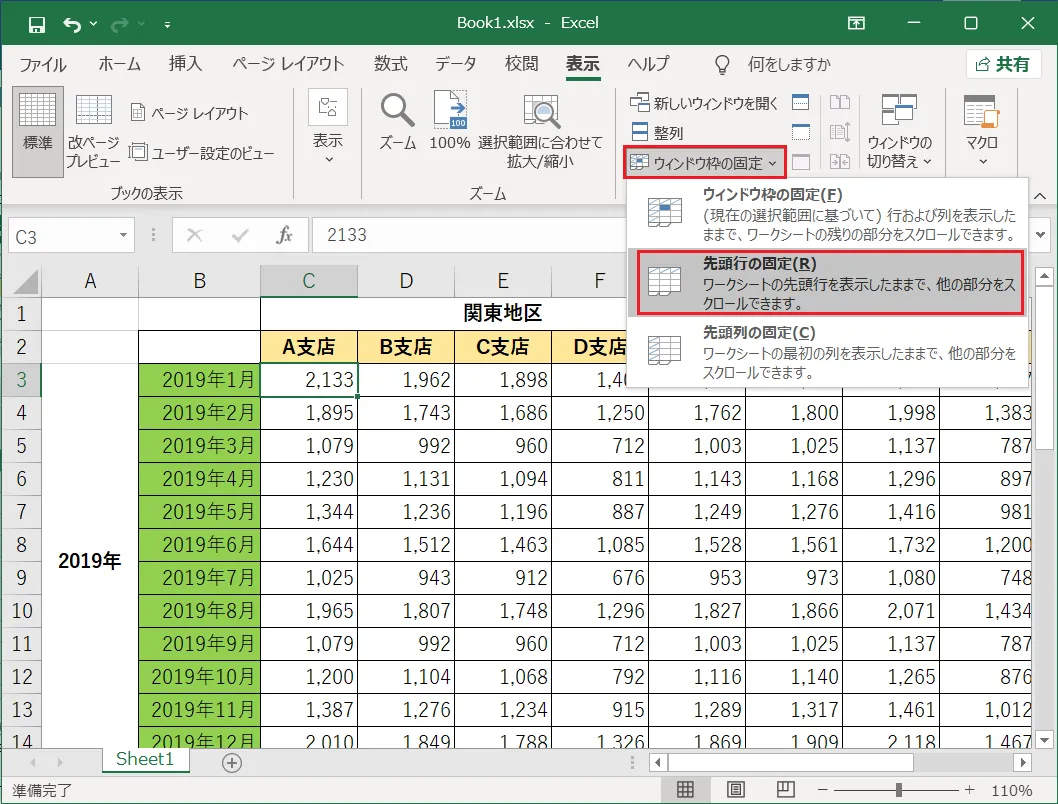
| ウィンドウ枠の固定 | 印刷には一切反映されない | PC画面スクロール時のみ有効 | 画面確認用の機能。印刷用と勘違いされやすい最大の罠 |
| ヘッダー機能 | 余白領域に印字 | 文字やページ番号の配置向け。表の列幅とは連動しない | 表見出しではなく文書タイトルや日付の出力に使うべき機能 |
| 手動で見出し行を挿入 | 手動配置した箇所に印刷 | 極めて非効率。行の増減で改ページがズレて崩壊するリスク大 | 絶対に避けるべき悪手。データ集計(SUM等)の誤計算原因にもなる |
一般に知られていない盲点とネットの誤解
ネット上のQ&AやSNSでは、「エクセルのヘッダー印刷固定で見出しを固定できるか」といった質問が度々見られますが、これは用語の混同による誤解です。
エクセルにおける「ヘッダー」は、印刷用紙の上部余白スペースに「資料タイトル」「作成日」「ページ番号」などを共通印字するための領域です。シート内のセルの列幅とは連動しないため、ヘッダーにどれだけ項目名を打ち込んでも、下の表データと列の位置が揃うことはありません。表の列見出しを綺麗に揃えて毎ページ出力したい場合は、ヘッダーではなく必ず「印刷タイトル」を設定する必要があります。
また、「エクセルの改ページプレビュー印刷」を使っている際、青い境界線を無理に移動させて1ページに収めようとした結果、文字が極端に縮小されて読めなくなるケースも頻発しています。見出しの視認性を保つには、縮小率に頼るのではなく、適切な改ページ位置を維持した上で「印刷タイトル」と「印刷範囲設定」を併用するのが正しい実務作法です。
業務効率を最大化する印刷設定のプロ技と実践テクニック
先頭行の印刷タイトル設定をマスターしたら、横に長い表や大型データに対応する応用テクニックも押さえておくと実務のスピードが向上します。
1. 横長データには「タイトル列」の固定を併用する
表が横に広く、2ページ目以降が右側に分割される場合は、「ページ設定」の「タイトル列」に左端の「$A:$A」などを指定します。これにより、行見出し(左端の社員名や品名など)が右側のページにも固定印刷され、列の見失いを防げます。
2. 印刷範囲設定との連動
不要なメモや計算用セルがシート外側にある場合は、「ページレイアウト」>「印刷範囲」>「印刷範囲の設定」をあらかじめ行っておきます。印刷タイトルと印刷範囲を正しく組み合わせることで、意図しない白紙ページの出力や無駄な印刷コストをゼロに抑えられます。
【プロの結論】ドキュメントの信頼性と作業品質を高める判断基準
エクセルの印刷設定は、単なる見た目の調整にとどまらず、受け手側の認知負荷と意思決定スピードに直結する重要なビジネスマナーです。2ページ目に見出しがない書類は、会議中の確認遅延や数値の読み違えを引き起こす潜在的リスクを孕んでいます。「データを作成したら、印刷プレビューで2ページ目の視認性を必ず確認する」ことを組織全体のルーティンに組み込むことで、無駄な手戻りやコミュニケーションエラーを未然に防ぐことができます。
【エクセル 先頭 行 印刷】に関するよくある質問(FAQ)
Q1:印刷プレビューの「ページ設定」からタイトル行を設定できないのはなぜですか?
A1:印刷プレビュー画面ではシート上のセルを直接クリックして選択できない仕様になっているためです。印刷プレビューを閉じ、通常のシート編集画面に戻ってから「ページレイアウト」タブ >「印刷タイトル」を選択して設定してください。
Q2:1行目だけでなく、1〜3行目など複数行を固定して毎ページ印刷できますか?
A2:可能です。「印刷タイトル」の「タイトル行」選択時に、行番号を「1」から「3」までドラッグすると「$1:$3」と入力され、指定したすべての行が毎ページ上部に固定印刷されます。
Q3:PDFとして出力・保存する際も、この印刷タイトル設定は反映されますか?
A3:完全に反映されます。「印刷タイトル」を設定した状態で「ファイル」>「名前を付けて保存(またはエクスポート)」からPDF形式で保存すれば、2ページ目以降にも先頭行見出しが正しく保持されたPDFが生成されます。
まとめ:印刷設定の最適化で日々のドキュメント品質を高める
エクセルで先頭行(見出し)を毎ページ印刷する要点は、画面表示用の「ウィンドウ枠の固定」に頼るのではなく、「ページレイアウト」タブから「印刷タイトル」を正しく設定することに尽きます。もし設定欄がグレーアウトして選択できない場合は、「印刷プレビュー画面から開いていないか」「シートがグループ化されていないか」を真っ先にチェックしてください。
適切な印刷タイトルと印刷範囲の設定を習慣化し、誰にとっても見やすくミスのない帳票作成と業務効率化を実現しましょう。 (出典: エクセル 先頭 行 印刷(Yahoo!ニュース))
毎日更新されるトレンド情報を分析・発信中。役立つ裏技やおすすめ情報を分かりやすく紹介します。
