セイコーマートのコピー機でスマホ印刷はできる?料金・使い方【2026最新】
北海道を中心に圧倒的な支持を集め、茨城・埼玉など関東圏でも熱狂的なファンを持つ「セイコーマート(通称:セコマ)」。地域の生活インフラとして欠かせない存在ですが、急な書類の提出や証明写真の用意、行政手続きなどで「セコマのコピー機でスマホから印刷できる?」「USBやPDF印刷、FAXの料金はいくら?」と検索する利用者が後を絶ちません。
セブン-イレブンやローソン、ファミリーマートなどの大手コンビニとは一部仕様や導入サービスが異なるため、事前に仕様を把握しておかないと現場で戸惑うケースも少なくありません。本稿では、2026年最新の導入状況に基づき、セイコーマートのマルチコピー機の全機能、料金体系、スマホ・USB接続手順から設置店舗の見分け方まで、現場取材の視点を交えて徹底的に紐解きます。
📌 【この記事の重要ポイントまとめ】
- 要点1:セコマのマルチコピー機は白黒1枚10円・カラー1枚50円〜とリーズナブルで、両面印刷や写真プリント、FAX・PDFスキャンにもフル対応。
- 要点2:スマホ印刷はシャープ公式アプリ「PrintSmash」や「ネットワークプリント」を利用することで、Wi-Fiまたは予約番号経由で即座に出力可能。
- 要点3:北海道・関東のほぼ全店に配備されているものの、一部の小型店やサテライト店では未設置の場合があるため、公式サイトの店舗検索での事前確認が安全。
【2026年最新】セイコーマートのコピー機でできること・全機能一覧
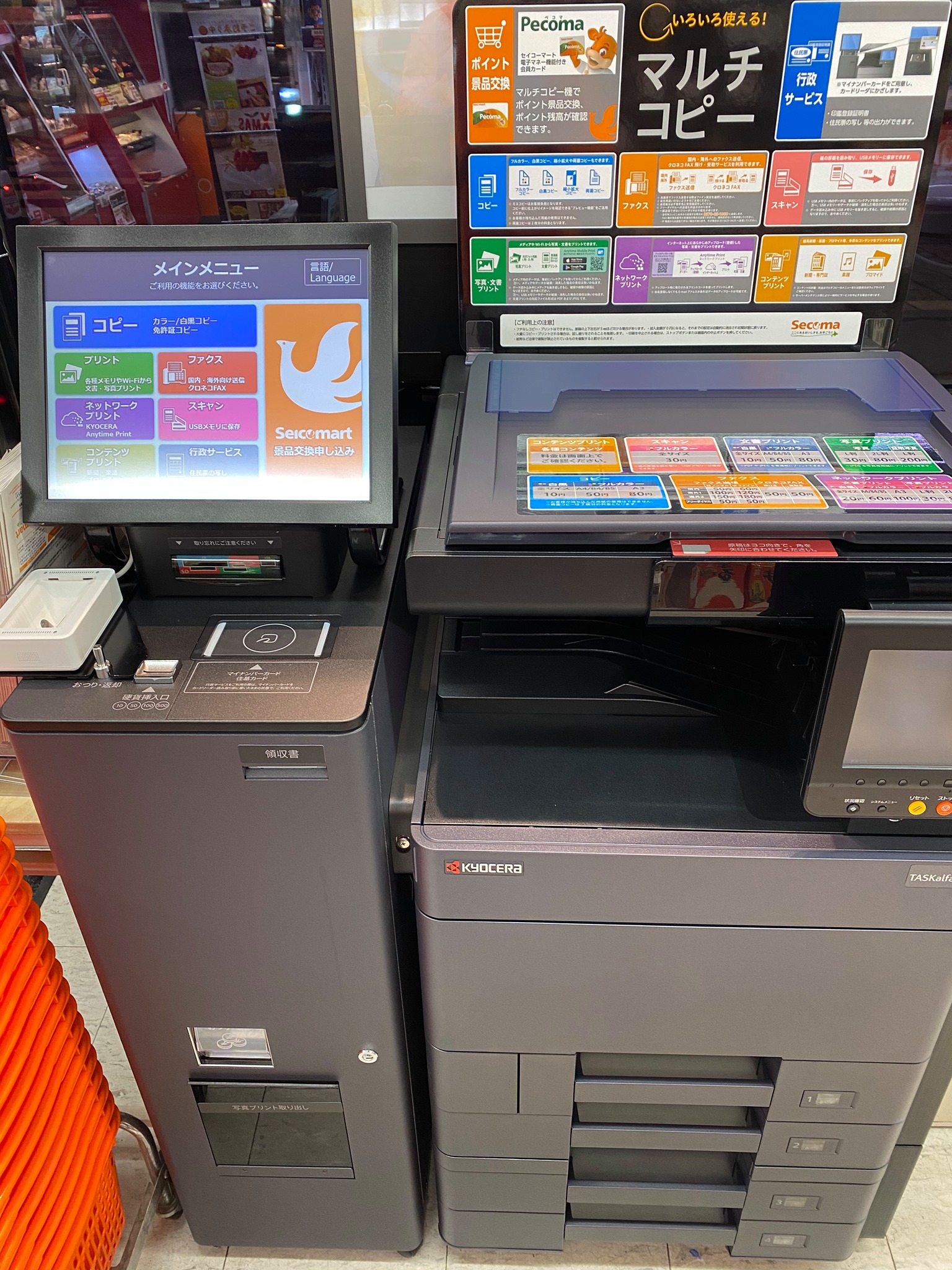
地域のライフラインとしての役割を担うセイコーマートの店頭には、主にシャープ(SHARP)製の高機能マルチコピー機が導入されています。一般的な紙のコピーにとどまらず、ビジネスや日常生活で求められる多彩なデジタル入出力機能が網羅されています。
具体的に利用可能な主要機能は以下の通りです。
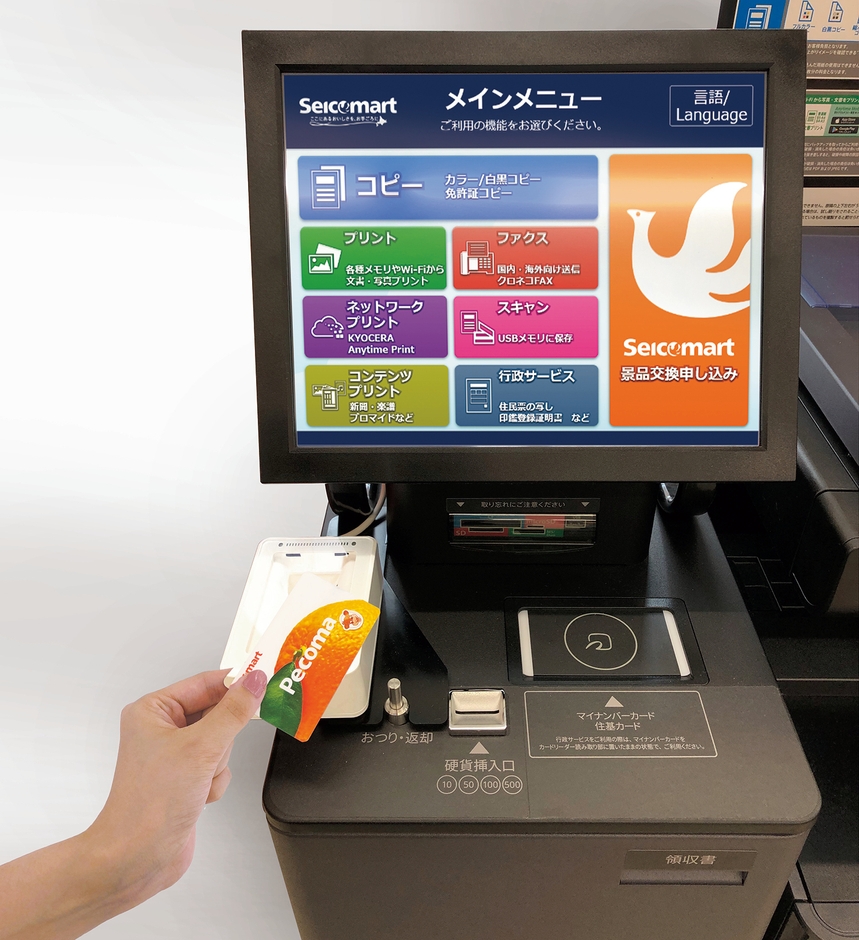
- 通常コピー:白黒・カラー、等倍・拡大縮小、両面コピー、ページ集約(2in1など)、免許証・身分証コピー
- メディア印刷(USB・SDカード):USBフラッシュメモリやSDカード内のPDFデータ・JPEG/PNG画像のダイレクト印刷
- スマホ印刷(モバイルプリント):専用アプリ連携(Wi-Fi接続)によるPDF・写真のダイレクト出力
- ネットワークプリント(ネットプリント):事前にWebやLINEからクラウド上にファイルをアップロードし、発行されたユーザー番号で印刷
- 写真プリント:L判・2L判の写真用紙プリント、証明写真プリント
- スキャンサービス:紙の書類や写真をPDF・画像データ化し、USBメモリ等のメディアへ保存
- ファクス(FAX)機能:国内ファクス送信、フリーダイヤル送信
北海道の過疎地域やロードサイド店舗など、周辺に文具店やオフィス用品店が存在しないエリアにおいて、セコマのマルチコピー機は単なる複写機を超えた「町のプリントステーション」として極めて重要な社会インフラとなっています。
セイコーマートのコピー機料金・値段一覧表
利用時に最も気になるのが料金設定です。セイコーマートのコピー機料金は大手コンビニチェーンと同等、あるいは非常に明朗な価格設計となっています。
| サービス種別 | 用紙サイズ・仕様 | 料金(税込) | 編集部の見解・ポイント |
|---|---|---|---|
| 白黒コピー / 文書印刷 | B5 / A4 / B4 / A3 | 10円 / 枚 | A3サイズまで一律10円で利用できるため図面や大判資料の印刷にも最適。 |
| カラーコピー / 文書印刷 | B5 / A4 / B4 | 50円 / 枚 | 標準的なビジネス文書のカラー出力に過不足ない価格帯。 |
| カラーコピー / 文書印刷(大判) | A3 | 80円 / 枚 | ポスター原稿やプレゼン用資料などの大判フルカラー出力に対応。 |
| 両面印刷(白黒 / カラー) | 各種サイズ | 片面料金 × 2面分 | 両面1枚につき2枚分のカウント(白黒なら計20円)となります。 |
| 写真プリント(光沢紙) | L判 / 2L判 | 30円 / 80円 | 家庭用プリンタのインクコストと比較しても極めてコストパフォーマンスが高い。 |
| PDFスキャン保存 | USB等へ保存 | 30円 / 枚 | 紙書類を即座に電子化して持ち帰りたいビジネスマンに重宝される機能。 |
| FAX送信(国内) | A4 / B4 / A3 | 50円 / 枚 | 送信結果レポートも無料出力。緊急の公的書類提出にも即座に対応。 |
スマホ・USB・PDF印刷のやり方と具体的な使い方手順
「スマートフォンのPDFデータを今すぐ紙で出したい」「USBメモリに入れてきたプレゼン資料を印刷したい」という際の手順をステップ形式で解説します。
1. スマホから印刷する場合(2通りの方法)
セイコーマートのコピー機でスマートフォンから印刷する場合、「PrintSmash(プリントスマッシュ)」アプリを使用する方法と、「ネットワークプリント」を利用する方法の2通りがあります。
【方法A:PrintSmashアプリを使う(会員登録不要・最速)】
- スマートフォンに無料アプリ「PrintSmash」をダウンロード。
- アプリ内で印刷したい写真やPDFファイルを選択。
- セイコーマート店頭のマルチコピー機画面で「スマートフォン(PrintSmash)」を選択。
- コピー機画面に表示されるWi-Fiネットワーク(SSID・パスワード)にスマホを接続。
- アプリからデータを送信し、送信完了後に画面の案内に従って部数・カラー設定を行い、料金を投入して印刷スタート。
【方法B:ネットワークプリントを使う(事前アップロード型)】
- ネットワークプリントの専用WebサイトまたはLINE公式アカウントからファイルをアップロード。
- 発行された「ユーザー番号(またはプリント予約番号)」を控える。
- 店頭のコピー機画面で「ネットワークプリント」を選択し、ユーザー番号を入力して出力。
2. USBメモリ・SDカードから印刷する場合
- コピー機のタッチパネルメニューから「メディア印刷」または「文書プリント」を選択。
- 画面の指示に従い、端末前面のメディアスロットにUSBメモリまたはSDカードを挿入。
- 画面上に読み込まれたフォルダ・ファイル一覧から、目的のPDFや画像ファイルを選択。
- カラー・白黒、用紙サイズ、両面設定、部数を指定し、コインを投入して「スタート」を押す。
- 印刷完了後、メディアの抜き忘れ防止アラームが鳴るため、必ずメディアを取り出してから終了。
【実態検証】利用者の生の声と現場目線で見えたリアル
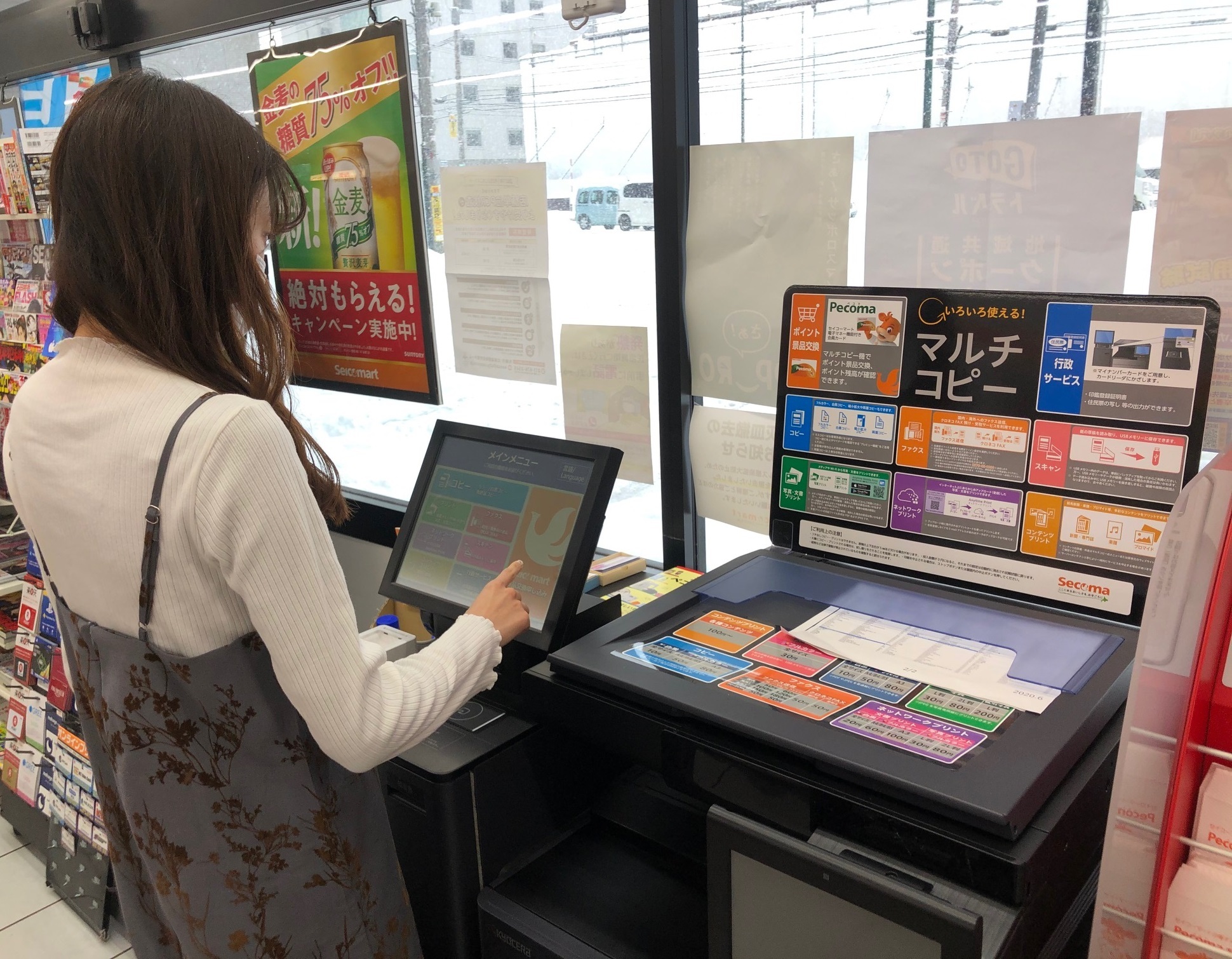
SNSやネット上の口コミ、知恵袋などの利用実態を分析すると、セコマのコピー機ならではの利便性と意外な盲点が見えてきます。
現場取材およびユーザーの投稿検証から浮かび上がった生の反響は以下の通りです。
「他社コンビニが遠い地方部で命綱になっている」
道北や道東、あるいは茨城県の郊外エリアなど、大手3大コンビニが近隣にない地域では「セコマが唯一の行政書類提出・プリント拠点」として重宝されています。特に確定申告期や入試シーズンには、深夜早朝でも確実に動いているコピー機が住民の安心を支えています。
「小銭の用意を忘れがちという落とし穴」
一部の最新型セルフレジ対応店舗を除き、多くのマルチコピー機は専用のコインベンダー(現金硬貨投入口)での決済が基本となっています。電子マネー「Peコマ(ペコマ)」や各種コード決済が直接コピー機で使えないケースがあるため、「100円玉や10円玉を財布に入れていく必要がある」という声が多く見受けられます。
一般に知られていない盲点とネットの誤解
インターネット上の情報には一部古い記述や他チェーンとの混同が見受けられます。利用前に知っておくべき3つの誤解と注意点を整理します。
誤解1:セブン-イレブンの「netprint」予約番号がそのまま使える?
真相:使えません。 セブン-イレブンは富士フイルム(旧ゼロックス)のシステムを採用しているのに対し、セイコーマートはシャープの「ネットワークプリント」を採用しています。番号の互換性はないため、Web経由で印刷する場合は必ず「ネットワークプリント」のポータルサイトから登録する必要があります。
误解2:全店舗に必ずコピー機が置いてある?
真相:ほぼ全店配備ですが、一部例外があります。 駅構内の売店型店舗やスペースが極端に狭い特殊小型店舗では、マルチコピー機が物理的に設置されていない場合があります。無駄足を防ぐためにも、セイコーマート公式ホームページの「店舗検索」で「コピー」アイコンにチェックを入れて検索することを強く推奨します。
誤解3:特殊な持ち込み用紙に印刷できる?
真相:持ち込み用紙への印刷は原則禁止です。 賞状用紙、シール用紙、トレーシングペーパー、持参した写真用紙などの挿入は紙詰まりや機器故障の原因となるため認められていません。備え付けの普通紙および専用光沢紙のみの利用となります。
【プロの結論】おすすめできる人・慎重になるべき人の判断基準
【セイコーマートのコピー機が最適な人】
- 北海道内や茨城・埼玉のロードサイドで、素早く書類や証明写真を出力したい人
- 大判(A3)の白黒コピーを1枚10円という安価で大量に刷りたい人
- スマホアプリ(PrintSmash)を使って、会員登録不要で手軽にスマホ内のPDFを出したい人
【事前の準備や確認が必要な人】
- キャッシュレス(電子マネー・クレジットカード)のみで支払いを完結させたい人(硬貨の用意を推奨)
- セブン-イレブン専用のnetprint番号しか手元にない人(データの再登録が必要)
- 深夜帯に極小規模の駅ナカ店舗等を利用しようとしている人(設置状況の事前確認が必要)
【セイコーマート コピー 機】に関するよくある質問(FAQ)
Q1:セイコーマートのコピー機で領収書は発行できますか?
A1:はい、発行できます。印刷終了後、タッチパネル画面上に「領収書を発行しますか?」という確認ボタンが表示されますので、「発行する」をタッチするとレシートタイプの領収書が出力されます。
Q2:スマホのWordやExcelファイルはそのまま印刷できますか?
A2:マルチコピー機でダイレクト印刷できるのは主に「PDF」および「JPEG/PNGなどの画像ファイル」です。Word(.docx)やExcel(.xlsx)は、あらかじめスマホやPC上で「PDF形式に変換(名前を付けて保存でPDF選択)」してからアプリやメディアに転送してご利用ください。
Q3:スキャンしたデータはどこに保存できますか?
A3:持参したUSBフラッシュメモリやSDカードなどの外部記録メディアに直接保存できます。また、PrintSmashアプリ経由でスキャンデータをWi-Fi通信により直接スマートフォンへ保存することも可能です。
Q4:FAXの受信(相手から送ってもらうこと)はできますか?
A4:セイコーマートのマルチコピー機は「送信専用」となっており、一般利用者のFAX受信には対応していません。送信のみご利用いただけます。
まとめ:今後の動向と失敗しないための判断基準
セイコーマートのマルチコピー機は、普段の書類複写から急なビジネス文書のPDF出力、思い出の写真プリントまで、高い汎用性とリーズナブルな価格設定を兼ね備えた優れたサービスです。
スムーズに利用するための鉄則は、「スマホならPrintSmashアプリを事前ダウンロードしておくこと」「Office文書はPDFに変換しておくこと」「念のため小銭を準備しておくこと」の3点です。地域の生活に密着したセコマのインフラを賢く活用し、毎日のペーパーレス化と必要な紙出力の双方をストレスなく両立させてください。 (出典: セイコーマート コピー 機(Yahoo!ニュース))
毎日更新されるトレンド情報を分析・発信中。役立つ裏技やおすすめ情報を分かりやすく紹介します。
