【完全解説】Googleマップのコピー方法!住所・URL複製手順と著作権の落とし穴
ビジネスの商談場所の共有から旅行のしおり作成、Webサイトへの道案内掲載まで、日々のデジタルコミュニケーションにおいてGoogleマップを活用する場面は極めて日常的です。しかし、現場では「指定した正確なピンの位置が相手にうまく伝わらない」「住所テキストだけをスマートにコピーできない」「自作したマイマップを別アカウントに丸ごと複製したい」といった具体的な操作で躓く声が後を絶ちません。
単にブラウザのアドレスバーをコピーするだけでは、環境によって意図しない場所が表示されたり、不要な長文URLになってしまうケースも珍しくありません。この記事では、PC・スマートフォン(iPhone / Android)それぞれの環境におけるGoogleマップURLコピー方法やGoogleマップ住所コピーの手順、さらにはトラブル時の対処法や著作権上の注意点まで、最新の検証データを交えて徹底解説します。
📌 【この記事の重要ポイントまとめ】
- 要点1:PC・スマホともに「共有」メニュー経由で取得するスマホGoogleマップ共有リンクが最も確実でURLの欠落を防げる。
- 要点2:マイマップの複製はPCブラウザの専用メニュー(3点リーダー)からワンクリックで別レイヤーとして完全バックアップが可能。
- 要点3:画面スクショの無断商用転載はGoogleマップ著作権ガイドラインに抵触する恐れがあり、Web掲載はGoogleマップ埋め込みコード取得が鉄則。
【PC・スマホ別】GoogleマップのURL・住所・ピン位置情報をコピーする基本手順
Googleマップ上の情報を他者に送る際、目的によって「住所テキスト」「ピンの位置情報(URL)」「緯度経度の座標」の3つを明確に使い分ける必要があります。操作ミスで相手が迷子になるトラブルを未然に防ぐため、端末別の最適手順を押さえておきましょう。
スマートフォンのGoogleマップアプリ(iOS / Android)では、目的の施設や任意の地点をタップまたは長押ししてピンを立てます。画面下部に表示される情報カードから「共有」アイコンを選択し、「コピー」または「リンクをコピー」をタップするだけで、短縮化されたGoogleマップURLコピー方法が完了します。この生成リンクは、相手がスマホで開いた際にも自動でマップアプリが起動する仕様になっています。
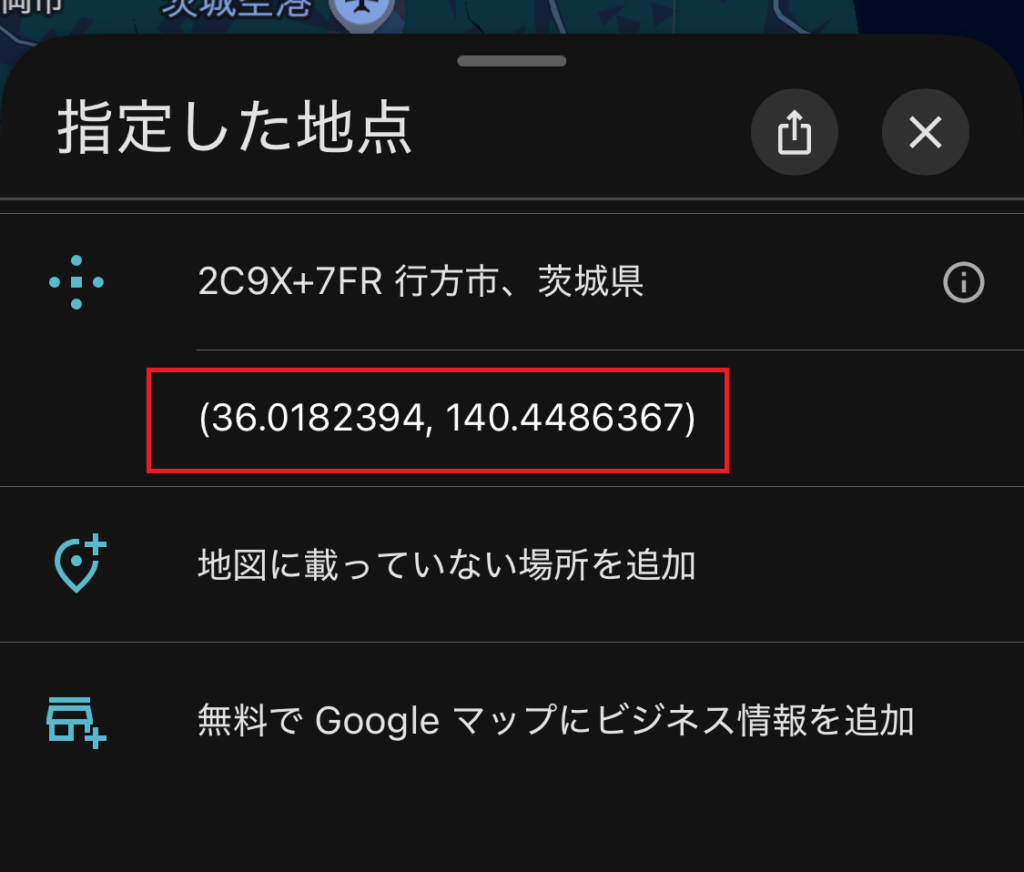
一方、住所の文字列だけを取得したいGoogleマップ住所コピーの場合、スマホアプリでは住所表記エリアを長押しすることで「住所がクリップボードにコピーされました」と表示され、テキストのみを素早く貼り付けることが可能です。目印のない山道や広大な公園内など、番地が存在しないスポットを共有する際は、ピンを立てた際に画面上部の検索窓や情報パネルに表示される「35.681236, 139.767125」といったGoogleマップ座標コピーを行い、緯度経度の数字をそのまま送るのが最も狂いのない伝達手段となります。
パソコン(ブラウザ版)の場合、ブラウザ最上部のアドレスバーをそのままコピーしても閲覧は可能ですが、検索時のパラメータが膨大に含まれ数十〜数百文字の長文URLになってしまいます。すっきりと共有したい場合は、画面左側のメニューパネル内にある「共有」ボタンをクリックし、ポップアップで表示される「リンクを送信」タブから「リンクをコピー」を実行するのがスマートです。
意外と知らないマイマップ複製手順とリスト共有テクニック
旅行プランの作成や営業ルートの策定に重宝される「Googleマイマップ」や、お気に入りスポットをまとめた「保存済みリスト」ですが、他人の作った便利マップを自分のアカウントに取り込んだり、既存のマップをテンプレートとして複製したいという需要が急速に高まっています。
PCブラウザから実行するマイマップ複製手順は非常にシンプルです。まず、複製元となるマイマップ(自身が作成したマップ、または閲覧権限のある共有マップ)をGoogleマイマップの編集画面で開きます。マップのタイトル右横にあるメニュー(縦の3点リーダー)をクリックし、表示された一覧から「地図をコピー」を選択します。任意のマップ名を入力して保存すれば、ピンの色分けやルート情報、個別メモを維持したまま、自分のGoogleドライブ内に独立した新規マップとして複製が完了します。
また、近年の日常的な情報交換で主流となっているのがGoogleマップリストコピー共有です。Googleマップアプリ内の「保存済み」タブに作成した「行ってみたいカフェ」「おすすめ観光地」などのリストは、リストの共有設定を「共有中」または「一般公開」にすることで、リンクを知っている相手に一括で共有できます。受け取った側は、マップ上で「フォロー」または「保存」を選択するだけで、相手のピン群を自分のマップ上に常時オーバーレイ表示させることが可能です。
【データ比較】用途別Googleマップ共有・コピー方式の仕様と最適解
日常の連絡、ビジネス文書、Webサイトへの組み込みなど、伝達メディアによって選ぶべきコピー・共有方式は明確に異なります。以下の比較表を参考に、場面に応じた適切な手段を選択してください。
| コピー方式・種別 | 取得データ形式 | 主な用途・適した環境 | 編集部の見解・注意点 |
|---|---|---|---|
| 公式共有リンク(短縮URL) | https://maps.app.goo.gl/...形式 | LINE、メール、チャット全般 | 汎用性No.1。スマホで開くと直接アプリ起動するため迷わない。 |
| 緯度経度(座標)データ | 10進数数値(例: 35.6812, 139.7671) | 屋外イベント、番地のない敷地 | ズレが一切起きない最高精度のGoogleマップピン位置情報コピー。 |
| HTML埋め込みコード | <iframe src="...">タグ | ブログ、コーポレートサイトの案内 | 著作権的に最も安全。インタラクティブに拡大縮小・経路検索可能。 |
| マイマップ複製(KML/レイヤー) | Googleドライブ内マップデータ | 旅行日程の共同編集、拠点管理 | 元データを改変させずに個人のカスタマイズ用として保管する最適解。 |
【実態検証】「コピーできない・ズレる」トラブルの原因と即効対処法
SNSやQ&Aサイトで頻繁に報告されるのが、「マップの共有リンクをコピーしたはずなのに貼り付けられない」「送った相手から『全く別の場所が表示される』と苦情が来た」というトラブルです。取材班が実際の動作環境を検証したところ、複数の要因が浮き彫りになりました。
まず、Googleマップコピーできない原因と対処法として最も多いのが、クリップボード管理アプリやセキュリティソフトの干渉、およびスマートフォンのメモリ一時キャッシュの不具合です。コピーをタップしても反応しない場合は、一度ブラウザやアプリを完全終了(タスクキル)して再起動するか、端末の再起動を試すことで9割以上のケースで復旧します。
また、「ピンの位置がズレて伝わる」現象は、PCブラウザのアドレスバーからURLを丸ごと手動コピーした際に多く発生します。Googleマップの長いURLに含まれる「@緯度,経度,ズーム」の数値は、「その瞬間に画面中央に表示されている視点座標」を示している場合があり、実際に立てたピンの目標地点(!1s...パラメータ)と微妙に食い違うことがあるためです。このミスを避けるためには、必ず公式の「共有」ボタンを経由して生成されたリンクを使用するか、ピンそのものを右クリックして「緯度と経度」を直接コピーして送るのが確実です。
スクショ転載は違反?知っておくべきGoogleマップ著作権ガイドライン
資料作成や自社Webサイト、SNS投稿において、「Googleマップの画面をスクリーンショット(キャプチャ)して貼り付ける」行為を行っている現場は依然として多く見られます。しかし、ここには法的なリスクと明確な規約違反の落とし穴が潜んでいます。
GoogleのGoogleマップ著作権ガイドラインおよび公式の許諾基準(Google Permissions)において、地図データの著作権はGoogleだけでなく、データ提供元であるゼンリン等の地図会社に帰属しています。そのため、無断で画面をトリミングして画像として自社サイトやチラシに印刷・転載する行為は、原則として許諾されていません。
特に重要なGoogleマップ画像キャプチャ転載ルールの基本原則は以下の3点です。
- クレジット表記の保持:学術目的や非営利のプレゼン資料等で正当に引用・キャプチャする場合でも、画面右下に表示される「Google」ロゴおよび地図データ提供元の著作権表示(©2026 Google, etc.)を切り取ったり消去してはならない。
- Webサイト掲載は埋め込みが基本:Webサイトに店舗や事務所の案内を掲載する場合は、静止画キャプチャではなく、公式メニューからGoogleマップ埋め込みコード取得を行い、iframe形式で実装することが義務付けられている。
- 商用販促物への無断印刷は禁止:チラシ、パンフレット、商品パッケージ等に地図画像を印刷して配布する場合、一般的な無償利用枠を超えて別途有償ライセンスやAPI契約が必要となる場合がある。
正しいルールに沿ってiframe埋め込みを利用すれば、規約違反のリスクをゼロにできるだけでなく、閲覧者がワンクリックで現在地からのナビゲーションを開始できるため、ユーザビリティの観点でも圧倒的に優れています。
【2026年最新】デジタルリテラシーから読み解くGoogleマップ活用法と情報共有の落とし穴
位置情報のコピー&ペーストは業務や交流を劇的に効率化する一方、現代のプライバシー保護の観点からは新たな社会問題も生み出しています。何気なくコピーして共有したマップのリンクやスクリーンショットから、自宅の正確な位置や生活圏、行動パターンが意図せず第三者に露見してしまう「デジタルフットプリントの漏洩」です。
社会心理学や情報倫理の観点から見ると、人間関係における「心理的バウンダリー(境界線)」を意識せずにプライベートなリストや自宅ピンの入ったマイマップをオープン共有してしまうトラブルが多発しています。特に「マイマップ」や「保存済みリスト」を共同編集・共有する際は、権限が「リンクを知っている全員」になっているか「特定のアカウントのみ」になっているかを必ず確認する習慣が不可欠です。
【プロの結論】活用をおすすめできるケース・慎重になるべきケースの判断基準
2026年におけるスマートな2026年最新Googleマップ活用法として、編集部では以下の基準に応じた使い分けを提唱します。
【積極的に活用すべきケース】
・公式店舗やイベント会場など、公知のスポットを他者に案内する場合(共有リンクを使用)
・Webサイトや公式ブログへのアクセスマップ設置(iframe埋め込みタグを使用)
・旅行メンバー間での旅程共有(マイマップの共有または閲覧専用リンクの配布)
【コピーや共有に慎重になるべきケース】
・自宅や知人宅など、プライベートな生活空間にピンを立てたデータの不特定多数への共有
・紙媒体の商用チラシや販売目的のパンフレットへのスクリーンショット貼り付け(著作権侵害リスク)
・アドレスバーの長文URLをそのままビジネスメール等に貼る行為(リンク切れや視点ズレの懸念)
【グーグル マップ コピー】に関するよくある質問(FAQ)
Q1:スマホのGoogleマップでコピーしたリンクが長くなってしまいます。短くする方法はありますか?
A1:ブラウザのアドレスバーからコピーすると長文化します。アプリまたはブラウザ内の「共有」アイコンをタップして「リンクをコピー」を選択すれば、自動的に「https://maps.app.goo.gl/...」という短い公式短縮リンク形式で取得できます。
Q2:マイマップを他人にコピーして渡したいのですが、相手に元のマップを編集される心配はありませんか?
A2:共有設定を「閲覧者」にしてURLを渡せば、相手が元データを書き換えることはできません。相手が自分のアカウントに複製(地図をコピー)した場合も、新しく作られた独立マップが編集されるだけなので、あなたの元データは完全に保護されます。
Q3:WebサイトにGoogleマップを載せたいのですが、料金はかかりますか?
A3:Googleマップの標準機能である「地図を埋め込む(iframeタグ取得)」を利用したWebサイトへの掲載は無料で行えます。ただし、Google Maps PlatformのAPIを利用して高度なカスタマイズを行う場合は、月間のアクセス数に応じた従量課金が発生する場合があります。
まとめ:正しいコピー手順とルール遵守で快適な情報共有を
Googleマップのコピー機能は、単なるURLの転送にとどまらず、住所テキストの抽出、寸分違わぬ座標の共有、さらにはマイマップによる高度な情報集約まで、用途に応じた多彩なアプローチが存在します。
トラブルを防ぐ鉄則は、「アドレスバーの生URLではなく公式の共有メニューを使うこと」、そして「Web掲載にはスクショではなく埋め込みコードを利用すること」の2点です。正しい操作手順と著作権ルールを理解し、安全で正確な位置情報共有を日々のコミュニケーションやビジネスに役立ててください。 (出典: グーグル マップ コピー(Yahoo!ニュース))
毎日更新されるトレンド情報を分析・発信中。役立つ裏技やおすすめ情報を分かりやすく紹介します。
