【完全版】LINEノートの書き方!通知される条件や写真の貼り方まで徹底解説
LINEでのやり取りが活発になるほど、「大事な約束や待ち合わせ場所のメッセージがトークの流れに埋もれて見失ってしまった」という経験を持つ人は少なくありません。流れてしまうチャットを永続的にストックし、いつでもメンバー全員が確認できるように設計されたコア機能が「ノート」です。
2026年現在も、プライベートの旅行計画からサークル、PTA、ビジネスの業務連絡まで幅広いシーンで不可欠なツールとして定着しています。本稿では、最新のインターフェースに基づく基本的なLINEノートの作り方から、写真・動画の添付手順、意外と知られていない相手への通知条件、そして後からの編集・削除方法まで、現場の検証データを交えて分かりやすく解説します。
📌 【この記事の重要ポイントまとめ】
- 要点1:ノートは個別トーク・グループトークの双方で利用可能であり、投稿されたテキストやメディアはトークの履歴削除を行っても消えずに保持される。
- 要点2:新規作成時やコメント追加時は相手にプッシュ通知が届く一方、投稿の編集や削除は相手に通知されない仕様となっている。
- 要点3:ノートの公開範囲は該当トークルームの参加メンバーのみに限定され、LINE VOOM(旧タイムライン)のように外部へ勝手に公開されるリスクはない。
【基本手順】LINEノートの作り方と正しい見方をステップ解説
LINEノートを使いこなす第一歩は、正しい導線を把握することです。個別トークでもグループでも基本的な操作手順は共通しており、直感的なステップで投稿が完了します。
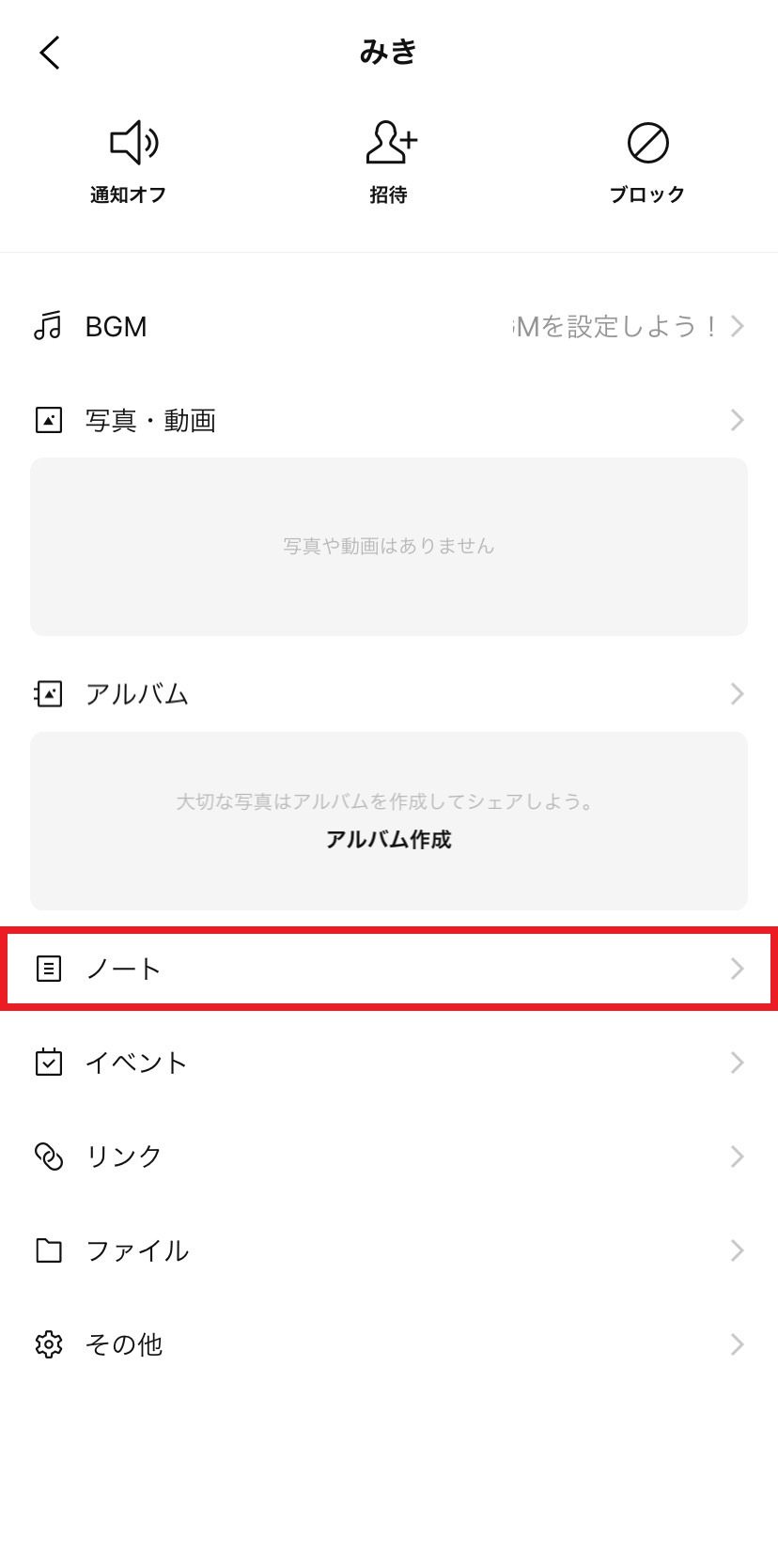
まず、対象のトークルームを開き、画面右上にある三本線のメニューアイコン(Android版およびiOS版共通)をタップします。表示されるメニュー上部に「ノート」という項目が配置されているため、これを選択すると過去の投稿一覧が表示される仕組みです。これが基本的なLINEノート 見方の標準ルートとなります。
新しく投稿を作成する場合は、ノート画面の右下に常駐している「+(プラス)」アイコンをタップし、「投稿」を選択します。入力画面に切り替わったら、保存しておきたい共有事項やテキストを入力し、右上の「投稿」ボタンを押すだけで作業は完了します。個別トークでもグループ共有でも、このワンタップの導線さえ覚えれば迷うことはありません。

写真・動画添付と機能仕様|トークとの違いを比較データで検証
ノート機能が通常のトークと決定的に異なるのは、メディアの保存期間と管理性の高さです。通常のチャット画面に送信した画像や動画は一定期間が経過するとプレビューの閲覧やダウンロードができなくなりますが、ノートに保存したデータは原則として無期限で残ります。
LINEノート 写真 動画 添付を行う際は、投稿画面下部に表示されるカメラアイコンや写真アイコンをタップして端末内のファイルを選択します。写真だけでなく、PDFなどの書類データや位置情報、リンクのプレビューも1つの投稿内に美しく整理して集約できる点が大きな強みです。
| 機能項目 | LINEノートの仕様 | 通常のトークルーム送信 | 編集部の見解・評価 |
|---|---|---|---|
| メディア保存期間 | 原則無期限(端末容量に依存しない) | 一定期間(数週間〜数ヶ月で失効) | 重要資料や思い出の写真はノート一択 |
| 添付ファイル容量 | 動画は最大5分程度・写真複数枚可能 | 動画は長尺可(自動分割・圧縮あり) | 長編動画以外はノートで十分対応可能 |
| トーク画面への反映 | 「ノートを作成しました」とカード表示 | メッセージそのものが直接流れる | 見落とし防止とアーカイブ化の両立ができる |
| リアクション機能 | いいね・コメントのスレッド管理 | メッセージ単位のリプライ・絵文字スタンプ | 特定議題の議論ログが1箇所に綺麗にまとまる |
相手に通知される条件とは?個別トークとグループでの挙動を徹底検証
実務や日常でノートを使う際、多くの利用者が最も気にするのが「相手への通知タイミング」です。深夜や早朝の作業で相手を起こしてしまわないか、あるいは修正したことが相手に伝わるのか、実際の挙動は以下の通り明確に分かれています。
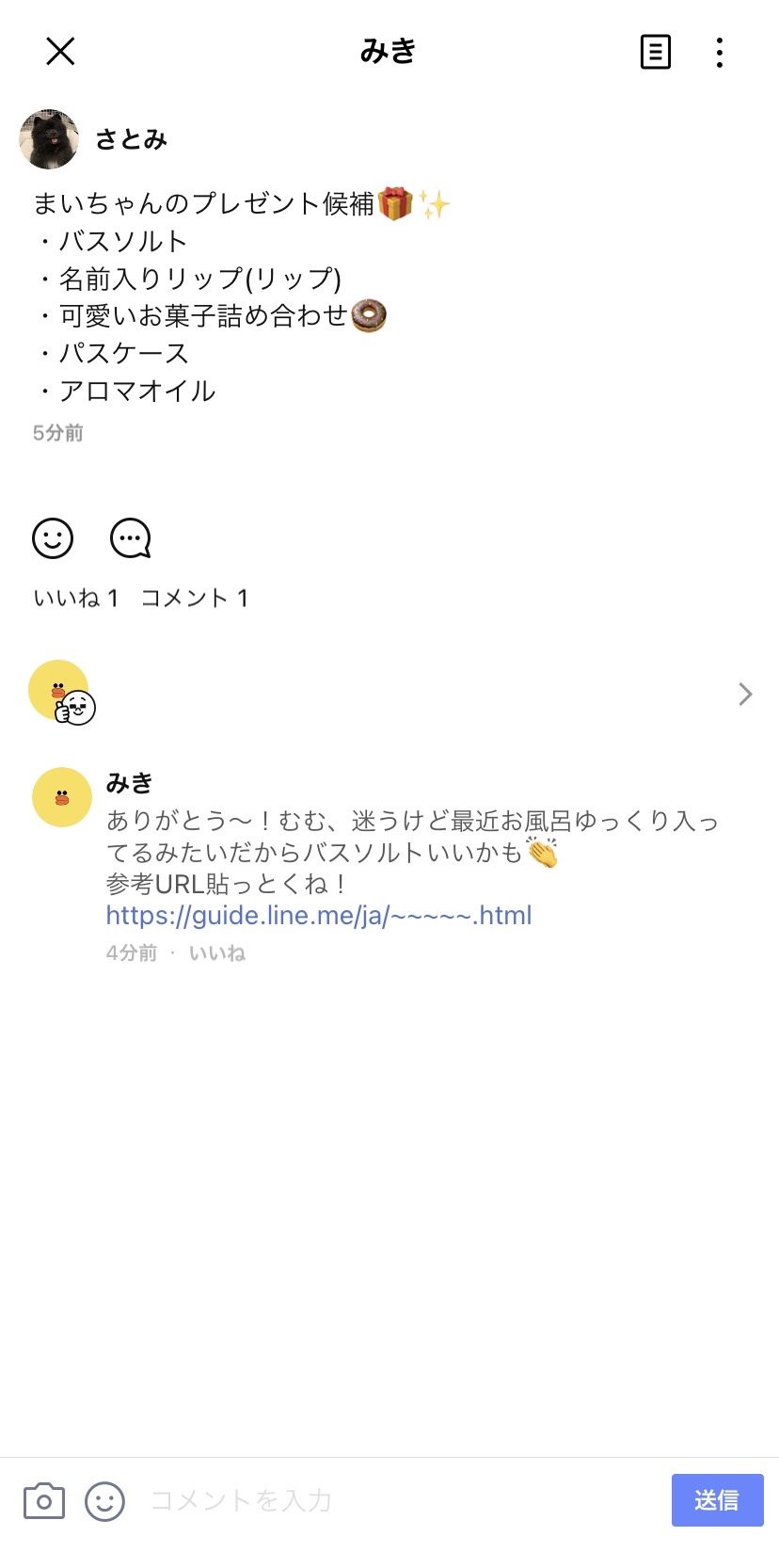
LINEノート 通知 相手の仕組みにおいて、プッシュ通知が発生するアクションは主に2つです。「新規投稿を作成したとき」と「既存の投稿にいいね コメントを付けたとき」に限定されます。新規投稿時にはトーク画面上にサムネイル付きの通知カードが送信され、相手端末の通知設定がオンになっていればロック画面にも告知が届きます。
一方、すでに公開されている投稿のテキストを修正した場合や、誤って作成した投稿を削除した場合には、相手にプッシュ通知が飛ぶことはありません。後述する編集作業を静かに行いたい場合でも、周囲に通知音を鳴らさずに修正が可能です。
【実態検証】投稿後の編集方法と削除のやり方|後から修正する際の注意点
日程の変更や集合場所の更新など、一度投稿した内容をアップデートしたい場面は日常茶飯事です。現場での検証取材でも「投稿の修正方法が分からず一度消して作り直してしまった」というユーザーの声が散見されますが、ノートは手軽に上書き修正が可能です。
LINEノート 編集方法は、該当するノート投稿の右上にある「…(三点リーダー)」をタップし、メニューから「投稿を修正」を選ぶだけです。本文のテキスト加筆はもちろん、添付していた写真の差し替えや削除もそのまま実行できます。修正が完了すると投稿日時の横に小さく「(編集済み)」と表示され、透明性の高い履歴管理が行われます。
投稿自体が不要になった場合のLINEノート 削除 やり方も同様です。同じく「…」メニューから「投稿を削除」をタップします。注意点として、ノートを削除するとトーク画面に残っていたリンクカードも無効化され、復元は一切できません。グループ内で他人が作成したノートは、管理者権限がない限り作成者本人しか削除できない仕様となっているため、誤操作で他人の重要メモを消去してしまう心配はありません。
一般に知られていない盲点とネットの誤解|VOOMとの公開範囲の違い
ネット上の掲示板やSNSで定期的に見受けられるのが、「LINEノートにプライベートな情報を書くと、友だち全員に見られてしまうのではないか」というセキュリティ面の誤解です。この不安は、旧仕様のタイムラインや現在のショート動画プラットフォーム「LINE VOOM」との混同から生じています。
LINEノート タイムライン 違いおよびLINEノート 公開範囲の真相は極めて明確です。ノートは「そのトークルーム内に閉じた専用の掲示板」です。1対1の個別トークで書いたノートはあなたと相手の2人だけ、グループトークで書いたノートはそのグループに所属しているメンバーだけしか閲覧できません。友だちリスト全体や外部の第三者に公開されることは技術構造上あり得ないため、安心して機密情報や家族内の共有事項を記録できます。
【2026年最新 LINEノート活用術】円滑な人間関係を築くプロの実践テクニック
単なるテキスト置き場にとどまらず、コミュニケーションを円滑にするための2026年最新 LINEノート活用術が各所で実践されています。特に実用性が高いのが以下の3つのアプローチです。
第1に「重要ノートの最上部ピン留め(アナウンス併用)」です。複数投稿されたノートの中から、最も頻繁に参照するWi-Fiパスワードや定例会の集合場所などをトーク上部のアナウンス機能と連携させることで、アクセス時間をゼロに短縮できます。
第2に「コメント欄を利用した進捗・タスク管理」です。ノート本文にはイベント概要や持ち物リストを記載し、参加メンバーが準備できた項目からコメント欄に「〇〇完了」「車出せます」と書き込んでいく手法です。本文を汚さずにリアルタイムの状況更新を1つの場所に集約できます。
【プロの結論】おすすめできる人・慎重になるべき人の判断基準
デジタルコミュニケーションにおいて、情報共有のツール選びは心理的距離感やプライバシーの境界線(バウンダリー)を守る上で極めて重要です。ノート機能の向き・不向きを正しく見極めることが、健全な関係性を維持する鍵となります。
【ノート活用を強く推奨するケース】
- 旅行の旅程、持ち物、予約番号など、後から何度も見返す固定情報を共有したい場合
- 写真の保存期間切れを気にせず、アルバム代わりに高画質な記録をストックしたいグループ
- チャットの雑談に埋もれさせたくない業務連絡や決定事項を明確に残したいプロジェクト
【チャット送信に留めるか慎重に扱うべきケース】
- 「今すぐ返信が欲しい」緊急連絡(ノートはストック型のため即時反応が薄れやすい)
- 関係性がまだ浅い相手との個別トークでの長文ノート(心理的圧迫感を与えるリスク)
- 機密性の高すぎるパスワード類(トークメンバーの端末紛失リスクを考慮すべき情報)
【line ノート 書き方】に関するよくある質問(FAQ)
Q1:ノートを作成した後にトークルームから退出したら、過去に書いたノートはどうなりますか?
A1:投稿者がグループや個別トークを退出・アカウント削除した場合でも、過去に投稿したノートはトークルーム内にそのまま残ります。ただし、投稿者名は「メンバーなし」や「unknown」表示に切り替わります。
Q2:1対1の個別トークで作ったノートを、後から別のグループへ転送・共有できますか?
A2:ノート投稿の共有ボタンから他のトークルームへ転送することが可能です。ただし、転送されるのはテキストと画像データであり、元のノートについていたコメントやいいねは引き継がれません。
Q3:自分が投稿したノートを相手が読んだかどうか(既読)は分かりますか?
A3:ノート自体に「誰が読んだか」を示す個別の既読カウント機能はありません。読んだことを確認したい場合は、リアクション機能(いいね)を押してもらうか、コメント欄に一言もらうルールを取り入れるのが確実です。
Q4:間違えて削除してしまったノートを元に戻す方法はありますか?
A4:一度削除したノートを復元する機能はLINE公式には存在しません。重要な長文テキストや貴重なメディアをノートに投稿する際は、端末ローカルやクラウドストレージにもバックアップを残しておくことを推奨します。
まとめ:LINEノートを使いこなして円滑なコミュニケーションを実現しよう
LINEノートは、流れて消えてしまいがちな日々のチャットから重要な情報を守り、メンバー全員がいつでもストレスなく確認できるようにする強力なストック型ツールです。正しい書き方や写真の添付方法を押さえ、通知の挙動や公開範囲の仕組みを正しく理解していれば、プライベートから仕事まで情報伝達のミスを劇的に削減できます。
流れて困るメッセージは迷わずノートにまとめ、スマートで快適なコミュニケーション環境を構築していきましょう。 (出典: line ノート 書き方(Yahoo!ニュース))
テクノロジーやライフスタイル領域を中心に執筆活動を行っています。趣味は写真撮影と旅行です。
