見やすい年表の作り方完全ガイド!エクセル・自分史・歴史作成のコツ
仕事の企画書や会社沿革、夏休みの自由研究、さらには人生の棚卸しとなる自分史づくりに至るまで、「時系列で情報を整理する」場面は日常のあらゆるシーンで訪れます。しかし、いざ年表を作り始めると「情報が多すぎて文字ばかりになり、視線が迷子になる」「どのツールを使えば綺麗に仕上がるのか分からない」と頭を抱えるケースが後を絶ちません。
年表作成の本質は、単に過去の出来事を並べる作業ではなく、「情報の取捨選択」と「視覚的な視線誘導」にあります。本稿では、エクセルやPowerPoint、無料テンプレートやアプリを活用した実践的な作成手順から、手書きでもプロ級に見せるデザインの法則まで、現場の編集ノウハウを交えて徹底解説します。
📌 【この記事の重要ポイントまとめ】
- 要点1:年表作成で最も重要なのは「目的の設定」と「重要度の重み付け」であり、全ての出来事を均等に書かないことが成功の鍵。
- 要点2:エクセル・PowerPoint・専用アプリ・手書きなど、用途に応じた最適なツール選びとデザインの余白設計が見やすさを左右する。
- 要点3:自分史や会社沿革、歴史年表の自作において、時代背景や社会の動きを「複眼的な軸」として配置すると説得力が跳ね上がる。
見やすい年表の作り方とは?基本ステップと情報整理の鉄則
年表作成で失敗する典型例は、手元にある記録をいきなりツールに入力し始めてしまうことです。見やすく美しい年表を仕上げるには、まず「年表 年代 出来事 整理術」の基本工程を踏む必要があります。
編集の実務現場で用いられている標準的な作成フローは以下の3ステップです。
ステップ1:要素の洗い出しとグルーピング
まずは付箋やメモ帳を使い、年号・日付・出来事・関連する人物や補足を箇条書きでリストアップします。この段階では整理を意識せず、候補となる事実を漏れなく抽出します。
ステップ2:強弱をつける(3段階フィルタリング)
抽出したすべての項目を年表に載せると、視認性が著しく低下します。「最重要(ターニングポイント)」「重要(主要な出来事)」「補足(詳細情報)」の3段階にランク付けし、全体の約30%を最重要・重要項目に絞り込みます。
ステップ3:レイアウトと軸の決定
縦軸に進む「縦型年表」か、横軸に進む「横型タイムライン」かを決めます。テキスト量が多い場合は縦型、全体の流れを一目で俯瞰させたいビジネスプレゼンでは横型が適しています。
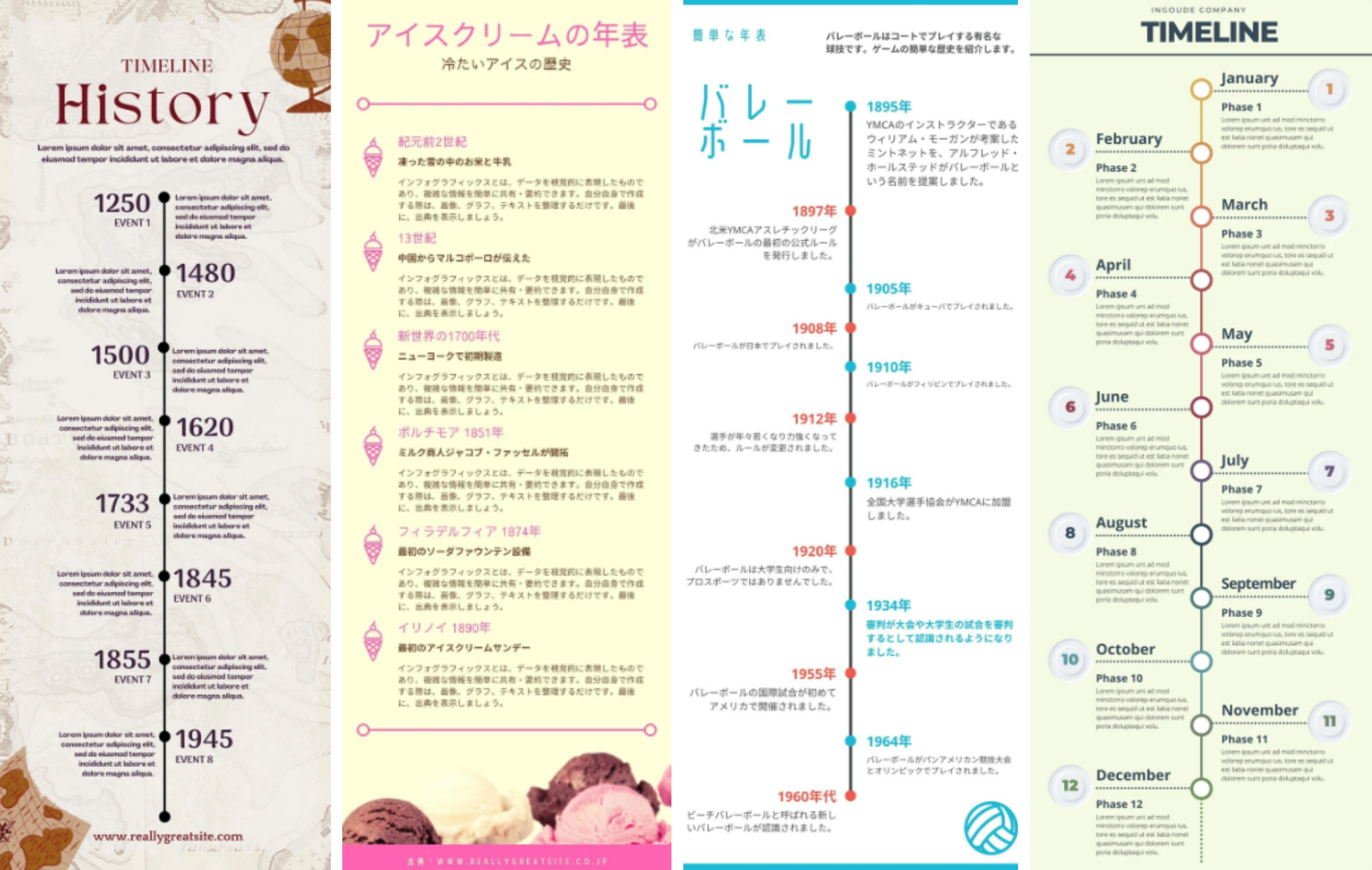
【ツール別比較】エクセル・パワポ・アプリ・手書きの特徴と選び方
年表を作成する手段は多岐にわたります。目的や提出形式によって最適な作成環境を選ぶことが、作業時間を短縮し完成度を高める最短ルートです。
| 作成ツール・手法 | 適した用途・特徴 | 一般的な難易度・コスト | 編集部の見解・評価 |
|---|---|---|---|
| Excel(エクセル) | 自分史・会社沿革・データ管理 | 中 / Office導入環境 | 行・列の追加が容易でデータ量が多い記録に最適。印刷範囲の設定が肝。 |
| PowerPoint | プレゼン資料・企画書・事業計画 | 低〜中 / Office導入環境 | SmartArt機能を使えば数分で見栄えの良いタイムラインが完成する。 |
| 年表作成アプリ・Webツール | スマホでの手軽な記録・共同編集 | 低 / 無料〜一部課金 | CanvaやTimeGraphicsなどが台頭。直感的な操作と共有性に優れる。 |
| 手書き(画用紙・模造紙) | 自由研究・歴史学習の自作ノート | 低 / 文具費のみ | 温かみと記憶定着効果が高い。事前のグリッド線設計が必須。 |
年表作り方 エクセル編:セル幅と罫線で魅せる技術
エクセルで年表を作る最大のメリットは、行の追加や並び替えが容易な点です。まずA列に「年・時期」、B列に「本人の出来事/自社の出来事」、C列に「世の中の動き・社会情勢」と列を分けます。見やすくするコツは、行の高さを十分に確保し、罫線は黒ではなく淡いグレー(#D1D5DBなど)を使うことです。目立たせたい重大な節目のみ、セルの背景色をごく薄いアクセントカラーで塗りつぶします。
年表 パワーポイント 作成編:SmartArtと図形のスマート活用
プレゼン用スライドでは、「挿入」タブにあるSmartArtの「プロセス(タイムライン型)」を活用するのが最も効率的です。横方向に3〜5つの主要マイルストーンを並べ、下部に簡潔なテキストボックスを配置します。1スライドあたりの情報量を絞り込み、視線が左から右へ自然に流れる動線を作ることがポイントです。
無料テンプレートと年表作成アプリ おすすめの活用法
デザインに自信がない場合は、Microsoft公式の「年表 テンプレート 無料」素材や、デザインツールCanvaのタイムラインテンプレートを活用するのが賢明です。また、クラウド上で歴史やプロジェクトの進捗を管理したい場合は、Tiki-TokiやTimeGraphicsといった「年表 タイムライン 作成ツール」を活用することで、画像や動画を埋め込んだリッチな年表が手軽に構築できます。
【目的別】自分史・会社沿革・歴史年表・自由研究のまとめ方
年表は「誰が何のために読むのか」によって、盛り込むべきコンテキストが劇的に変化します。代表的な4つの用途ごとに、失敗しない構築法を整理しました。
1. 自分史年表 書き方:人生の棚卸しと社会史の連動
自分史を作成する際、自分の身の回りの出来事だけを書き連ねると、後から読み返した際に平板な印象になりがちです。効果的なのは、「年齢・学年」「プライベートの出来事」「当時の流行歌・ヒット商品・大事件」を3列で並列配置する手法です。「あの年に阪神・淡路大震災があった」「この時代にあの曲が流行していた」という社会の空気感が加わることで、個人の記憶が鮮やかに蘇ります。
2. 会社沿革 年表 作り方:ステークホルダーに信頼を与える構成
企業のホームページや会社案内に掲載する沿革年表は、「創業の志」「事業拡大の転換点」「社会的価値の創出」を明確に示すストーリーテリングが求められます。単に「〇〇支社開設」と羅列するのではなく、売上達成や主力サービスのローンチ、SDGsへの取り組みなど、企業の成長ステージが直感的に伝わるアイコンや注記を添えるのが有効です。
3. 歴史年表 自作と自由研究 年表のまとめ方
学生の自由研究や大人の歴史学び直しでは、「テーマを絞った比較年表」が際立った効果を発揮します。例えば「戦国武将の勢力図の推移」や「日本の交通網の進化」など、1つの切り口を設定します。手書きレイアウトで行う場合は、用紙の中央に太い時間軸を引き、左右に「国内の出来事」と「世界の出来事」を色分けして配置すると、グローバルな視点が自然と身につきます。
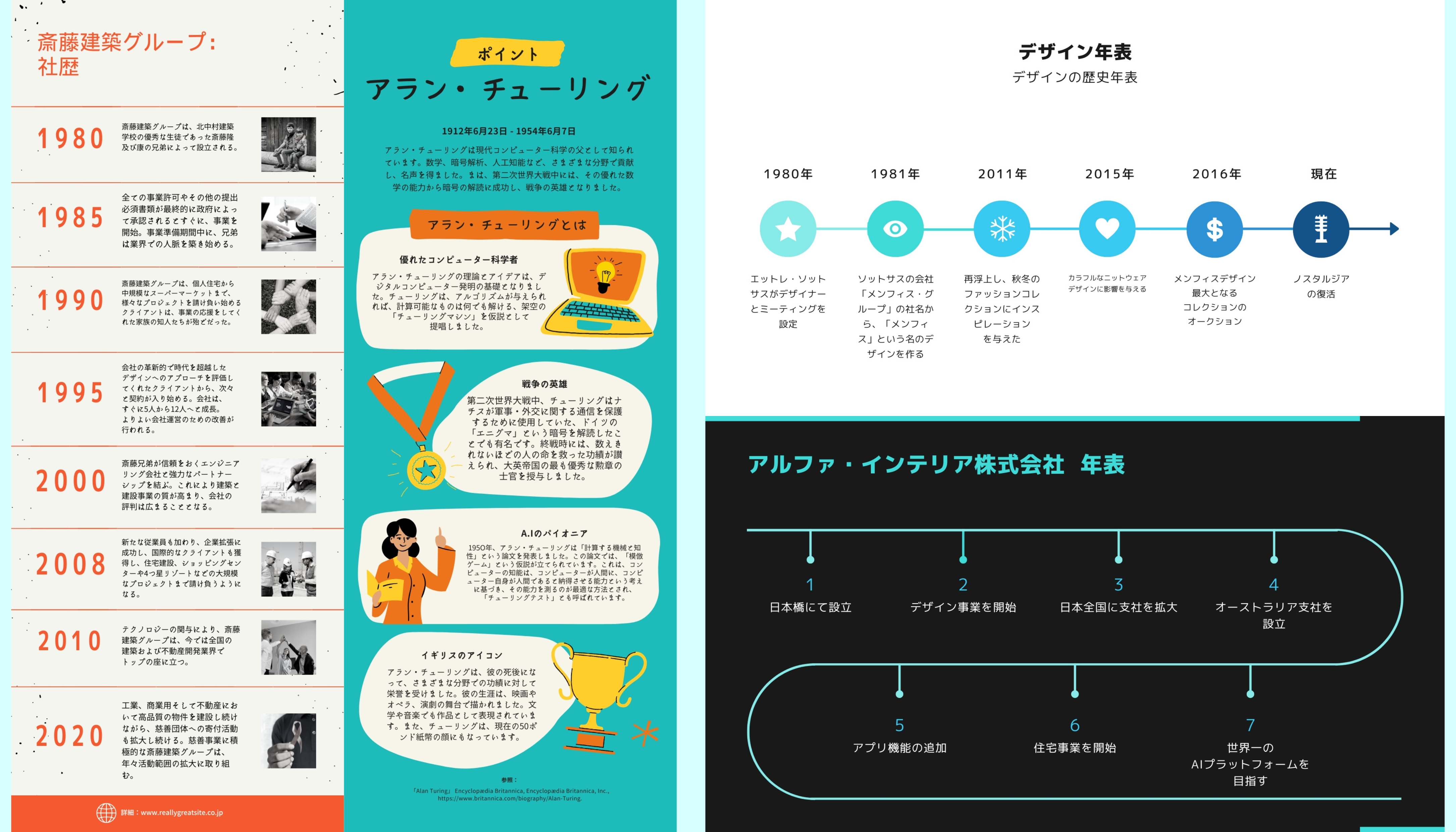
見やすい年表 デザインのコツ|プロが実践する視線誘導と配色ルール
どんなに内容が充実していても、視覚的なレイアウトが乱れていると読者の集中力は途切れてしまいます。編集現場で徹底されている「見やすい年表 デザインのコツ」には、明確なデザイン心理学の法則が存在します。
カラーパレットは「3色以内」に抑える
ベースカラー(全体の70%:白や薄いグレー)、メインカラー(25%:紺やダークグレーの文字・軸線)、アクセントカラー(5%:強調したい年号やトピックに使う赤やオレンジ)の比率を厳守します。カラフルにしすぎると、どこが重要なのか視覚的に判断できなくなります。
年号(数字)のフォントと配置の統一
数字は「等幅フォント」または数字の太さが均一なフォント(Arial、Segoe UI、游ゴシックなど)を使用し、文字の頭位置(または中央位置)を縦一直線にビシッと揃えます。ここが数ミリずれるだけで、全体が雑然とした印象を与えてしまいます。
手書きレイアウトにおける「余白」の魔法
「年表 手書き レイアウト」で失敗しない最大のポイントは、紙面の上下左右に最低20mmの余白を確保し、あらかじめ鉛筆で薄くグリッド線を引いておくことです。文字とイラストの比率を「7:3」程度に保ち、写真や切り抜きを貼るスペースを事前に確保しておくことで、破綻のない美しい作品に仕上がります。
一般に知られていない盲点とネットの誤解
ネット上の簡易まとめ記事などでは、「年表は細かく網羅されているほど価値がある」「デザインツールを使えば誰でも一瞬で作れる」といった言説が見受けられます。しかし、これは実務上における大きな誤解です。
第一の盲点は、「網羅性(情報の多さ)は視認性の敵である」という事実です。年表の読者が求めているのは百科事典のような全網羅ではなく、「時代のうねり」や「成長の軌跡」という要約された物語です。情報を削る勇気こそが、完成度の高い年表を生み出します。
第二の盲点は、ツールの選定順序です。「まずツールをダウンロードする」のではなく、「まず手元の紙にラフ構成を描く」のが鉄則です。全体のスケール感や年数のスパンを把握しないままエクセルやアプリに入力を始めると、後からレイアウトの大幅な手戻りが発生する原因となります。
【プロの結論】おすすめできる人・慎重になるべき人の判断基準
年表作成のアプローチは、本人の目的と作業スタイルによって明確に分かれます。
デジタル作成(Excel/Canva等)が向いている人:
将来的に情報の追記や修正が予想される人、ビジネスの公式文書として提出する人、印刷サイズを柔軟に変更したい人。
手書き・アナログ作成が向いている人:
歴史の暗記学習を兼ねている学生、感性や当時の心情をイラストと共に残したい自分史作成者、自由研究でオリジナリティと熱量をアピールしたい人。

【年 表 の 作り方】に関するよくある質問(FAQ)
Q1:エクセルで年表を作ると、印刷時に途中で切れてしまいます。どうすれば良いですか?
A1:「ページレイアウト」タブから印刷範囲を設定し、「拡大/縮小」の設定で「横を1ページに合わせる」を選択してください。縦に長い年表でも、横幅が1枚に収まっていれば美しく通読できます。
Q2:自分史年表を作りたいのですが、昔の出来事の正確な西暦が思い出せません。
A2:無理に西暦から思い出そうとせず、「自分が〇歳のとき」「中学校を卒業した年」といったライフステージから逆算してください。当時の卒業アルバムや母子手帳、公的な履歴書を手元に用意すると正確な照合がスムーズになります。
Q3:横型と縦型、どちらのレイアウトを選ぶべきですか?
A3:スライド資料やWeb画面など横長画面で直感的に見せたい場合は「横型(タイムライン)」、詳細な説明文や複数項目の比較を伴う冊子・A4印刷物の場合は「縦型」を選択するのが標準的です。
まとめ:情報の構造化が伝わる年表を生み出す
見やすい年表を作成するプロセスは、過去の膨大なデータを整理し、本質的な価値を再発見する知的作業そのものです。エクセルやテンプレートといった便利なツールは数多く存在しますが、最も重要なのは「読み手に何を伝えたいか」という明確な意図と、それに伴う情報の引き算です。
本稿で紹介した強弱のつけ方、配色のルール、社会背景との並列配置を実践すれば、ビジネスでも個人の記録でも、一目で伝わる圧倒的に見やすい年表が完成します。まずは手元のメモ用紙に、主軸となる3つの重要な出来事を書き出すことから始めてみてください。 (出典: 年 表 の 作り方(Yahoo!ニュース))
Webメディアの編集およびコンテンツ作成に従事。正確で質の高い情報発信を心掛けています。
