ワードで写真を貼り付けると動かない?位置ズレを防ぐ3つの解決策
Microsoft Wordで報告書や提案書を作成している際、貼り付けた写真が意図しない場所に飛んでしまったり、文字の並びが不自然に崩れて苛立ちを覚えた経験は誰もが一度はあるはずです。文章作成ソフトとしての完成度が高いWordですが、画像の配置に関しては独特のルールが存在し、その仕組みを知らないと直感的な操作が通用しません。
文書レイアウトにおける写真の制御は、コツさえ掴めば自由自在にコントロール可能です。今回は、現場のビジネスパーソンが直面しやすいトラブルの原因を解剖し、思い通りのレイアウトを一瞬で実現するテクニックを網羅的に解説します。
📌 【この記事の重要ポイントまとめ】
- 要点1:写真が動かない最大の原因はデフォルトの「行内」配置にあり、「文字列の折り返し」の変更で即座に自由移動が可能になる。
- 要点2:複数画像の整列や重なり順は、表(テーブル)や描画キャンバス、オブジェクトの選択機能を活用することで崩れを完全に防止できる。
- 要点3:データ容量の肥大化や貼り付け不可エラーは、画像の圧縮機能と適切な貼り付け形式の選択で劇的に改善する。
【なぜ動かない?】Word写真挿入の基本手順と位置がずれる構造的原因
Wordに写真を配置する手順自体は非常にシンプルです。上部リボンの「挿入」タブから「画像」を選択し、PC内のファイルやストック画像を指定するだけで文書内に画像が現れます。また、クリップボードからの貼り付けショートカット(Ctrl + V)や、フォルダからのドラッグ&ドロップでも瞬時に貼り付けが可能です。
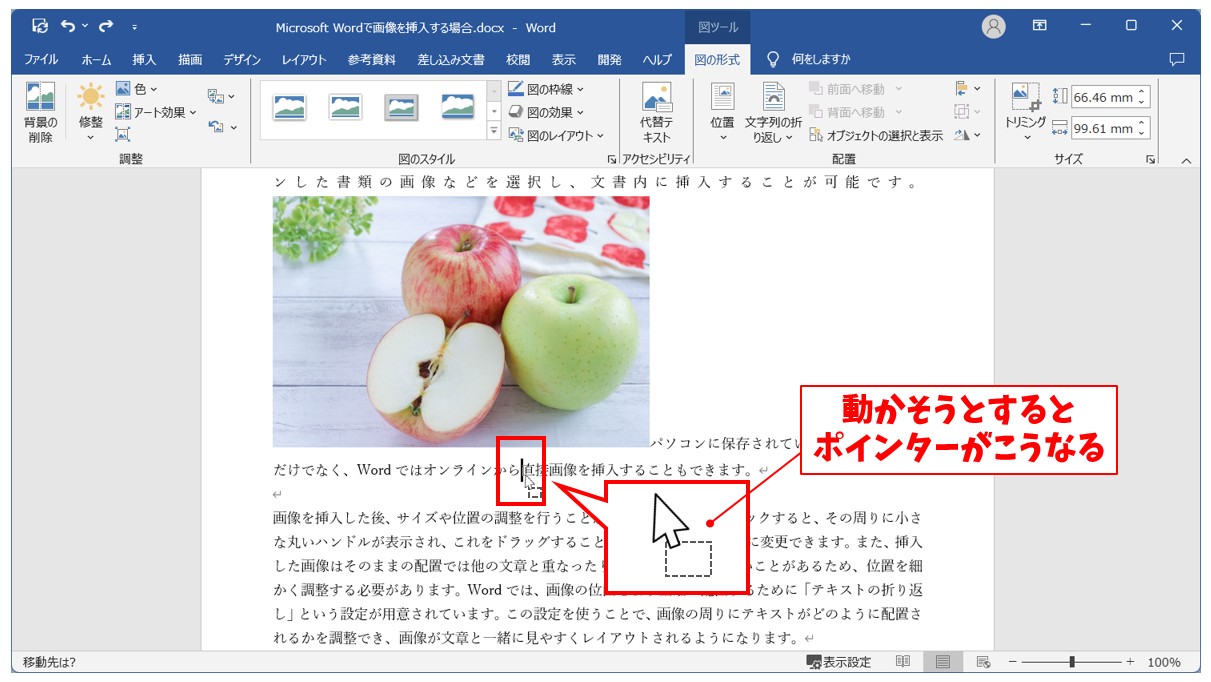
しかし、多くのユーザーが直面するのが「挿入した写真をクリックしてドラッグしても、少しも動かない」という現象です。この原因は、Wordが画像を配置する際の初期設定にあります。Wordでは初期状態で、写真が1つの「大きな文字」として扱われる「行内」というレイアウト属性が付与されます。つまり、1文字分のテキストと同じ扱いになるため、文字が入力されていない空白エリアにはドラッグしても移動できません。
さらに、前後の文章を修正したり改行を入れたりすると、写真の位置まで連動して下にずれてしまうのもこの「行内」設定が影響しています。この文書構造(テキストストリームと描画レイヤーの関係性)を理解することが、Wordの画像レイアウトで挫折しないための第一歩です。
【自由に配置する裏ワザ】「文字列の折り返し」完全攻略とおすすめ設定
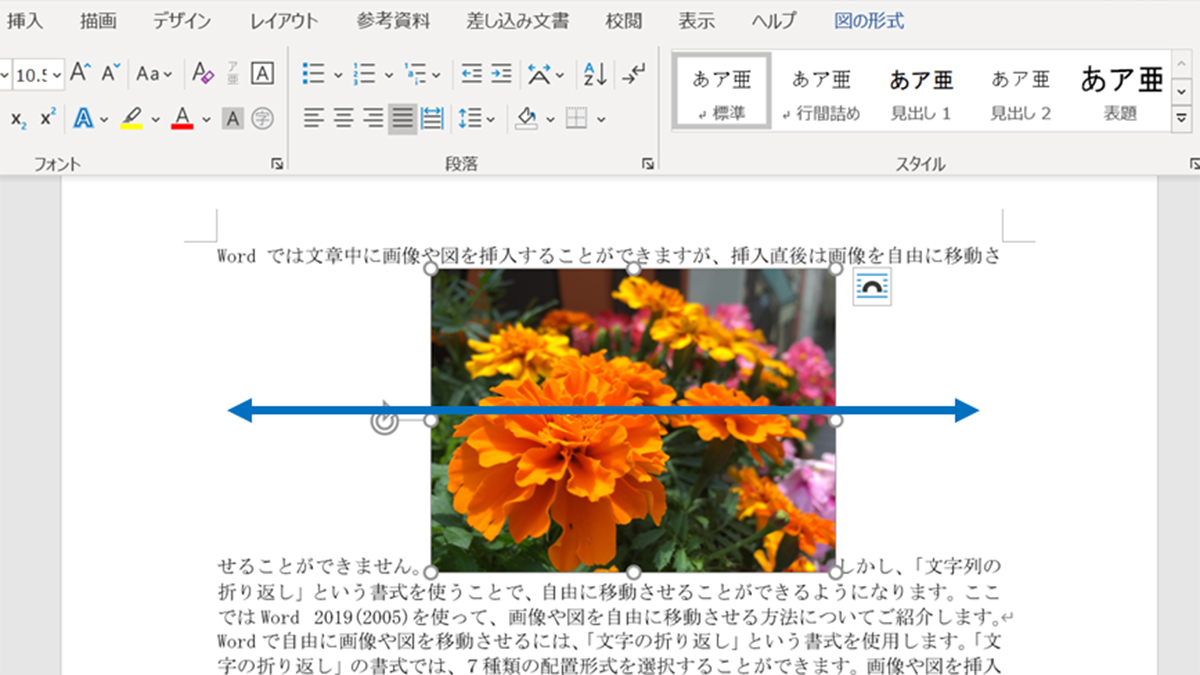
写真を自由な位置へ移動させ、文字との関係を美しく保つ鍵を握るのが「文字列の折り返し」設定です。画像を選択した際に右上に表示される「レイアウトオプション」アイコン、または「図の形式」タブ内にある「文字列の折り返し」から設定を変更します。
| 折り返し種別 | 画像の挙動・文字との関係 | 最適な活用シーン | 編集部の見解・評価 |
|---|---|---|---|
| 行内(初期値) | 1文字としてテキスト行に埋め込まれる | アイコンや文中に小さく挟む図 | レイアウト崩れは起きにくいが自由配置は不可 |
| 四角に合わせて(推奨) | 画像の周囲を四角くテキストが回り込む | 記事風の解説文、提案書の説明図 | もっとも実用的。余白調整で視認性が格段に向上 |
| 上下 | 画像の左右に文字が入らず上下に分割 | 横幅の広いスクリーンショットやグラフ | テキストの読みやすさを阻害せず安定感が高い |
| 前面 | 文字の上に完全に浮いて重なる(自由移動) | チラシ作成、任意の位置へのロゴ配置 | 直感的に動かせるが、文字の隠れに注意が必要 |
| 背面 | 文字の後ろ側に下地として配置される | 透かし背景、用紙全体のデザイン装飾 | 文字の可読性が落ちやすいため透過処理が必須 |
Wordの画像レイアウト設定において、写真を思い通りに動かしたい場合は、まず設定を「四角に合わせて」または「前面」に切り替えるのが鉄則です。これによりマウスによる自由なドラッグ移動や、矢印キーによる1ドット単位の微調整が可能になります。
【プロのレイアウト術】写真を並べる・重ねる・トリミングの応用テクニック
複数の写真を使用する場合、手動で並べようとすると高さや余白がズレてしまい、乱雑な印象を与えがちです。見栄えの良いビジネス文書に仕上げるための実践的テクニックを整理します。
1. 写真を美しく均等に並べる裏ワザ
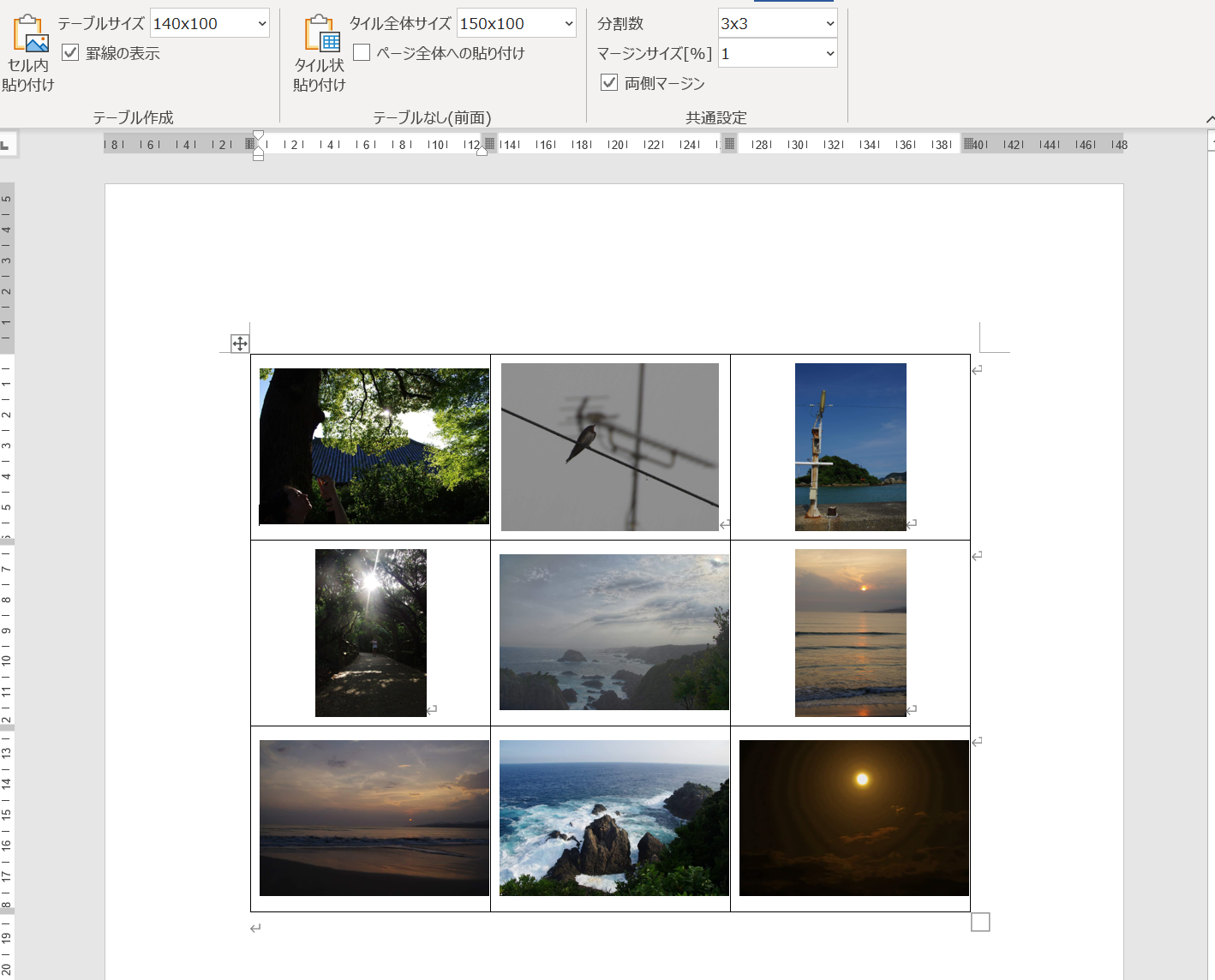
2枚以上の写真を横に整然と並べたい場合、最も確実な方法は「枠線のない表(テーブル)」の中に画像を配置することです。「挿入」>「表」から1行2列などの表を作成し、各セルに画像を「行内」で挿入します。その後、表のプロパティから「枠線なし」を選択すれば、文章の追加やフォント変更があっても決して崩れない完璧なグリッド配置が完成します。
2. 画像を重ねる・重なり順(前面・背面)の管理
複数の画像や図形をコラージュのように重ねたい場合は、対象の画像をすべて「前面」に設定した上で、右クリックメニューの「最前面へ移動」「最背面へ移動」を使い分けます。要素が多く重なって選択しづらくなった際は、「レイアウト」タブの「オブジェクトの選択と表示」パネルを開くと、Photoshopのレイヤーのように一覧で選択・順序入れ替えが可能です。
3. 不要部分の切り抜きと枠線の削除
写真の余白を落としたいときは、画像を選択して「図の形式」>「トリミング」を使用します。黒いトリミングハンドルをドラッグするだけで、必要な箇所だけを瞬時に切り抜くことができます。また、テンプレート由来の意図しない外枠が付いている場合は、「図の枠線」メニューから「枠線なし」を選択することで、スマートな仕上がりに整います。
【実態検証】画像が貼り付けできないトラブルとファイル容量肥大化の防衛策
オフィス現場のサポート窓口やコミュニティ掲示板で頻繁に相談されるのが、「なぜか貼り付けがグレーアウトして実行できない」「ファイルサイズが数百メガバイトに膨らんでメール送信できない」というトラブルです。
まず、写真が貼り付けできない主な原因には以下のようなケースが存在します。
- 保護ビュー・読み取り専用:メール添付やWebからダウンロードしたファイルで「編集を有効にする」をクリックしていない状態。
- 互換モードの制限:古い拡張子(.doc)で作業している場合、一部の画像形式や描画機能がブロックされる。
- クリップボードの形式競合:ブラウザからの直接コピーでエラーが出る場合、一度デスクトップに保存してから挿入するか、「形式を選択して貼り付け」でPNG/JPEGを指定する。
また、高解像度のスマートフォン写真(1枚あたり5〜10MB以上)を何枚も貼り付けると、Wordファイル自体の動作が極端に重くなります。この問題は、画像を選択して「図の形式」>「図の圧縮」を実行することで解消します。「解像度:印刷用(220ppi)」や「Web用(150ppi)」を選択し、「この画像だけに適用する」のチェックを外せば、文書全体の全画像が一括で最適化され、ファイル容量を最大80〜90%程度削減できます。
一般に知られていない盲点とネットの誤解
ネット上のQ&Aサイトなどでは「Wordで自由にレイアウトするにはすべて前面に設定すればよい」というアドバイスが散見されますが、これは半分正解で半分間違いです。すべてを「前面」にすると、後から本文テキストを追加・削除した際に、画像が元の文章とまったく連動せず、全く無関係な段落の上に画像が取り残されるリスクがあります。
【プロの結論】おすすめできる人・慎重になるべき人の判断基準
文書の目的によって、Wordの画像機能を使い分ける判断基準を持つことが重要です。
- Wordの画像配置が向いているケース:業務マニュアル、報告書、議事録など「文章が主体で、説明図や証拠写真を添える文書」。この場合は「四角に合わせて」または「上下」を基本にし、アンカー(固定位置)を段落に紐づけるのがベストプラクティスです。
- 別のツールを検討すべきケース:チラシ、ポスター、ポートフォリオなど「写真やビジュアルの自由なコラージュが主体の制作物」。ミリ単位の配置や複雑なレイヤー重ねが必要な場合は、PowerPointや専用のDTPツール(Canva、InDesignなど)を利用したほうが圧倒的に作業工数を削減できます。
【ワードで写真を貼り付ける】に関するよくある質問(FAQ)
Q1:写真を移動させたときに一緒に文章が消えてしまうのはなぜですか?
A1:文字の上に「前面」で重なっているか、画像を削除しようとして段落ごと消去している可能性があります。「文字列の折り返し」を「四角に合わせて」に変更し、文字を押し出す設定にしてください。
Q2:写真を複数枚まとめて同じサイズに揃える方法はありますか?
A2:Shiftキーを押しながら複数の画像をクリックして選択し、「図の形式」タブの右端にある「高さ」「幅」の数値を直接入力することで、一括で同一サイズにリサイズできます。
Q3:画像の周囲にある余白(余分なスペース)を詰めるにはどうすればいいですか?
A3:「文字列の折り返し」>「その他のレイアウトオプション」を開き、「文字列との間隔」にある上下左右の数値を小さく(例:0mm)設定すると、テキストを限界まで近づけることができます。
まとめ:写真レイアウトのストレスをゼロにする制作フロー
Wordにおける画像の貼り付けと配置は、初期状態の「行内」という制約を把握し、用途に合わせて「文字列の折り返し」を適切に切り替えるだけで劇的に扱いやすくなります。
基本は「四角に合わせて」を軸にしつつ、整然と並べたい箇所では「枠なしテーブル」を活用し、最後に「図の圧縮」で容量を最適化する。この3ステップを制作ルーティンに組み込むことで、レイアウト崩れのストレスから解放され、読みやすく洗練されたビジネス文書を効率的に作成できるようになります。 (出典: ワード で 写真 を 貼り 付ける(Yahoo!ニュース))
情報を整理して届けることが得意なWebディレクター。ユーザー視点に立った記事作成を目指しています。
