パスコードとは?パスワードとの違いや忘れた時の対処法・安全設定を解説
毎日のスマートフォン利用やアプリ決済のたびに入力を求められる「パスコード」。日常的に打ち込んでいるものの、「パスワード」や「暗証番号(PIN)」と何が違うのか、なぜ数字のみのシンプルな入力で強固なセキュリティが保たれるのか、正確な仕組みを意識する機会は少ないかもしれません。
近年は生体認証の普及に伴い、普段は顔や指紋でスムーズにロック解除ができる反面、再起動時やOSアップデート時に突然パスコードを要求され、「うっかり忘れて端末が使えなくなった」というトラブルが後を絶ちません。今回は、パスコードの基本概念からパスワードとの決定的な違い、4桁と6桁の安全性比較、万が一忘れた際のリカバリー手順まで、デジタルセキュリティの現場視点からわかりやすく整理してお届けします。
📌 【この記事の重要ポイントまとめ】
- 要点1:パスコードは主に「端末本体」や「特定アプリ」への物理的なアクセスを制限・保護するための認証キーである。
- 要点2:Webサービス等で使われる「パスワード」とは保管場所や認証の仕組みが異なり、端末内に暗号化されて守られている。
- 要点3:連続誤入力によるロック(iPhoneは10回で初期化設定可能)に備え、安全な組み合わせの管理と定期的なバックアップが不可欠。
【基本概念】パスコードとは?パスワード・暗証番号との決定的な違い
「パスコード(Passcode)」とは、主にスマートフォン(iPhoneやAndroid)やタブレット、個別アプリの画面ロック解除に用いられる短い文字列(一般的には数字)のことです。これに対し、「パスワード」や「暗証番号(PIN)」は用途や認証サーバーの所在において明確な役割分担がなされています。
ユーザーが混乱しやすい3者の違いを整理すると、本質的な違いは「どこで認証を行っているか」という点に集約されます。
| 認証方式の種別 | 詳細・数値データ | 一般的な基準・文字構成 | 編集部の見解・役割の違い |
|---|---|---|---|
| パスコード | 端末内部の専用チップ(Secure Enclave等)で暗号化照合 | 4桁または6桁の数字(英数字設定も可) | 端末・アプリのローカル扉を開ける鍵。ネットワーク通信なしで即座に照合される。 |
| パスワード | サービス事業者のWebサーバー側で照合・管理 | 8〜16文字以上の英数記号混在が標準 | オンラインアカウントの保護鍵(例:Google、Apple ID、各種会員サイト)。 |
| 暗証番号(PIN) | 金融機関や決済基盤、SIMカード内部で照合 | 主に4桁の数字(Personal Identification Number) | 金融決済や公的身分証(マイナンバー等)の本人確認に特化した規格。 |
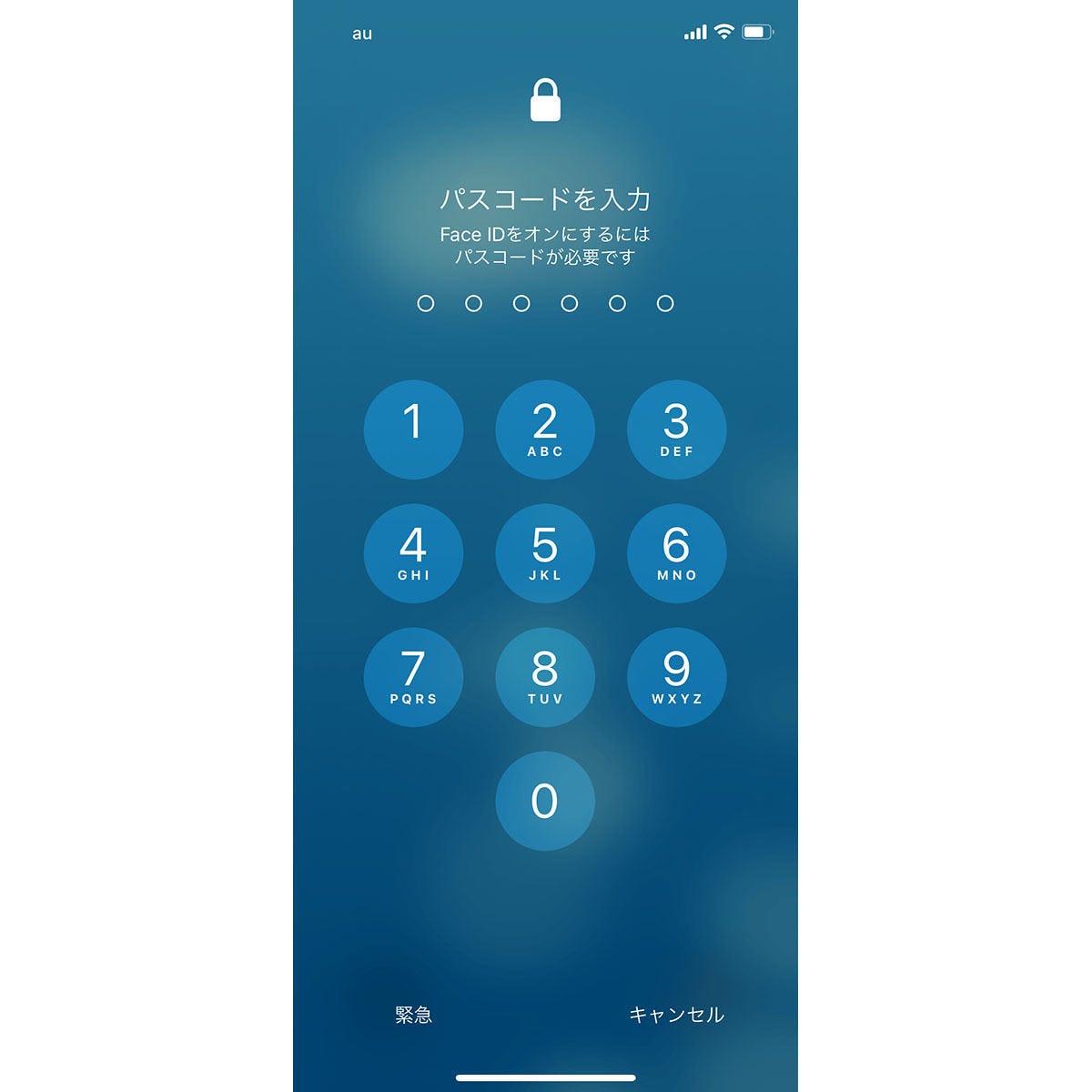
日常生活で「パスコードが要求される理由」は、Face IDやTouch IDといった生体認証の安全性を担保するためのマスターキーとして機能しているからです。端末の再起動時、生体認証に複数回失敗した際、あるいは48時間以上端末のロックを解除していない場合などは、OSの安全設計に基づき必ずパスコードの入力が求められます。
【構造分析】4桁と6桁で何が違う?安全な組み合わせと突破リスク
現在、iOSや各種決済アプリでは6桁のパスコードが標準仕様となっています。かつて主流だった4桁から6桁へ移行した背景には、総当たり攻撃(ブルートフォースアタック)に対する耐性の劇的な違いがあります。
- 4桁の数字コード: 0000〜9999の10,000通り(機械処理であれば一瞬で試行可能な組み合わせ数)
- 6桁の数字コード: 000000〜999999の1,000,000通り(4桁に比べて100倍の強度)
スマートフォンの内部チップには連続試行を遅延させる防御機能が備わっているものの、物理的な覗き見(ショルダーハック)や推測に対しては6桁の方が遥かに高い防壁となります。
推測されやすい「危険な組み合わせ」として代表的なものは以下の通りです。
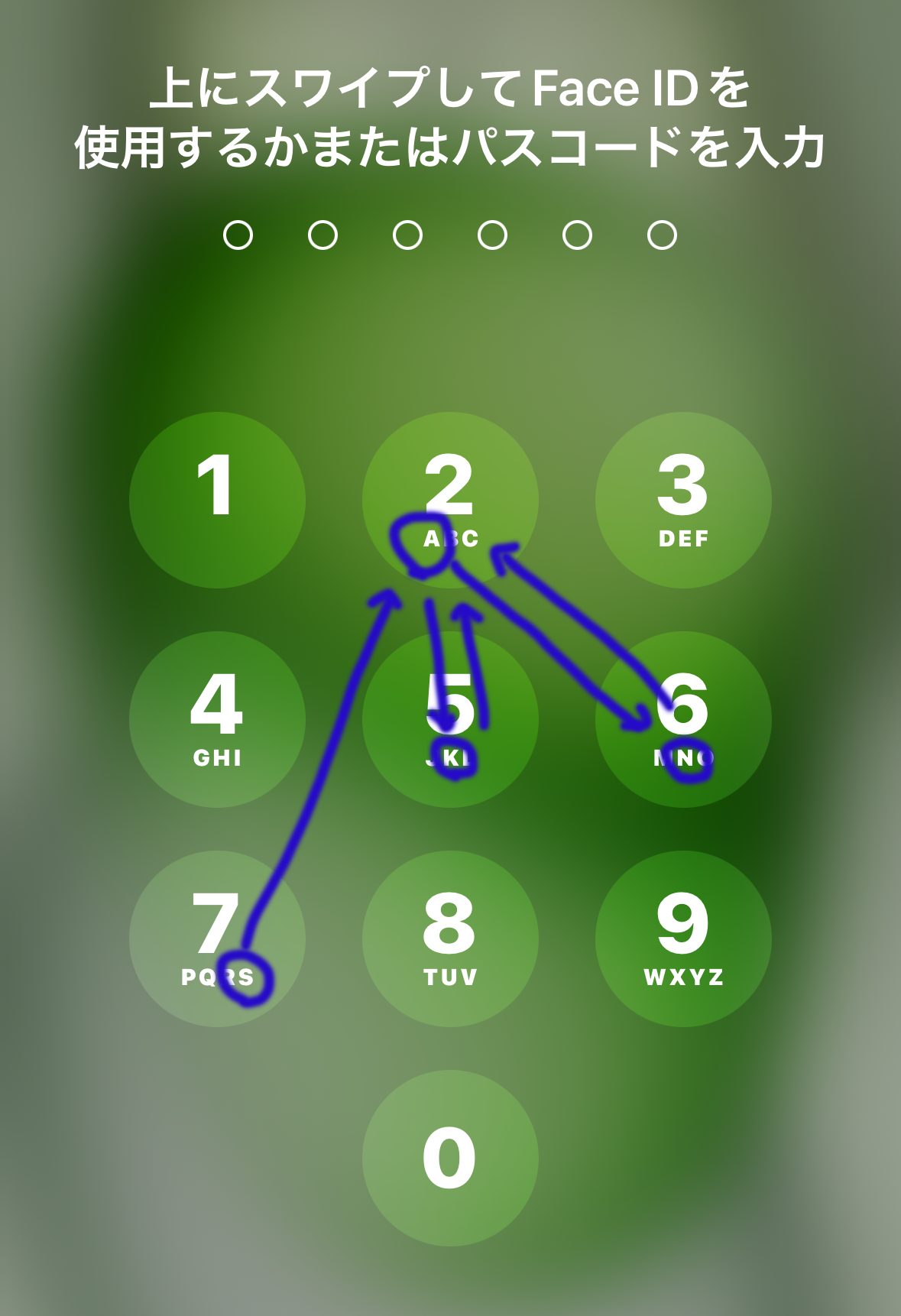
- 「123456」「000000」などの単純な連続・同一番号
- 自身や家族の誕生日、車のナンバー、電話番号の下4桁・6桁
- キーパッド上で一直線に並ぶ配置(例:「2580」「147258」)
パスコードの安全な組み合わせを作る際は、ランダムな数字の選定はもちろん、設定メニューから「カスタム英数字コード」を選択し、アルファベットや記号を混ぜた強固な文字列へ強化することも有効な選択肢です。
【実態検証】何回まで間違えたらアウト?主要アプリのロック仕様
パスコード入力を連続して誤った場合、端末やアプリは不正アクセスとみなしてアクセス制限をかけます。特にiPhoneにおける「パスコードは何回まで間違えられるか」の仕様は非常にシビアです。
- 1〜5回の誤入力: 通常通り再試行可能
- 6回目の誤入力: 「1分間」使用停止
- 7回目の誤入力: 「5分間」使用停止
- 8回目の誤入力: 「15分間」使用停止
- 9回目の誤入力: 「1時間」使用停止
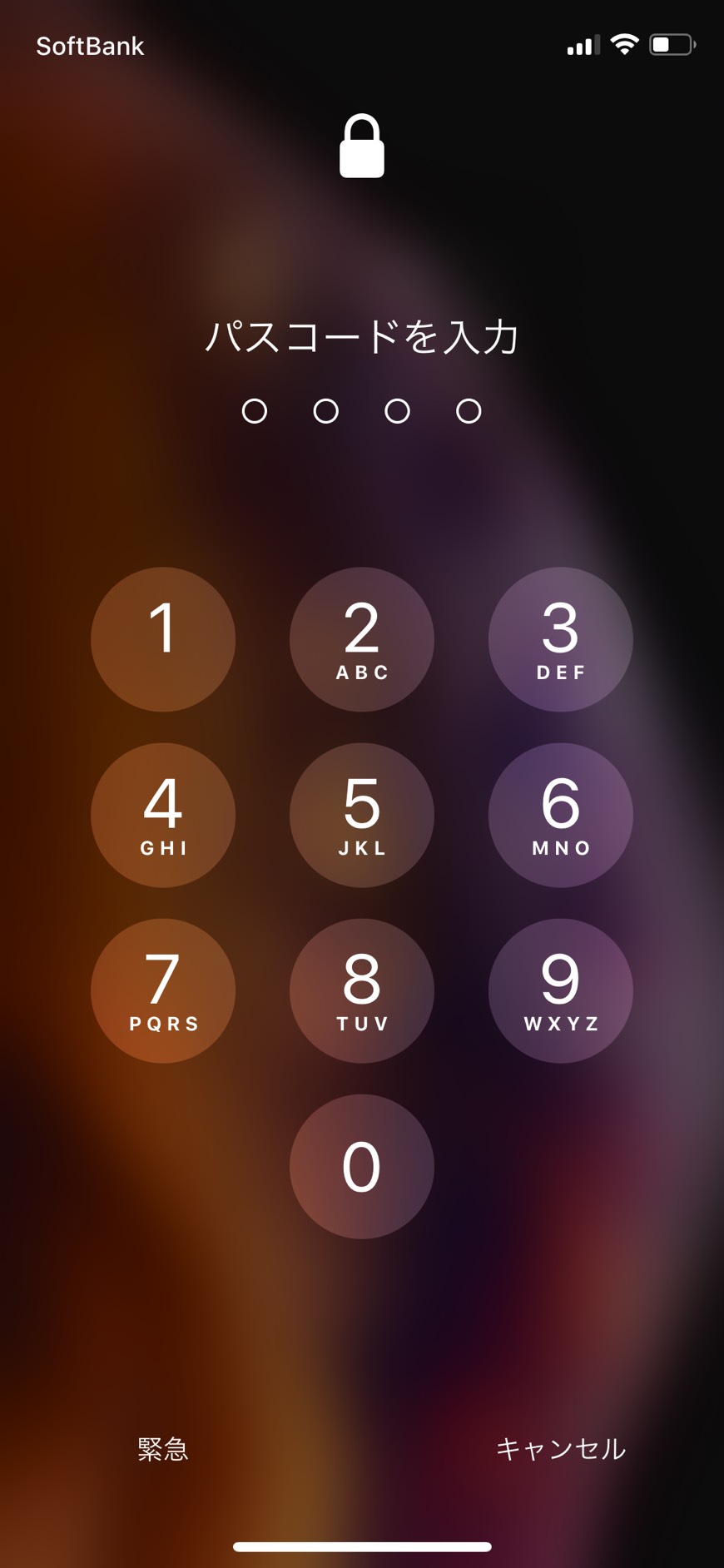
- 10回目の誤入力: 「iPhoneは使用できません」と表示され完全ロック(設定で「データを消去」をオンにしている場合は自動的に端末が初期化される)
端末だけでなく、日常的に使うアプリ側のロック仕様にも注意を払う必要があります。
例えば、LINEのパスコードロック設定はプライバシー保護に役立ちますが、設定した4桁を忘れて連続で誤入力するとアプリが開けなくなります。また、電子決済のPayPayのパスコード(取引認証や起動ロック)を複数回誤ると、セキュリティ保護のためアカウントへの再ログインやSMS再認証が必要になります。子ども向け端末利用制限に使うスクリーンタイムのパスコードも、忘れると設定変更や制限解除ができなくなるため、厳格なメモ管理が求められます。
【緊急時の対処法】iPhoneのパスコードを忘れた場合のロック解除手順
もしiPhoneのパスコードを完全に忘れてしまい、画面に「使用できません」と表示された場合、パスコードを残したままロックを解除する裏技は存在しません。端末内のプライバシーを守る強固な暗号化仕様上、基本的には「端末の初期化」を実行した上で、バックアップからデータを復元する手順を踏むことになります。
初期化と復元の主要なルートは以下の3通りです。
- 画面上の「パスコードをお忘れですか?」から初期化(iOS 15.2以降):
画面右下に表示されるリセットボタンをタップし、端末に紐づいているApple ID(Apple Account)のパスワードを入力して端末単体で消去・初期化する。 - PC(Finder / iTunes)のリカバリーモードを利用:
iPhoneを所定のボタン操作でリカバリーモードに入れ、PCと有線接続して「復元」を選択する。 - 「探す(iCloud.com/find)」から遠隔消去:
別のPCやスマホのブラウザからiCloudにサインインし、「iPhoneを消去」を実行する。
いずれの手法でも、初期化後に「iCloudバックアップ」または「PCバックアップ」からデータを書き戻すことで直近の状態に復帰できます。日頃から自動バックアップを有効にしておくことが最大の防衛策です。
一般に知られていない盲点とネットの誤解|ショルダーハックの脅威
ネット上では「パスコードは画面ロック用だから、知られても端末を盗まれなければ大丈夫」という誤解が散見されます。しかし、現代のスマートフォンにおいてパスコードの漏洩は致命的なリスクを孕んでいます。
カフェや電車内などで画面入力の指の動きを盗み見られ(ショルダーハック)、その直後に端末を物理的に盗難された場合、攻撃者はパスコードを使って端末ロックを解除できてしまいます。さらに恐ろしいことに、多くのOSでは「端末のパスコードさえ分かれば、Apple IDやGoogleアカウントのパスワードを変更できる」仕組みになっていたため、アカウント全体の乗っ取り被害が多発した経緯があります。
AppleがiOSに「盗難デバイスの保護」機能を導入したのも、まさにこのパスコード漏洩リスクに対処するためです。自宅や職場などの「なじみの場所」から離れた場所では、パスコードを知っていてもアカウント変更に生体認証を必須とし、さらに1時間のセキュリティ遅延を設けるといった多層防御が標準化されつつあります。
【プロの結論】デジタル認知心理学から見出すセキュリティの境界線
セキュリティ事故の多くは、システムの脆弱性ではなく「人間の認知バイアス」から発生します。「自分は忘れない」「周囲に見られているはずがない」という過信が、単純な数字配列の設定や不用意な覗き見被害を招きます。日常的に利用する端末だからこそ、利便性を追求する「生体認証」と、最後の防壁となる「堅牢なパスコード」の境界線を意識的に管理することが、個人のデジタル資産を守る鉄則です。
【パスコードとは】に関するよくある質問(FAQ)
Q1:パスコードを変更する方法はどこにありますか?
A1:iPhoneの場合は「設定」アプリを開き、「Face IDとパスコード」(または「Touch IDとパスコード」)をタップします。現在のパスコードを入力後、「パスコードを変更」を選択することで、4桁・6桁・カスタム英数字などにいつでも変更可能です。
Q2:スクリーンタイムのパスコードを忘れた場合はどうすればいいですか?
A2:「設定」>「スクリーンタイム」>「スクリーンタイムパスコードを変更」をタップし、「パスコードをお忘れですか?」を選択します。設定時に登録したApple IDとパスワードを入力することで、初期化することなく新しいパスコードへ再設定できます。
Q3:生体認証(顔・指紋)を設定していれば、パスコードは不要になりますか?
A3:不要にはなりません。生体認証はパスコードの入力を補助・省略する機能であり、システムの根幹はパスコードで保護されています。端末の再起動時やOSの安全確認時には必ずパスコードが求められるため、忘れないよう安全に記録・管理しておく必要があります。
まとめ:利便性と安全性を両立させるための鉄則
パスコードは、スマートフォンやアプリという「個人情報の塊」を守るための最も基本的かつ強力な境界線です。パスワードや暗証番号との違いを正しく理解し、推測されにくい6桁以上のコードを設定することが防御の第一歩となります。
万が一の紛失・忘却トラブルで大切な写真やデータを失わないためにも、「安全なパスコード設定」「クラウドバックアップの常時稼働」「盗難保護機能の有効化」の3点を今一度確認し、日頃のデジタルライフの安全性を高めておきましょう。 (出典: パス コード と は(Yahoo!ニュース))
最新のトレンドや話題のニュースをわかりやすく解説するWebライターです。読者の皆様に役立つ情報を日々お届けしています。
