読めない漢字を手書き入力で一発検索!スマホ・PC無料裏技まとめ
書類作成中や街中の看板、届いた手紙などで「読み方が分からず入力できない漢字」に遭遇し、作業がストップしてしまった経験は誰にでもあるはずです。従来の漢和辞典のように部首や総画数を数えて調べる方法は確実であるものの、多忙な日常や業務中にはどうしても時間がかかります。
現在では、手元のスマートフォンやパソコンに標準搭載されている無料機能を活用するだけで、画面上に指やマウスで文字を書くだけの直感的な検索が可能です。専用アプリを追加購入することなく、標準機能や定番WEBツールを使いこなして一瞬で読み方や意味を特定する実践的なテクニックを整理しました。
📌 【この記事の重要ポイントまとめ】
- 要点1:iPhoneやAndroidはキーボードの標準設定変更だけで手書き入力による漢字検索が可能。
- 要点2:PC環境ではWindowsのIMEパッドやGoogle翻訳の手書き入力機能が即効性の高い解決策になる。
- 要点3:崩し字や画数の多い難読漢字は「Googleレンズ」の画像検索を併用することで認識精度が劇的に向上する。
【読み方が分からず入力できないを即解消】端末別・手書き漢字検索の基本仕様
「読み方が分からないから変換候補に出せない」という問題は、入力インターフェースを「読み(音訓)」依存から「形状認識」へ切り替えることで瞬時に解決します。特別な有料ソフトを契約する必要はなく、日常的に使っている主要OS(iOS、Android、Windows、macOS)の標準機能だけで完結する点が大きなメリットです。
2026年現在の主要デジタル環境において、どのツールがどのような場面に適しているのか、特徴と対応環境を下表にまとめました。
| ツール・機能名 | 詳細・対応プラットフォーム | 認識精度・特徴 | 編集部の見解・評価 |
|---|---|---|---|
| iPhone 繁体字手書きキーボード | iOS標準設定(追加アプリ不要) | 日本の旧字体や人名・地名漢字に極めて強い | 設定必須の定番裏技。常時オンで即座に入力可能 |
| Gboard 手書き入力 | Android標準 / iOS版Gboard | AI補正が優秀で多少の書き殴りや崩し字も認識 | Androidユーザーの最速解。文字連結入力もスムーズ |
| Windows 11 IMEパッド | Windows PC(タスクバー言語バー連動) | マウス描画対応。部首・総画数での絞り込み併用可 | ビジネスPC作業時の鉄板。Unicode確認も容易 |
| Google翻訳(WEB / アプリ) | ブラウザ(PC・スマホ問わず利用可) | 言語自動判別。入力と同時にピンイン・読みを表示 | 設定変更が面倒な共有PCや一時的な検索に最適 |
| Googleレンズ(画像検索) | カメラ機能 / スクリーンショット連動 | OCRによる文字抽出。画数が潰れた文字も判別 | 手書きすら面倒な紙資料・看板撮影時に圧倒的威力を発揮 |

【iPhone・Android】スマホ漢字手書きキーボード追加と検索の裏技
スマートフォンで読めない漢字に遭遇した際、最も手軽なのはキーボード自体に手書き認識を追加しておく方法です。一度設定しておけば、SafariやChromeでのWEB検索時だけでなく、LINEやメモ帳などのあらゆる入力欄で直接手書き入力が可能になります。
iPhone(iOS)における設定手順と実践ノウハウ
iPhoneユーザーの間で定番となっているのが、中国語(繁体字)キーボードの追加です。日本語キーボードには純粋な手書きパッドが用意されていませんが、漢字の字形を網羅している繁体字手書きを活用することで、日本の難読漢字や人名外字も高確率で一発認識されます。
設定手順は、「設定」>「一般」>「キーボード」>「新しいキーボードを追加」>「中国語(繁体字)- 手書き」を選択するだけです。入力時は地球儀マークを長押しして切り替えることで、大きな描画エリアに指で文字を書くだけで候補が表示されます。入力された文字をコピーしてブラウザで検索すれば、正確な読み仮名と意味が数秒で判明します。
Android(Gboard)における手書き機能の有効化
多くのAndroidスマートフォンに標準搭載されている「Gboard」では、日本語キーボードの中に手書きモードを直接組み込むことができます。
文字入力画面の歯車アイコン(設定)から「言語」>「日本語」>「手書き」にチェックを入れて保存します。スペースキーの長押しや言語切り替えボタンで「日本語(手書き)」を呼び出せば、画面下部に広大な入力キャンバスが現れます。Googleの高度な手書き認識エンジンが搭載されているため、書き順が正しくない場合や多少の略字であっても、意図した漢字が上位候補に挙がります。
【Windows11・Mac】PC環境で使えるIMEパッドとWEBツールの実力
オフィスワークやレポート作成など、PCで文書をタイピングしている最中に読めない漢字が出てきた場合も、わざわざスマートフォンを取り出す必要はありません。
Windows 11でのIMEパッド手書き漢字検索
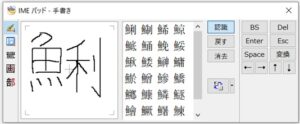
Windows環境では、OS標準の日本語入力システムに「IMEパッド」が統合されています。タスクバー右下の「あ」または「A」のアイコンを右クリックし、メニューから「IMEパッド」を起動します。
左側メニューの「手書き」アイコンを選択し、マウスの左クリックを押しながら左枠内に文字を描画すると、右側の候補一覧にリアルタイムで一致する漢字が表示されます。候補の上にマウスカーソルを合わせるだけで、その漢字の「部首・画数・音訓読み・文字コード(Unicode)」がツールチップでポップアップ表示されるため、調べるだけでなくそのままWordやExcelにクリック入力が可能です。
インストール不要で使える「Google翻訳」の手書き入力活用術
会社の共用PCなど設定変更やタスクバー操作に制限がある環境では、WEBブラウザ版のGoogle翻訳が役立ちます。翻訳元言語を「日本語」または「言語を検出」に設定し、テキストボックス左下にあるペンのアイコン(手書き入力)をクリックします。
画面上に現れたパネルにマウスで文字を描くだけで、候補リストから該当する文字を選択できます。Google翻訳の利点は、入力完了と同時に下部にローマ字表記(読み)が表示される点にあり、検索エンジンに再入力する手間すら省けます。

【実態検証】利用者の生の声と現場目線で見えたリアル
SNSや知恵袋などのコミュニティを分析すると、「手書き入力の存在は知っているものの、画数の多い漢字で誤認識されてイライラする」「書き順が分からないと認識してくれないのでは」という不安や不満の声が一定数見受けられます。
編集部が実際の難読地名(例:「驫木」「匝瑳」「九品仏」)や複雑な人名漢字を用いて検証を行ったところ、現代の文字認識アルゴリズムは書き順(筆順)よりも「外形輪郭」と「交差ポイント」を重視していることが確認できました。多少書き順が狂っていても、パーツの配置関係が正しければほぼ1〜2番目の候補に浮上します。
一方で、指先の細かな動きが反映されにくい小型スマートフォン画面では、「鬱」や「薔薇」のようにパーツが密集した漢字を描くと線同士が癒着し、誤認識が起きやすいという弱点も浮き彫りになりました。このような極端に画数が多い文字に対しては、手書きに固執せず後述するOCRカメラ機能(Googleレンズ等)へ切り替えるのが実務上の最適解です。
一般に知られていない盲点とネットの誤解
読めない漢字の検索に関して、ネット上では一部不正確な情報や古い仕様に基づく解説が散見されます。無駄な手間を避けるために、以下の盲点を押さえておく必要があります。
誤解1:専用の漢字検索アプリを個別インストールしなければならない
かつては「手書き漢字辞書アプリ」などを個別に導入するのが主流でしたが、現在はOS標準のキーボード機能やブラウザ完結型ツール(「漢字手書き検索サイト」や「コトバンク」の手書き入力機能など)が極めて高機能化しています。不要な広告表示やストレージ消費を避けるためにも、まずは標準機能から試すのが得策です。
誤解2:部首や画数が完全に分からないと検索できない
紙の漢和辞典の感覚で「偏(へん)や旁(つくり)の名前が分からないから調べようがない」と諦めてしまうケースがありますが、手書き入力検索は完全な幾何学的形状認識です。部首の名称を知らなくても、見えた形状をそのままなぞるだけで問題なく結果が得られます。
【プロの結論】おすすめできる人・慎重になるべき人の判断基準
日常の作業効率を最大化するために、どの手法を選択すべきかの判断基準を整理しました。
手書き入力機能をフル活用すべき人
- 紙の書類や名刺のデータ入力作業が多いビジネスパーソン:IMEパッドや繁体字キーボードを常時有効化しておくことで、入力の中断時間を最小限に抑えられます。
- 歴史小説や難解な文学作品を電子書籍で読む習慣がある読書家:気になる難読語をコピー&ペースト、または手書きパレットで即座に意味検索できます。
- 珍しい苗字や地名に接する機会の多い窓口・営業担当者:読み違いによる失礼を防ぐためのファクトチェック手段として有効です。
画像検索(Googleレンズ等)への切り替えを推奨する人
- 手書きの崩し字や達筆な筆文字を判読したい人:一般的な手書き認識は楷書体を前提としているため、看板や古文書などの崩し字は画像検索AIによる文脈判定の方が圧倒的に有利です。
- スマートフォンでの細かい指先操作が苦手な人:画面に描くストレスを感じる場合は、カメラをかざしてワンタップで文字認識させる方が所要時間を短縮できます。
【読め ない 漢字 手書き 入力】に関するよくある質問(FAQ)
Q1:iPhoneで繁体字キーボードを追加すると、普段の日本語入力に影響はありませんか?
A1:通常の日本語入力(フリック入力等)には一切影響しません。キーボードの切り替えリストに手書き枠が1つ増えるだけですので、不要なときは地球儀マークをタップして元の日本語キーボードに戻すことができます。
Q2:PCでマウスを使って書くのが難しく、うまく認識されません。
A2:文字の細部まで完璧に描く必要はありません。漢字のおおまかなブロック(へんとつくり)の配置を意識して大きめに描画すると認識率が上がります。また、WindowsのIMEパッドであれば、左側の一部分だけを描いて残りを「部首検索」で絞り込むハイブリッド検索も有効です。
Q3:手書き検索しても全く別の漢字しか候補に出ない場合はどうすればよいですか?
A3:漢字が複数のパーツに分解できる場合(例:「森」=「木」×3、「明」=「日」+「月」など)、Googleなどの検索窓に「木 木 木 漢字」や「日 月 漢字 読み方」とスペース区切りでパーツを入力して検索してみてください。高確率で該当漢字の解説ページがヒットします。
まとめ:状況に合わせたツールの使い分けで入力ストレスをゼロに
読めない漢字の入力トラブルは、端末に標準で備わっている手書き入力設定や無料のWEB認識ツールを活用することで、完全に解消できます。スマートフォンなら標準キーボードへの手書き機能追加、PCならIMEパッドやGoogle翻訳、そして画数の極端に多い文字や実物の印刷物ならGoogleレンズというように、状況に応じた使い分けを身につけておくことが、日々のデジタル作業におけるタイムロスをなくす確実な近道です。 (出典: 読め ない 漢字 手書き 入力(Yahoo!ニュース))
毎日更新されるトレンド情報を分析・発信中。役立つ裏技やおすすめ情報を分かりやすく紹介します。
