IPhoneクイックスタートができない原因と対処法【2026最新】
新しいiPhoneを手に入れ、胸を高鳴らせながら初期設定を進めようとした矢先、画面が一向に進まなくなったり、そもそも転送用の青いアニメーション粒子が現れなかったりして途方に暮れるトラブルが後を絶ちません。端末同士を近づけるだけでアプリや写真、アカウント設定まで丸ごと引き継げる「クイックスタート」は非常に便利な機能ですが、予期せぬ通信の遮断や内部処理の競合によって文鎮化したかのように固まってしまうケースが頻発しています。
2026年現在の最新iOS環境では、端末間のセキュリティ認証や大容量ストレージの同期プロトコルが高度化している反面、些細な環境要因で処理が停止するリスクも顕在化しています。本稿では、移行現場で起きているエラーの根本原因を徹底的に解明し、立ち往生した状態から安全かつ最短でデータを引き継ぐための具体的アプローチを提示します。
📌 【この記事の重要ポイントまとめ】
- 要点1:クイックスタートが始まらない最大の盲点は「iOSバージョンの不一致」と「近距離無線認証(Bluetooth/Wi-Fi)の一時的デッドロック」にある。
- 要点2:「残り時間を計算中…」のまま画面がフリーズした場合は、放置せず強制初期化を伴う正しい再試行手順を踏むことが復旧への最速ルートとなる。
- 要点3:本体容量の物理的不足や認証エラーが続く場合は、クイックスタートに固執せず「PC暗号化バックアップ」や「一時的iCloudストレージ」への即時切り替えが賢明である。
なぜ進まない?クイックスタートが失敗する決定的な理由と通信の盲点
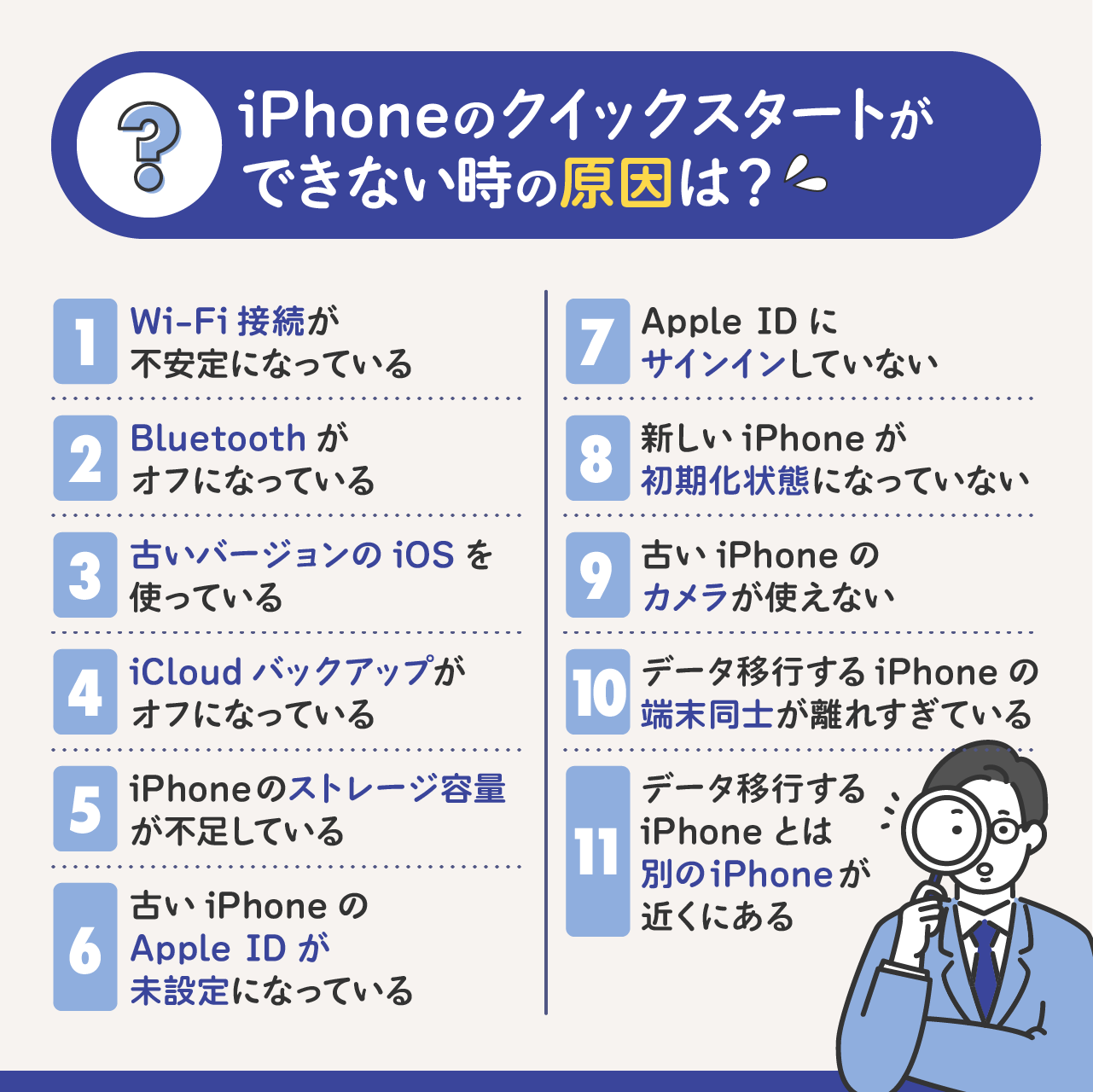
端末同士を近づけてもクイックスタート画面が出てこない、あるいは設定途中でiPhoneクイックスタート進まない状態に陥る現象には、ハードウェアとソフトウェア双方の明確なトリガーが存在します。Appleサポート窓口や国内大手キャリアの店頭サポートに寄せられる相談件数を見ても、新機種発売時期における相談の約4割がデータ移行関連のトラブルで占められています。
とりわけ見落とされがちなのが、移行元(旧機種)と移行先(新機種)の間に生じる「iOSの世代差」です。工場出荷時の新機種に搭載されているOSよりも、使い続けてきた旧機種のOSバージョンが新しい場合、内部データの整合性を保つための事前アップデートがバックグラウンドで強制的に走ります。このときネットワーク帯域が細いと、iOSアップデート終わらないクイックスタートという地獄のループに突入し、実質的なフリーズ状態に陥るのです。
さらに、接続確立のフェーズで発生するクイックスタートBluetooth接続エラーも見過ごせません。クイックスタートは、まずBluetoothの低消費電力通信(BLE)を用いてお互いを検出し、その後に高速なP2P(ピアツーピア)Wi-Fiダイレクト通信へとハンドオフする仕組みを採用しています。旧端末のコントロールセンター上でBluetoothをオフにしていたり、周囲に電子レンジや多数のBluetooth機器が存在して電波干渉を起こしたりしていると、ハンドオフに失敗して初期画面から先に進めなくなります。
加えて、クラウド側との同期タイミングで発生するAppleIDパスワード認証エラーや、2ステップ確認の通知が旧端末に届かないといったセッション切れのトラブルも、移行プロセスを根底から停止させる主要因となっています。
【実態検証】利用者の生の声とデータ移行現場で見えたリアル
ソーシャルメディアや各種コミュニティフォーラムを精査すると、データ移行に躓いたユーザーのリアルな悲鳴と、共通するトラブル傾向が浮かび上がってきます。
「深夜に移行を始めたら『残り5分』と表示されたまま3時間動かず、翌朝の出勤時にスマホが使えなくて青ざめた」「新iPhoneのストレージを奮発して512GBから256GBにダウングレードしたら、途中で警告が出て完全に詰んだ」といった声は枚挙にいとまがありません。移行中の端末は一切の通話や決済が遮断されるため、現代社会におけるデジタルライフラインの一時的な断絶は、ユーザーに強烈な心理的ストレスをもたらします。
特に5chやYahoo!知恵袋などのQ&Aコミュニティで圧倒的に多いのが、移行にかかる時間の見積もり誤認です。写真や動画が高精細化した結果、端末内のデータ容量が100GB〜200GBを超えている一般ユーザーは珍しくありません。この規模のデータを無線だけで転送しようとすれば、実効速度にして数時間は拘束されるのが現実です。ユーザーが「iPhone移行待ち時間長すぎる」と感じて画面をタップしたり電源ボタンを押したりした結果、iPhoneデータ移行中断された状態を引き起こし、最初からやり直しになる二次被害が多発しています。
データ移行方式の徹底比較|クイックスタートと代替手段の性能差
クイックスタートは万能の移行手段ではありません。移行元のストレージ使用状況や自宅の通信インフラに応じて、最適な手法を選択する必要があります。以下の比較表でそれぞれの特徴を整理しました。
| 移行方式 | 所要時間の目安(128GB時) | 必要な機材・ネットワーク環境 | 編集部の見解・評価 |
|---|---|---|---|
| 直接クイックスタート(無線) | 45分〜1時間30分 | 新旧端末のみ(Bluetooth/Wi-Fi必須) | 手軽だが電波干渉に弱く、容量が大きいと停止リスクが増大する。 |
| 有線クイックスタート(ケーブル) | 25分〜40分 | USB-C to Lightning等の変換ケーブル | 無線干渉を完全排除でき、転送速度も最速。最も推奨される手法。 |
| iCloudバックアップ復元 | 1時間〜3時間(回線依存) | 高速Wi-Fi環境(一時的無料ストレージ可) | 旧端末が故障寸前の際にも有効。バックグラウンド復元で待ち時間を短縮可能。 |
| PC(Mac/Windows)暗号化復元 | 30分〜50分 | PC本体・大容量空きストレージ・接続ケーブル | LINEトークやログイン状態の再現性が最も高い玄人向けの鉄板手段。 |
一般に知られていない盲点とネットの誤解
インターネット上でよく見られる対処法の解説には、現代の仕様と乖離した情報や、かえって事態を悪化させる誤解が散見されます。
典型的な誤解の一つが、「クイックスタートWi-Fi設定は同一ルーターのSSIDに繋がっていなければならない」という言説です。実際には、初期のペアリング後は端末同士がアドホック(P2P)通信で直接パケットをやり取りするため、家庭内LANのトラフィック制限やルーターのプライバシーセパレーター機能とは無関係に通信が完結します。Wi-Fiルーターの再起動ばかりを繰り返しても、問題の本質が端末間の近接通信にある場合は何の解決にもなりません。
もう一つの重大な盲点が「新旧iPhoneストレージ容量不足」の検知タイミングです。旧端末で120GB使用している状態で、新端末の公称容量が128GBの場合、システム領域(OSやキャッシュ)で約10〜15GBが消費されているため、実質的な空き容量は113GB前後に落ち込みます。この状態で移行を強行すると、転送処理が90%を超えた段階でディスクフルのエラーを吐き出し、プロセス全体がクラッシュします。転送前の段階で不要な動画キャッシュやダウンロード済みコンテンツを削除し、最低でも移行先容量に15%以上の余裕を持たせておくことが不可欠です。
現場で即効性のあるトラブルシューティング手順
現在まさに画面が固まって動かない状態にある読者のために、iPhoneクイックスタート失敗時の対処法をステップバイステップで提示します。
もし画面上の進捗バーが30分以上完全に停止している場合、自然復旧する可能性は極めて低いため、以下の手順でクイックスタートやり直し手順を実行してください。
- 新端末の強制初期化:新端末の画面が中途半端な設定画面で止まっている場合、一度電源を切り、「設定」>「一般」>「転送またはiPhoneをリセット」から「すべてのコンテンツと設定を消去」を実行して、最初の「こんにちは」画面に戻します。
- 旧端末の事前準備:旧端末の「設定」>「Bluetooth」を開き、一度オフにしてから再度オンにします。機内モードのオン・オフも有効です。また、旧端末のiOSが最新でない場合は、単体でWi-Fiに繋いで先に最新版へアップデートを済ませておきます。
- 物理的距離と充電の確保:2台の端末を5〜10cm以内に近づけ、両方に充電ケーブルを接続します。バッテリー残量が80%以上あっても、給電状態にしておかなければ省電力制御が働き、通信スループットが低下します。
- 有線接続の検討:新旧双方がUSB-C端子(iPhone 15シリーズ以降)であれば、一般的なUSB-C充電ケーブルで直結するだけで有線転送モードが自動選択されます。旧機種がLightning端子の場合は、純正のカメラアダプタ等を介して接続することで、無線の干渉を100%回避できます。
- 最終手段としての手動データ移行iCloudバックアップ:どうしても直接転送が通らない場合、旧端末の「設定」>「一般」>「転送またはiPhoneをリセット」内にある「新しいiPhoneの準備」をタップします。これにより、契約プランに関わらず21日間無料で容量無制限のiCloudバックアップが作成され、新端末の初期画面からクラウド復元を行うことが可能になります。
【プロの結論】おすすめできる人・慎重になるべき人の判断基準
データ移行において、誰もがクイックスタートを選択すべきとは限りません。端末の利用状況や個人のリテラシーに応じた明確な分岐点が存在します。
クイックスタートに最も向いている人:端末内の使用容量が64GB未満と比較的少なく、旧端末のバッテリー劣化が進んでいないライト〜ミドルユーザーです。この条件であれば、開始から30分以内に完璧な環境移行が完了します。
クイックスタートを避けてPC・クラウド移行を選ぶべき人:写真や動画で端末容量の8割以上を埋め尽くしているヘビーユーザーや、移行元の端末が熱暴走しやすくなっているユーザーです。長時間の高負荷通信により旧端末がサーマルスロットリング(熱保護による強制停止)を起こすと、データ転送がクラッシュするだけでなく、最悪の場合は旧端末の基板損傷を招く恐れがあります。大容量データを抱えている場合は、最初からMacやPCのFinder/iTunesを介したローカル暗号化バックアップを選択するのが最も安全確実な戦略です。

【iphone クイック スタート できない】に関するよくある質問(FAQ)
Q1:クイックスタートの青いアニメーションが旧端末のカメラで読み取れません。どうすればいいですか?
A1:カメラのピントが合わない場合やレンズの汚れで認識できないときは、画面下に表示される「手動で認証」をタップしてください。新端末に6桁のパスコードが表示され、それを旧端末に入力するだけで視覚的なスキャンを行わずにペアリングを完了できます。
Q2:移行中に「ソフトウェア・アップデート」の画面から進まなくなりました。中断しても大丈夫ですか?
A2:新端末の初期OSアップデート処理で止まっている場合、新端末の音量を上げるボタン、下げるボタンを順に押し、サイドボタンを画面が暗くなってAppleロゴが出るまで長押しして強制再起動してください。新端末は初期化されても実害はありません。再起動後にまず移行を行わず「新規デバイス」としてセットアップし、Wi-Fi環境でiOSを最新にしてから再度初期化して移行をやり直すのが確実です。
Q3:LINEや交通系ICカード(モバイルSuicaなど)は自動で移行されますか?
A3:クイックスタートを実行しても、個別アプリのセキュリティ設定は手動引き継ぎが必要です。特にSuicaなどのウォレット情報は、旧端末側で一度「カードを削除(サーバ退避)」しておかないと新端末側で再登録エラーになります。また、LINEのアカウント引き継ぎ設定(メールアドレス・パスワードの確認、引き継ぎ許可トグルのオン)は必ず転送前に旧端末で済ませておいてください。
まとめ:今後の動向と失敗しないための判断基準
iPhoneのクイックスタートは、デバイス間通信のシームレスな進化を象徴する機能である一方、データの大容量化とOSの多機能化によって、従来以上に通信環境や容量管理のシビアさが求められるようになっています。
移行がうまくいかない時は、漫然と待機し続けるのではなく、「OSバージョン」「ストレージの空き」「無線干渉の排除」という3大要素を論理的にチェックすることが解決への最短距離です。手元の環境を冷静に見極め、必要に応じて有線接続やiCloudの一時バックアップへと柔軟に切り替えることこそが、大切なデータを失わずに新しいデバイスへと安全に移行するための鉄則と言えます。 (出典: iphone クイック スタート できない(Yahoo!ニュース))
情報を整理して届けることが得意なWebディレクター。ユーザー視点に立った記事作成を目指しています。
